

בתפריט העליון של Priority לחצו על מנהל המערכת.
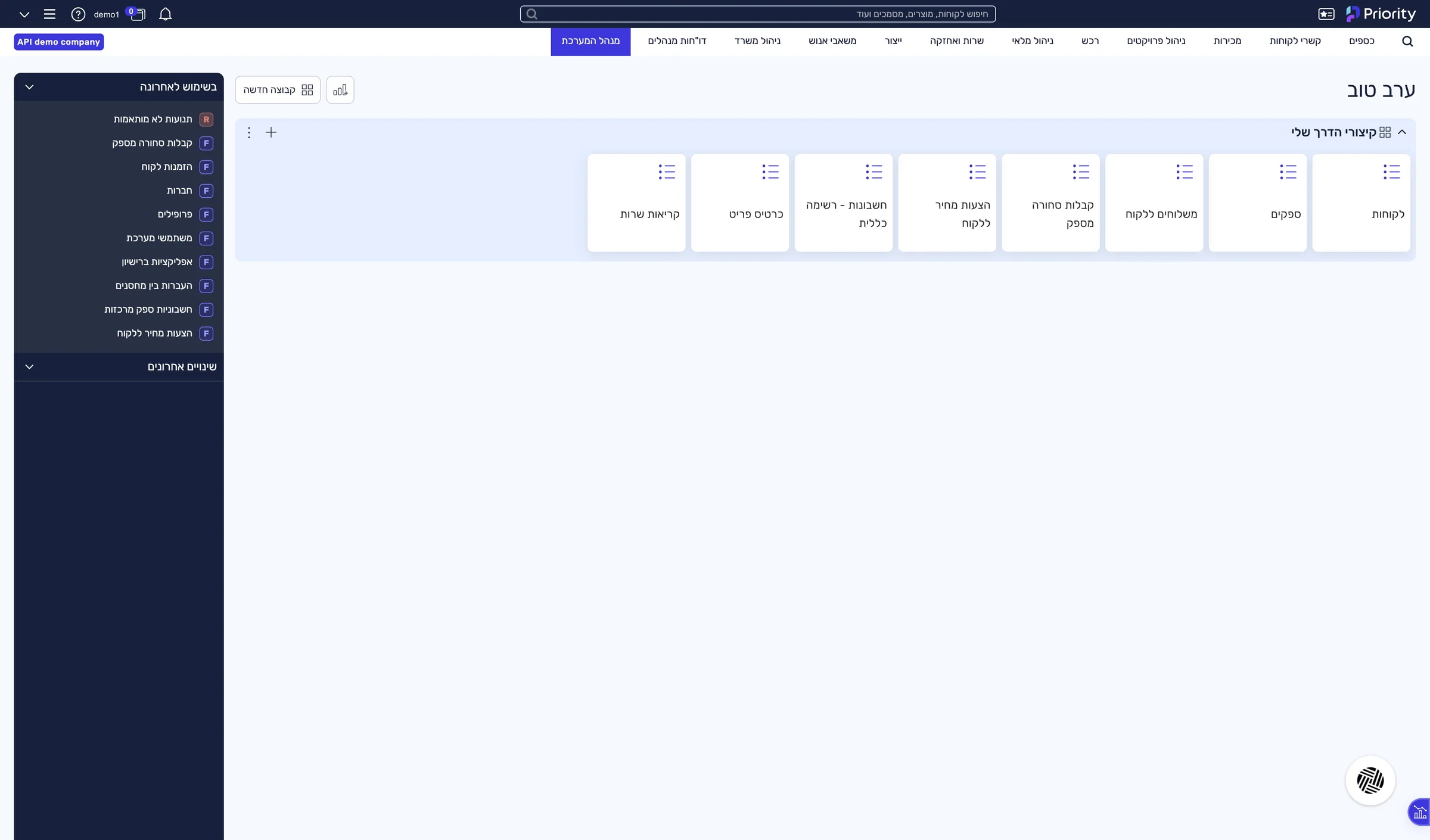
תפריט מנהל המערכת פתוח.
GUIDEמדריך · Make
כתובת אחת מ‑Priority, ומתוכה שלושה ערכים לחיבור: כתובת השרת, קובץ ההגדרות ושם החברה.
בתפריט העליון של Priority לחצו על מנהל המערכת.
תפריט מנהל המערכת פתוח.
תחזוקת מערכת › משתמשי מערכת › שלח קישור להפעלת התוכנה
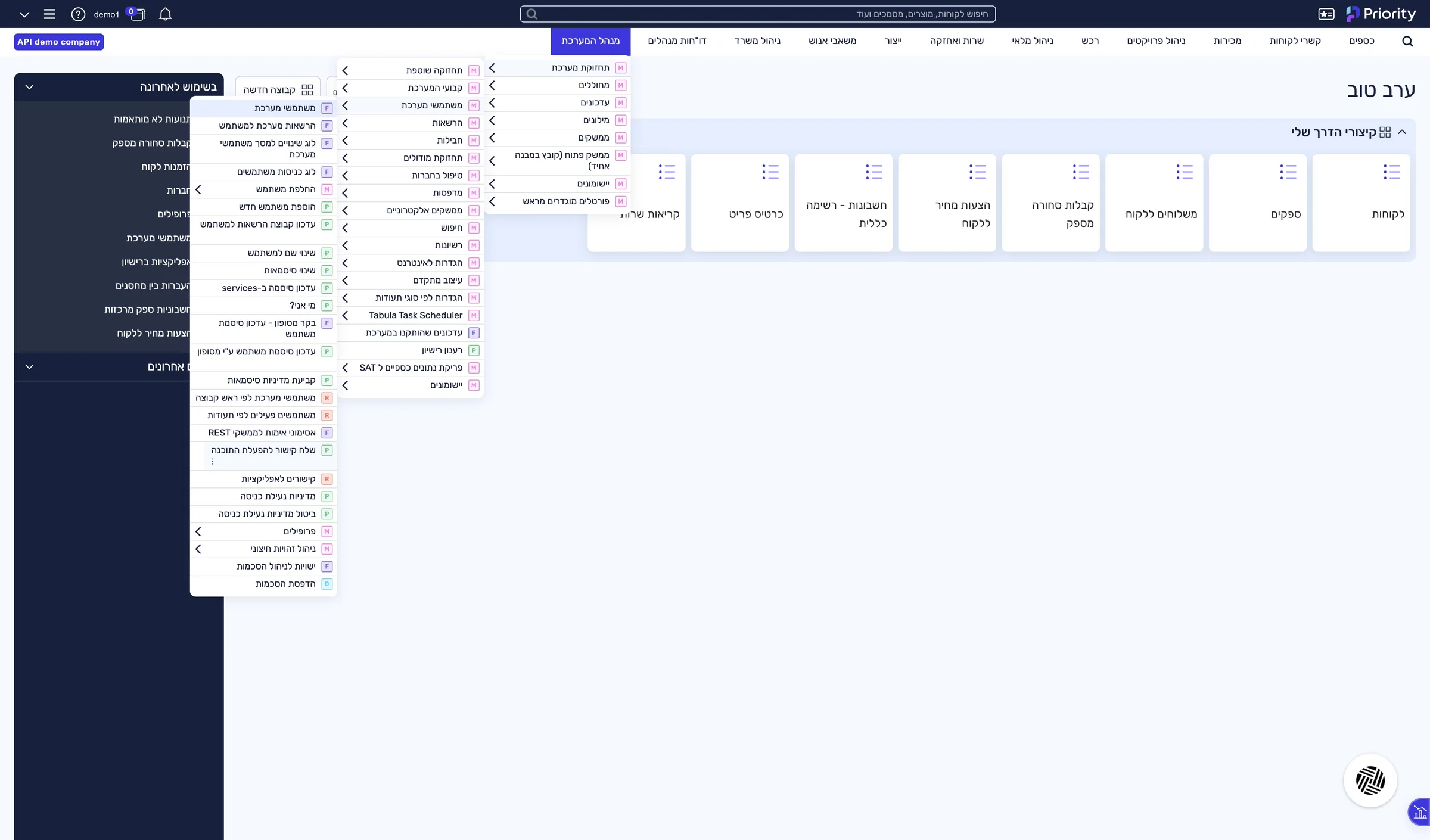
נפתח חלון ״סוג הפנייה״.
סמנו API ולחצו אישור.
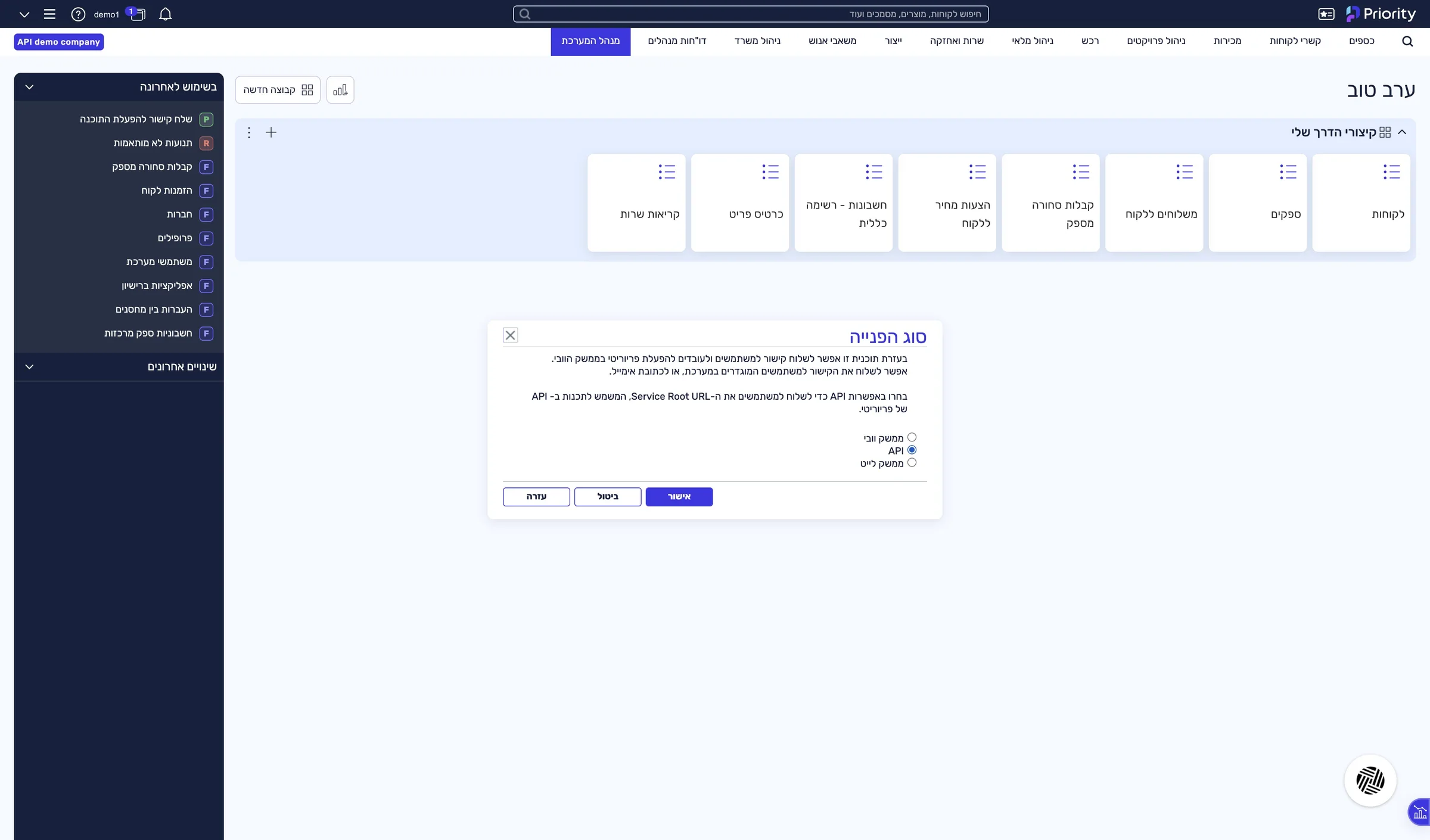
נפתח חלון ״קליטת פרמטרים״.
סמנו להציג קישור ולחצו אישור.
נפתח חלון ובו הכתובת.
סמנו את הכתובת המלאה והעתיקו אותה (Ctrl+C).
בחלון הכתובת נשברת לשתי שורות. העתיקו אותה כרצף אחד. Priority שולחת אותה גם באימייל למנהל המערכת, ומשם נוח יותר להעתיק.
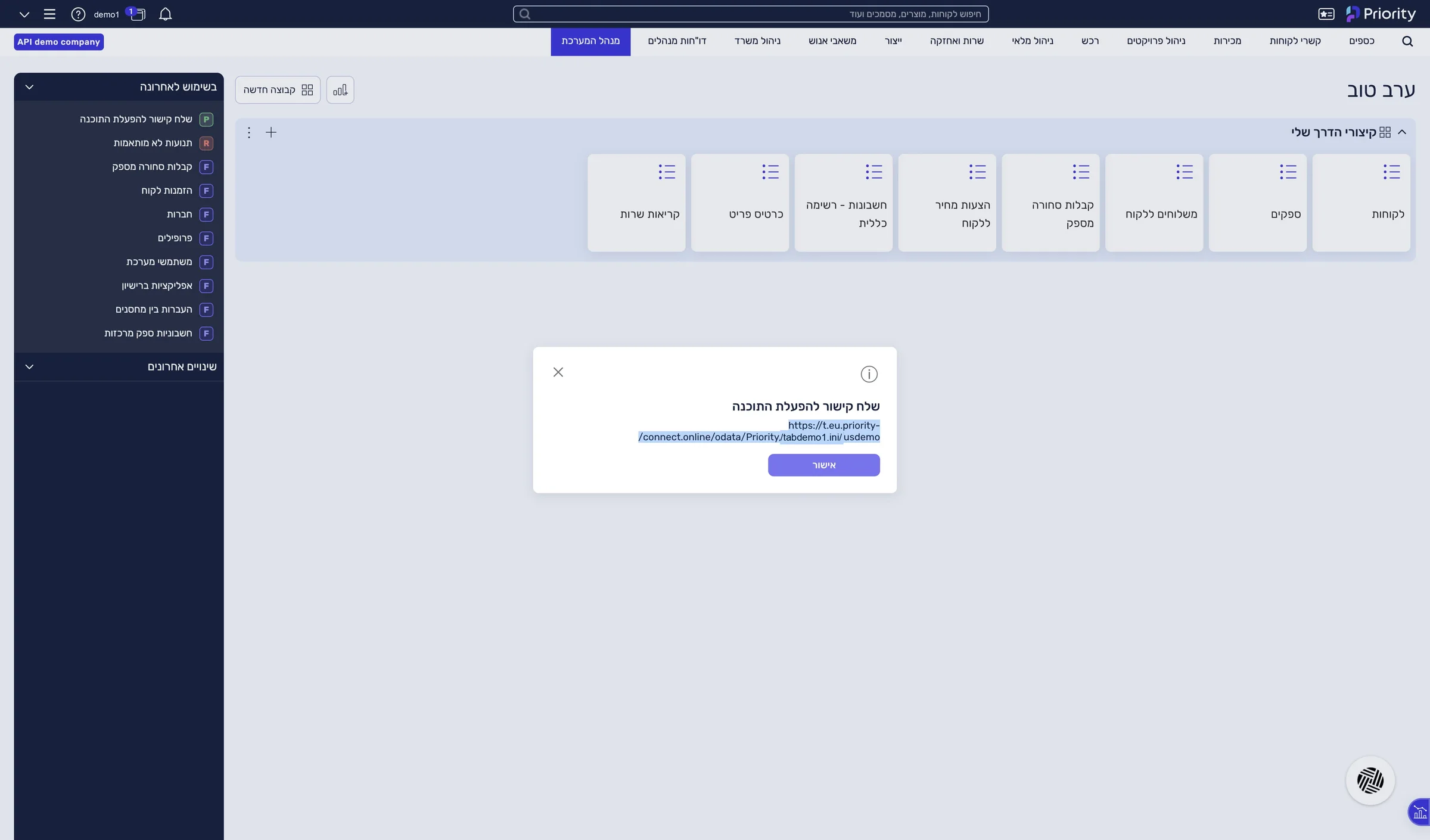
הכתובת המלאה, שמסתיימת בשם החברה, בלוח ההעתקה.
הכתובת שהעתקתם מחולקת לשלושה ערכים שתצטרכו בחיבור:
https://p.priority-connect.online/odata/Priority/tabdemo1.ini/usdemoהדביקו את הכתובת שלכם בבודק הכתובות — הוא יפרק אותה בשבילכם ←
המדריך הזה הוא שלב 3 מתוך 7 במסלול חיבור Priority לאפליקציית LeonAI ב‑Makeאותו תוכן בדיוק, במקום שלו ברצף.
למסלול