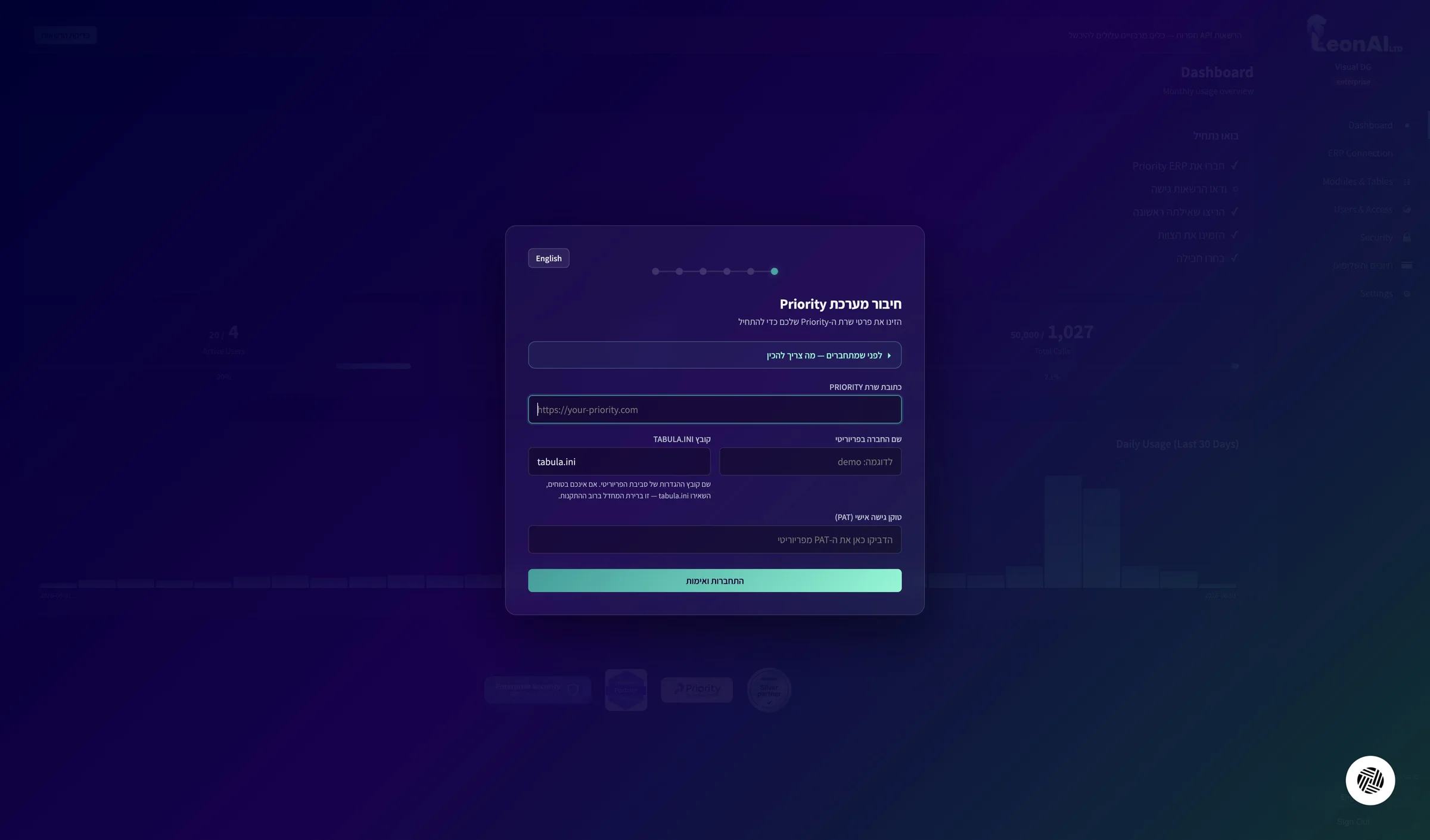
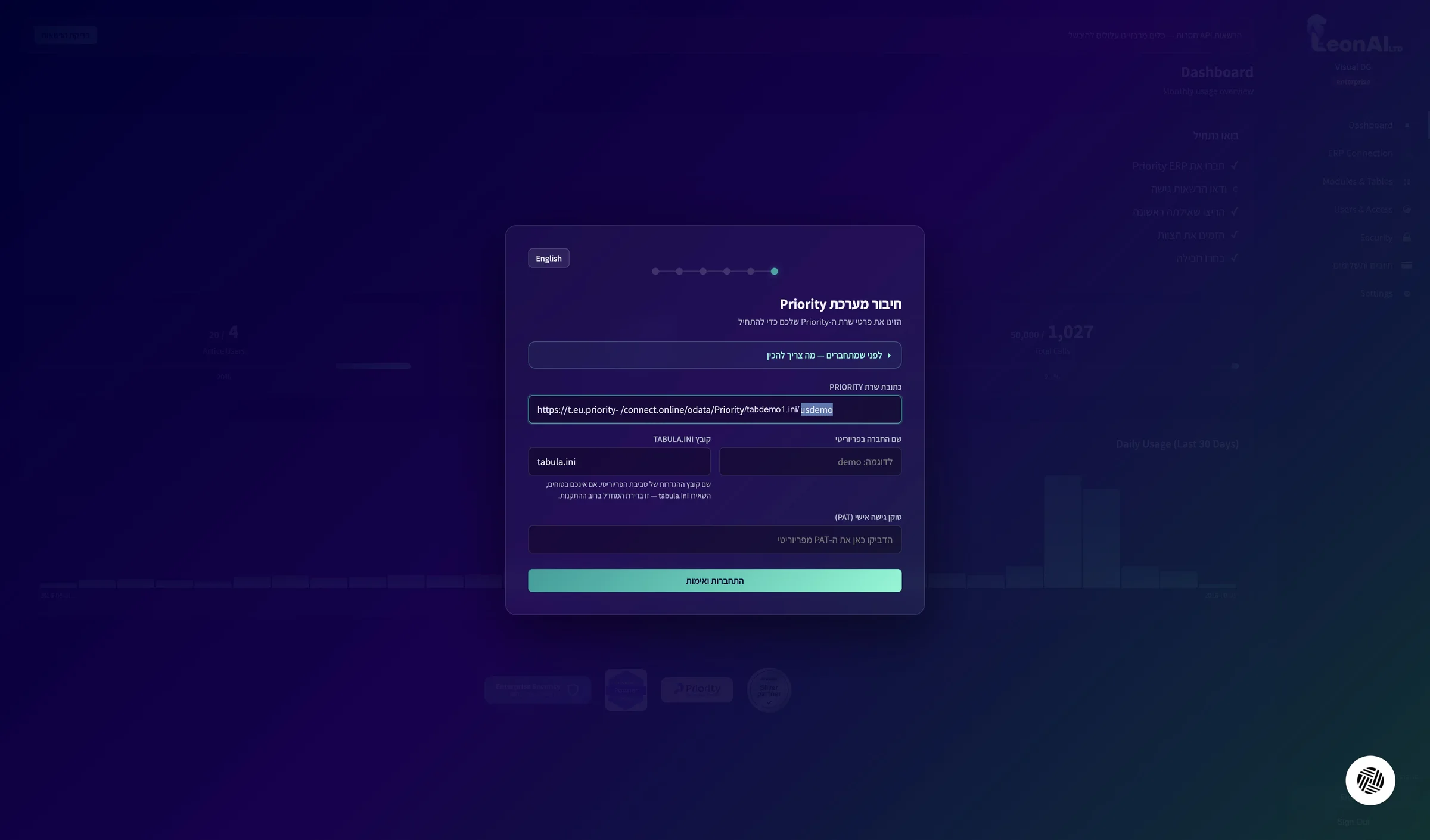
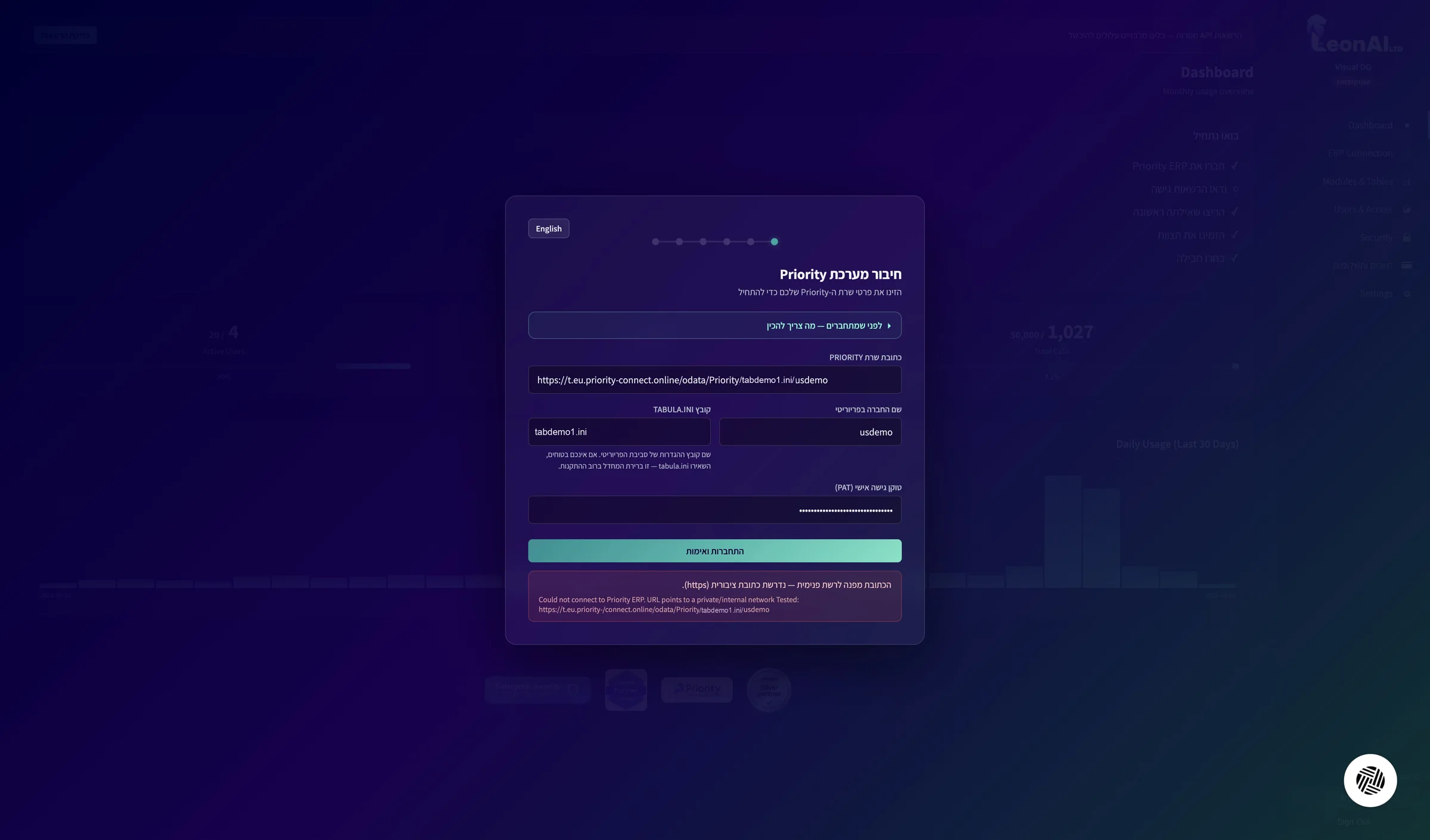
בלשונית של LeonAI, בחלון חיבור מערכת Priority, הדביקו את הכתובת המלאה בשדה כתובת שרת PRIORITY.
אם אינכם בטוחים מה נדרש, פתחו בראש החלון את 'לפני שמתחברים — מה צריך להכין'. ודאו שהכתובת מתחילה ב‑https ושלא נכנס בה רווח בהעתקה.
החלק priority-connect.online מופיע כמילה אחת רצופה.
2
הזינו את שם החברה
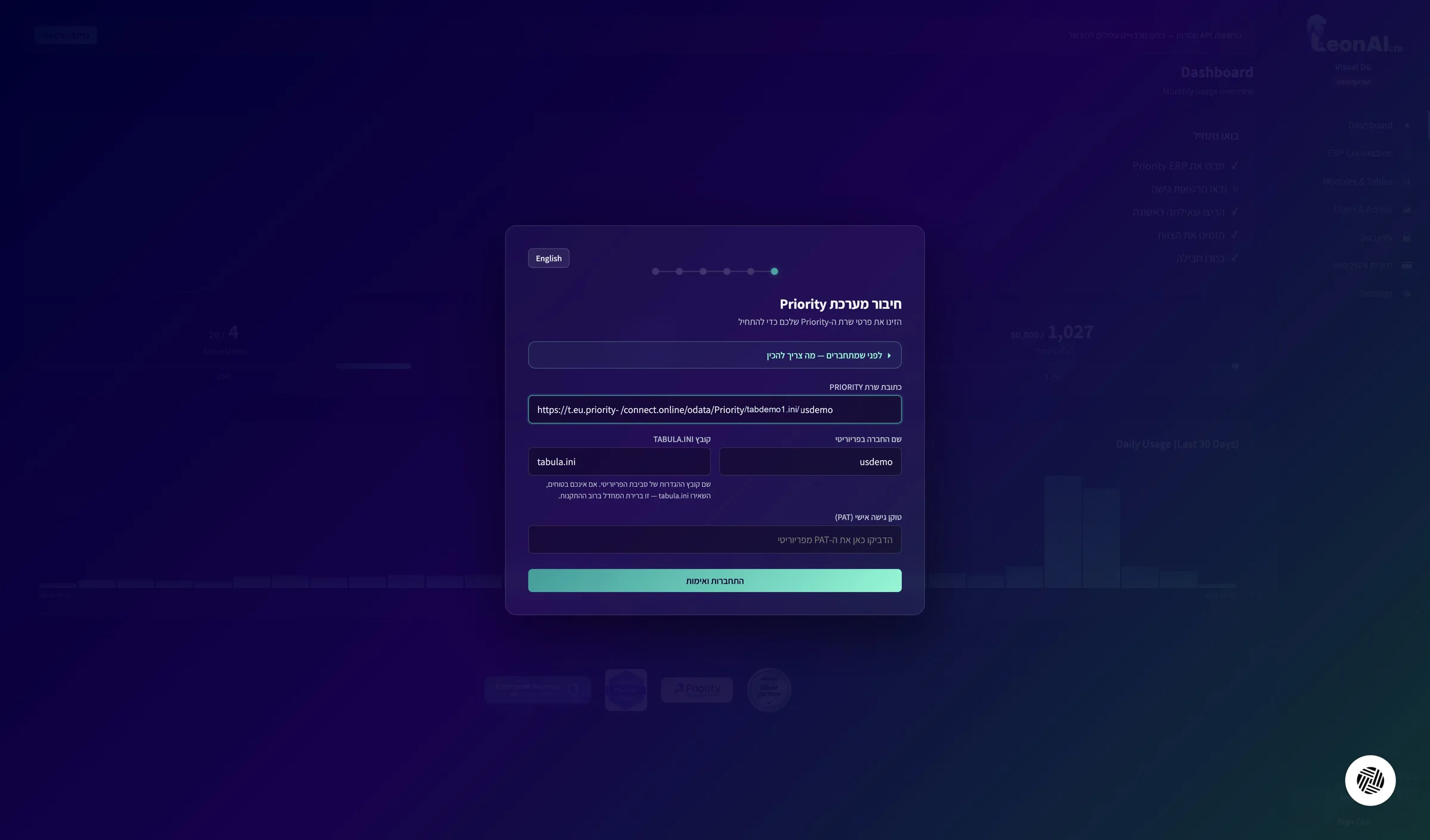
בשדה שם החברה בפריוריטי הזינו את הקטע האחרון בכתובת — בדוגמה: usdemo.
שם החברה הוא הקוד של סביבת החברה ב‑Priority, ולא השם המסחרי שלה. הוא מופיע תמיד בסוף כתובת ה‑API שהעתקתם.
הערך בשדה שם החברה זהה לקטע האחרון בכתובת.
3
הזינו את קובץ ההגדרות
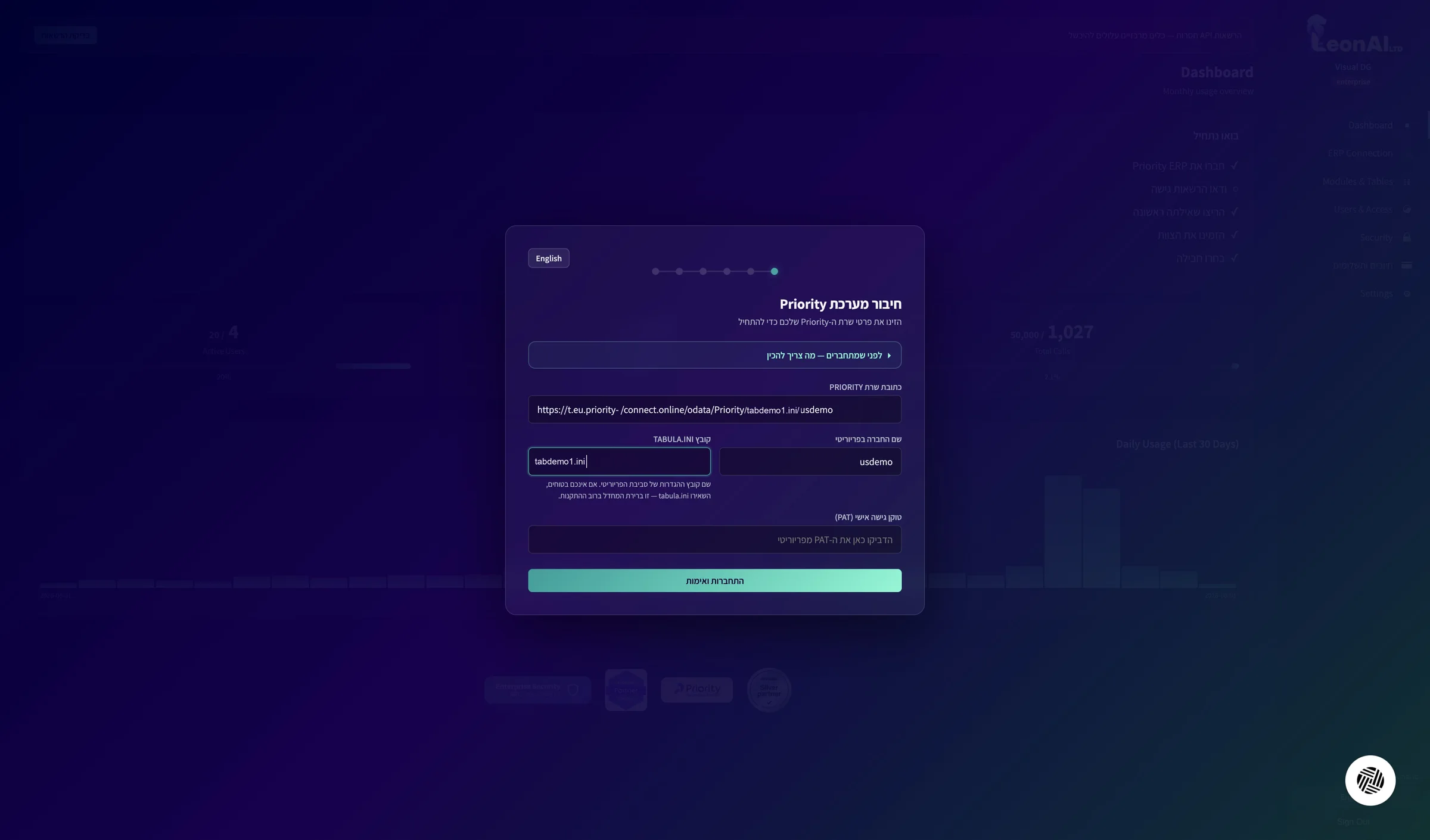
בשדה קובץ TABULA.INI הזינו את הקטע שלפני שם החברה בכתובת — בדוגמה: tabdemo1.ini.
בענן Priority הוא אף פעם לא tabula.ini: העתיקו את שם הקובץ כמו שהוא מופיע בכתובת שלכם.
שם הקובץ בשדה תואם לקטע המקביל בכתובת ה‑API.
4
הדביקו את הטוקן
הדביקו את הטוקן בשדה טוקן גישה אישי (PAT).
השדה מסתיר את התווים אחרי ההדבקה. ודאו שהדבקתם את הטוקן המלא שהעתקתם, ולא את הגרסה המוסתרת שמופיעה ברשימה ב‑Priority.
ארבעת השדות מלאים: כתובת השרת, שם החברה, קובץ ההגדרות והטוקן.
5
התחברו ואמתו
לחצו התחברות ואימות.
אם מופיעה שגיאה שלפיה הכתובת מפנה לרשת פנימית ונדרשת כתובת ציבורית, בדקו את כתובת השרת: החלק priority-connect.online צריך להופיע כמילה אחת רצופה. תקנו ולחצו שוב.
החיבור הצליח ונפתח מסך 'אימות הרשאות גישה'.
6
בדקו את הרשאות הגישה
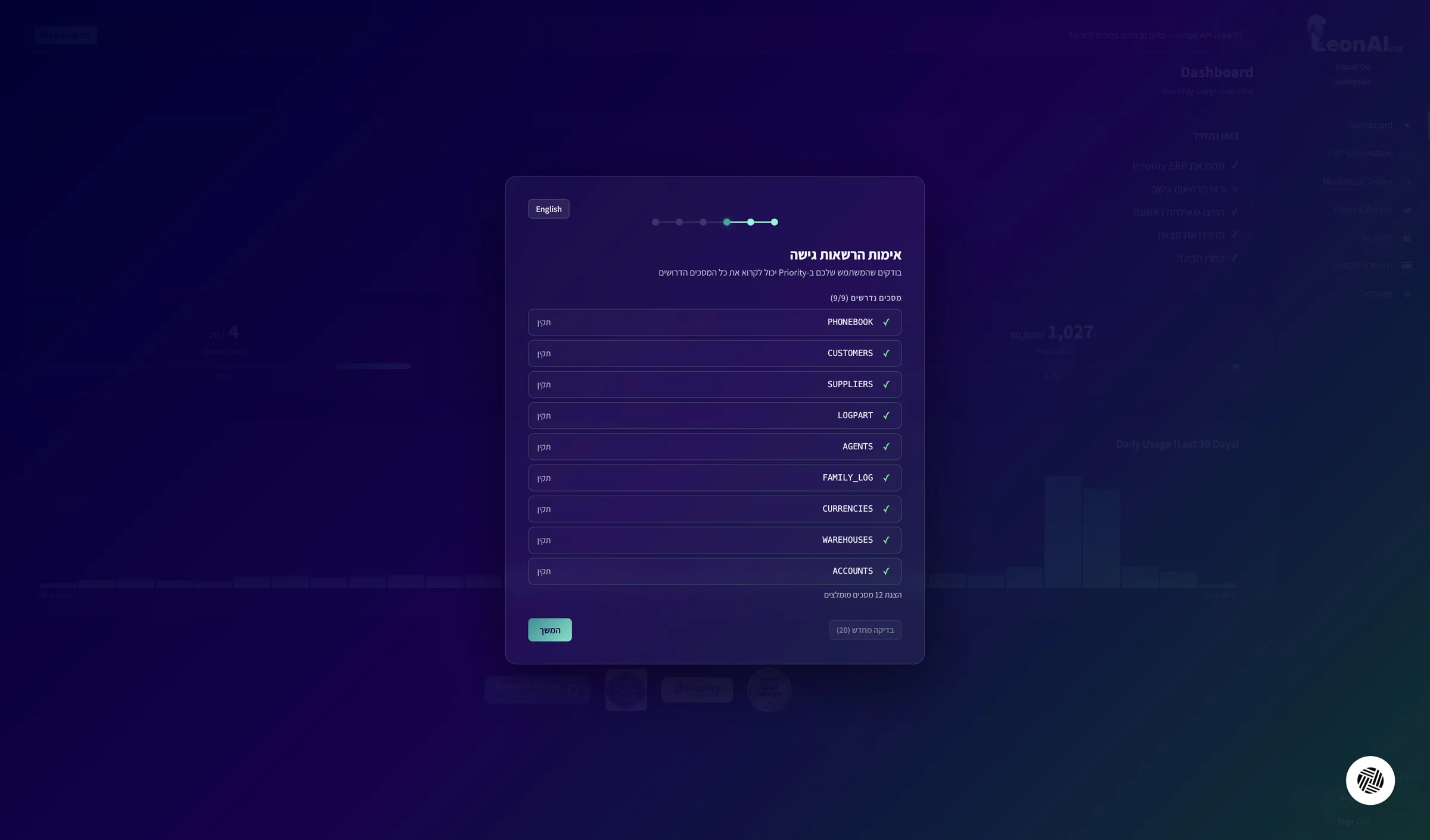
במסך אימות הרשאות גישה ודאו שכל המסכים הנדרשים מסומנים תקין, ולחצו המשך.
LeonAI בודקת שהמשתמש שבחרתם יכול לקרוא את המסכים שהיא צריכה, כמו CUSTOMERS, SUPPLIERS ו‑LOGPART.
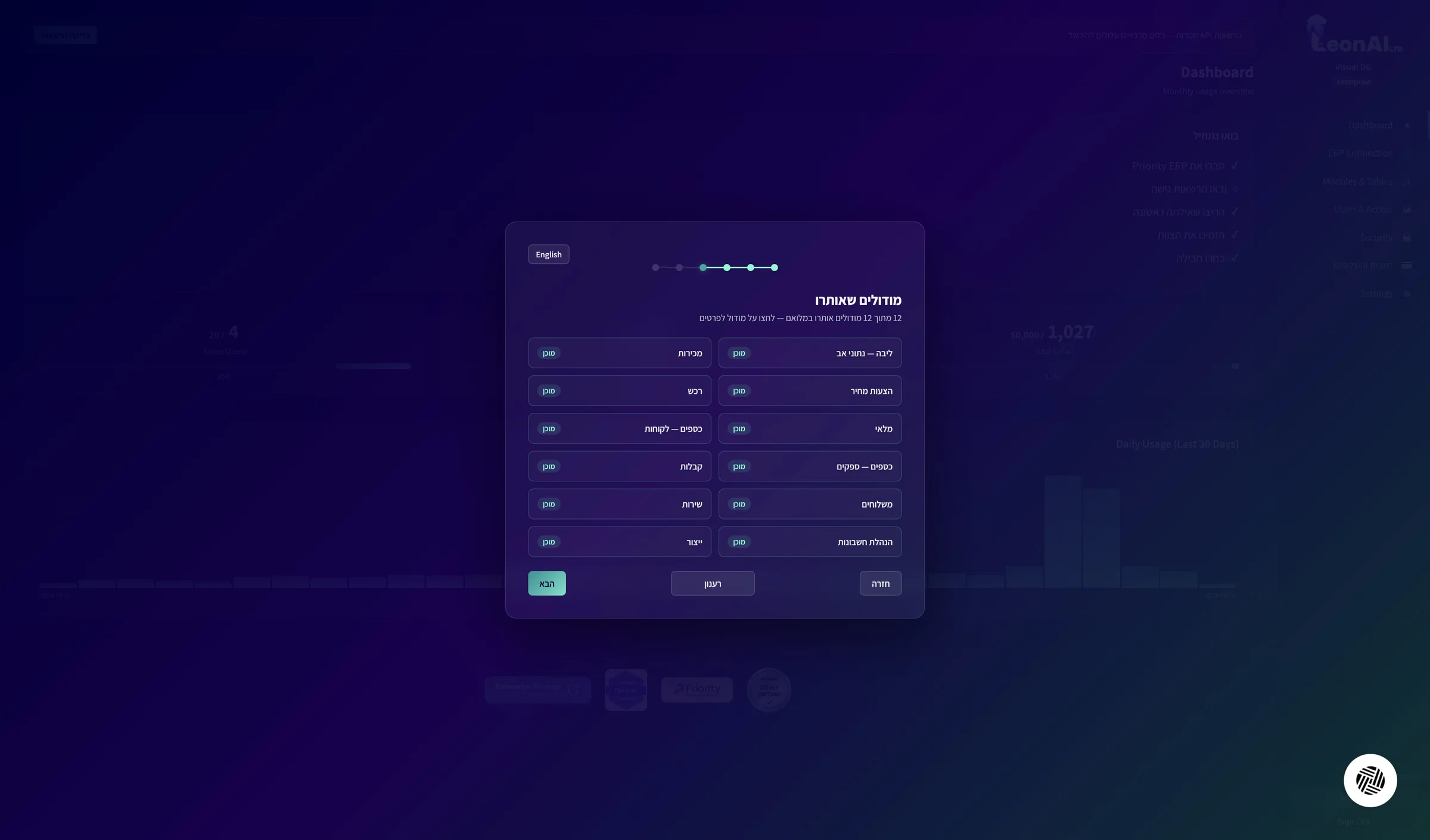
LeonAI מזהה אילו מודולים של Priority פעילים אצלכם — למשל מכירות, רכש, מלאי וכספים. לחיצה על מודול מציגה פרטים, ו'רענון' מריץ את הזיהוי שוב.
המודולים שחשובים לכם מופיעים ברשימה כמוכנים.
8
קבעו ברירות מחדל וסיימו
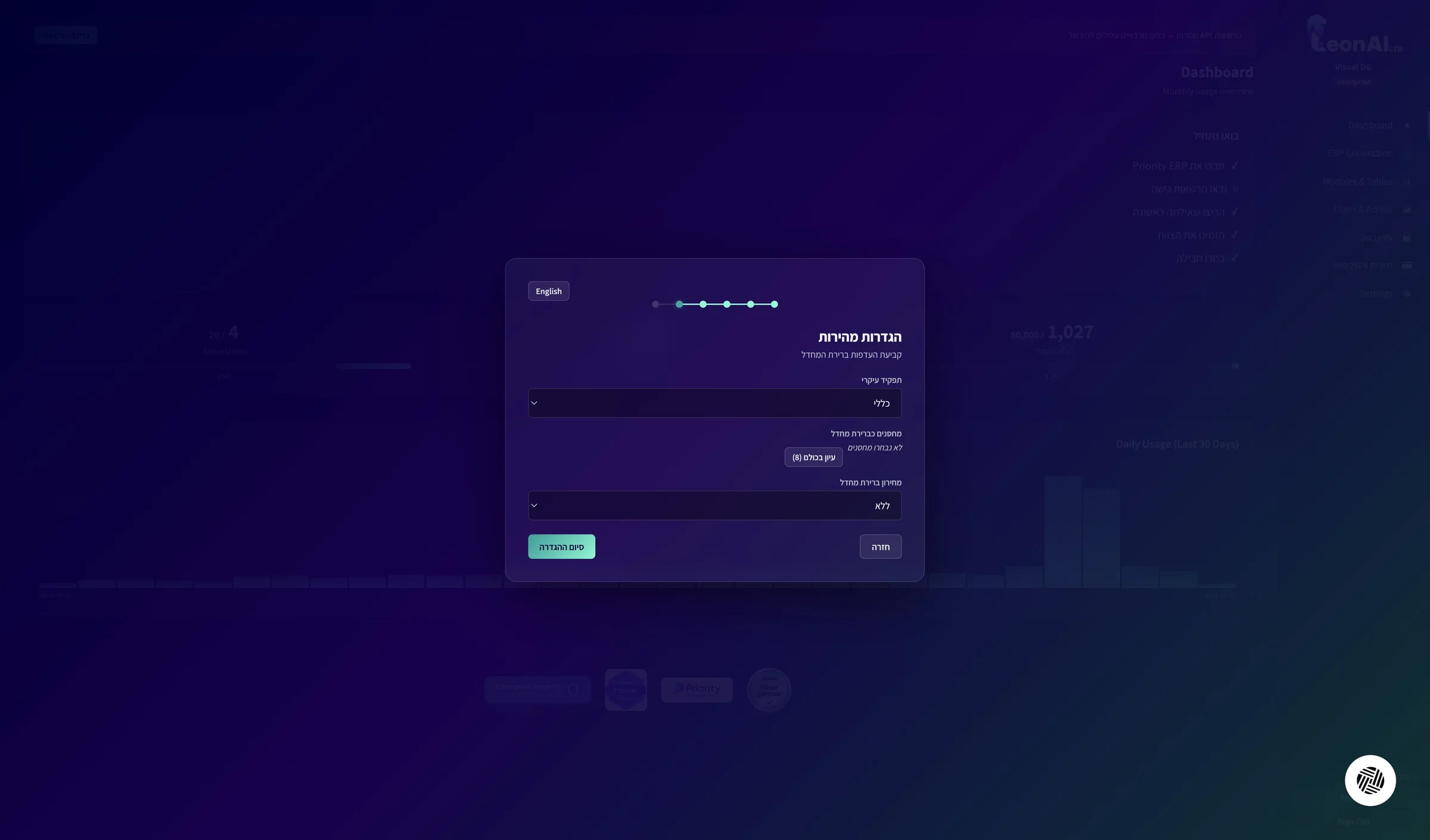
במסך הגדרות מהירות בחרו תפקיד עיקרי (בדוגמה: כללי). אם רלוונטי, סמנו מחסני ברירת מחדל דרך עיון בכולם, ובחרו מחירון ברירת מחדל או השאירו ללא. לחצו סיום הגדרה.
המסך הזה קובע את העדפות ברירת המחדל של החשבון: תפקיד עיקרי, מחסנים ומחירון. רשימות המחסנים והמחירונים נטענות ישירות מ‑Priority.
נפתח מסך 'הכל מוכן!'.
9
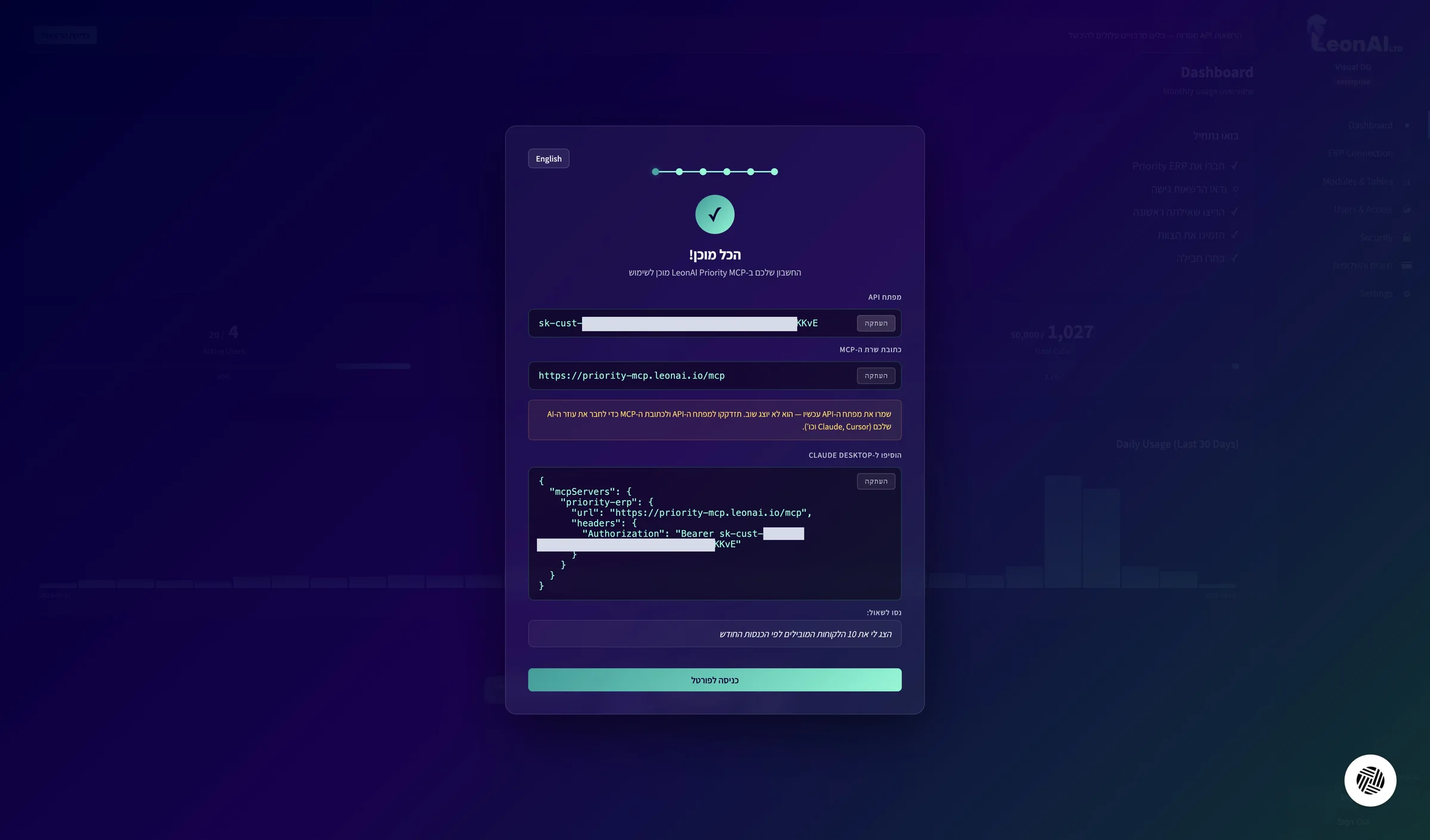
שמרו את מפתח ה‑API
שלב קריטי
במסך הכל מוכן! לחצו העתקה ליד מפתח API ושמרו אותו במקום בטוח. העתיקו גם את כתובת שרת ה‑MCP.
המפתח מוצג פעם אחת בלבד ולא יוצג שוב. תצטרכו אותו, יחד עם האימייל שנרשמתם בו, כדי לחבר את Claude. אם הוא אבד, אפשר לחדש אותו בפורטל הניהול.
מפתח ה‑API, שמתחיל ב‑sk-cust, וכתובת ה‑MCP שמורים אצלכם.
נתקעתם? 7 מצבים מוכרים בשלב הזה
במסך ״אימות הרשאות גישה״ מסך מסוים לא מסומן ״תקין״
למשתמש של הטוקן אין הרשאה למסך הזה
LeonAI בודקת שהמשתמש שבחרתם יכול לקרוא את המסכים שהיא צריכה.
הוסיפו למשתמש הרשאה למסך ב‑Priority.
חזרו לאשף ולחצו בדיקה מחדש.
לא שמרתי את מפתח ה‑API
המפתח מוצג פעם אחת בלבד
אפשר לחדש אותו בפורטל הניהול.
הכתובת מפנה לרשת פנימית — נדרשת כתובת ציבורית (https).
הכתובת נשברה בהעתקה
בחלון של Priority הכתובת מתפרסת על שתי שורות, ובהדבקה נכנס בה תו מיותר.
מחקו את הכתובת מהשדה כתובת שרת PRIORITY.
העתיקו אותה שוב מהחלון של Priority, או מהאימייל ש‑Priority שולחת.
ודאו ש‑priority-connect.online מופיע ברצף, ולחצו התחברות ואימות.
לא נמצא: בדקו את שם החברה ואת שם קובץ ה-tabula.ini.
שם החברה או קובץ ההגדרות לא תואמים לכתובת
שני הערכים האלה הם שני הקטעים האחרונים בכתובת ה‑API. בענן Priority קובץ ההגדרות אף פעם אינו tabula.ini.
פתחו את הכתובת שהעתקתם מ‑Priority.
את הקטע שלפני האחרון הזינו בשדה קובץ TABULA.INI.
את הקטע האחרון הזינו בשדה שם החברה בפריוריטי.
כתובת ה-Priority חייבת להתחיל ב-https://
חסרה תחילת הכתובת
הכתובת הועתקה בלי https:// שבתחילתה.
העתיקו שוב את הכתובת המלאה מ‑Priority, מהתו הראשון.
ודאו שהיא מתחילה ב‑https://, ולחצו התחברות ואימות.
לא ניתן להתחבר לשרת: בדקו את הכתובת, ושחומת האש מאפשרת את כתובות ה-IP שברשימת הדרישות.
השרת של Priority לא עונה ל‑LeonAI
או שהכתובת שגויה, או שחומת האש של הארגון חוסמת את כתובות ה‑IP של LeonAI.