נכנסים לפורטל הניהול ממייל הפתיחה, בודקים את רשימת תחילת העבודה, ועוברים למסלול בתשלום כשמוכנים.
5 שלבים4 דקותבעל החשבון ב‑LeonAIעודכן
1
פתחו את פורטל הניהול ממייל הפתיחה
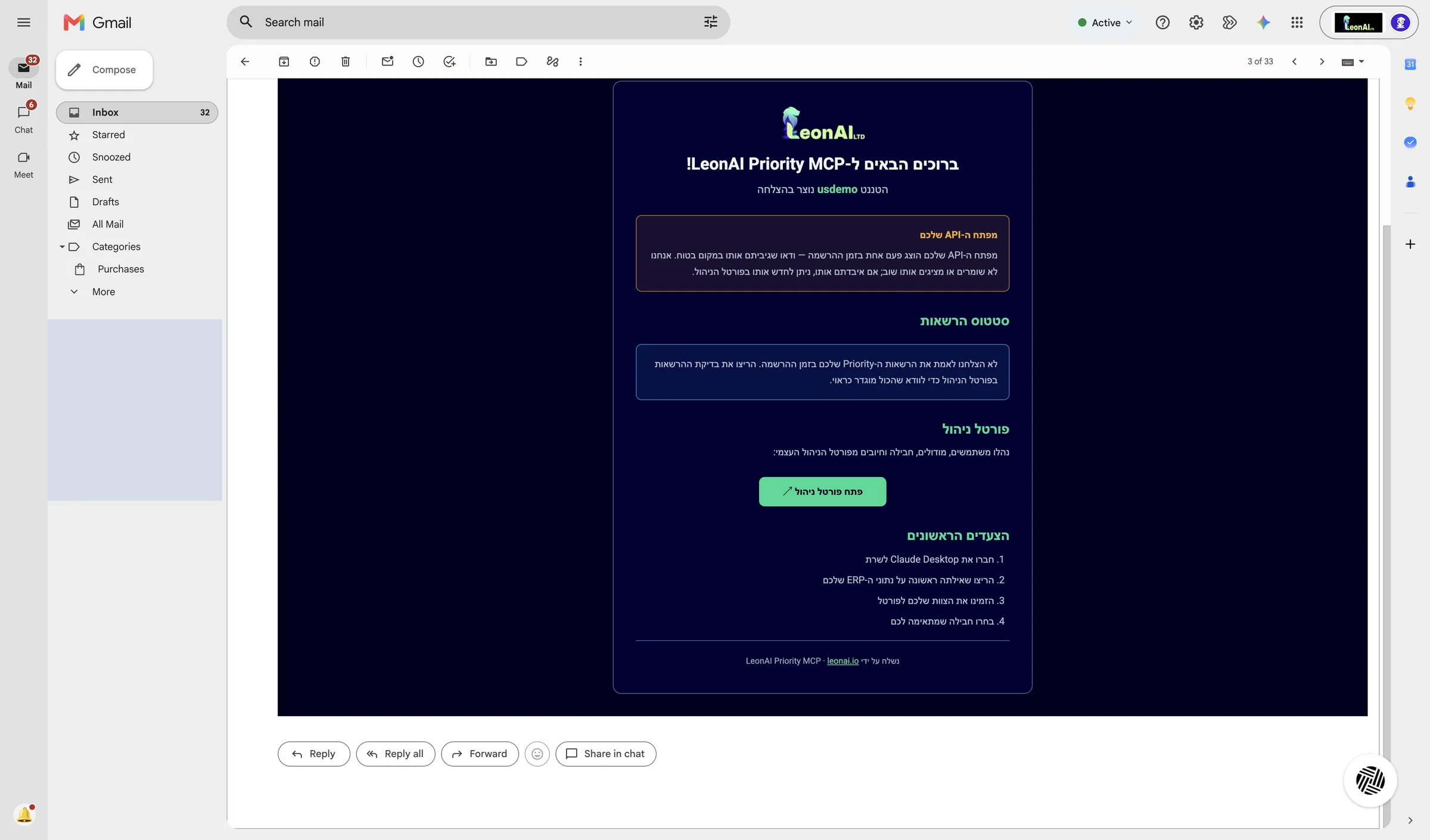
בתיבת הדואר פתחו את המייל ברוכים הבאים ל‑LeonAI Priority MCP ולחצו פתח פורטל ניהול.
בפורטל מנהלים משתמשים, מודולים, חבילה וחיובים. במייל מופיעה גם רשימת 'הצעדים הראשונים': חיבור Claude, שאילתה ראשונה, הזמנת הצוות ובחירת חבילה.
פורטל הניהול פתוח במסך 'סקירה'.
2
סקרו את מסך הסקירה
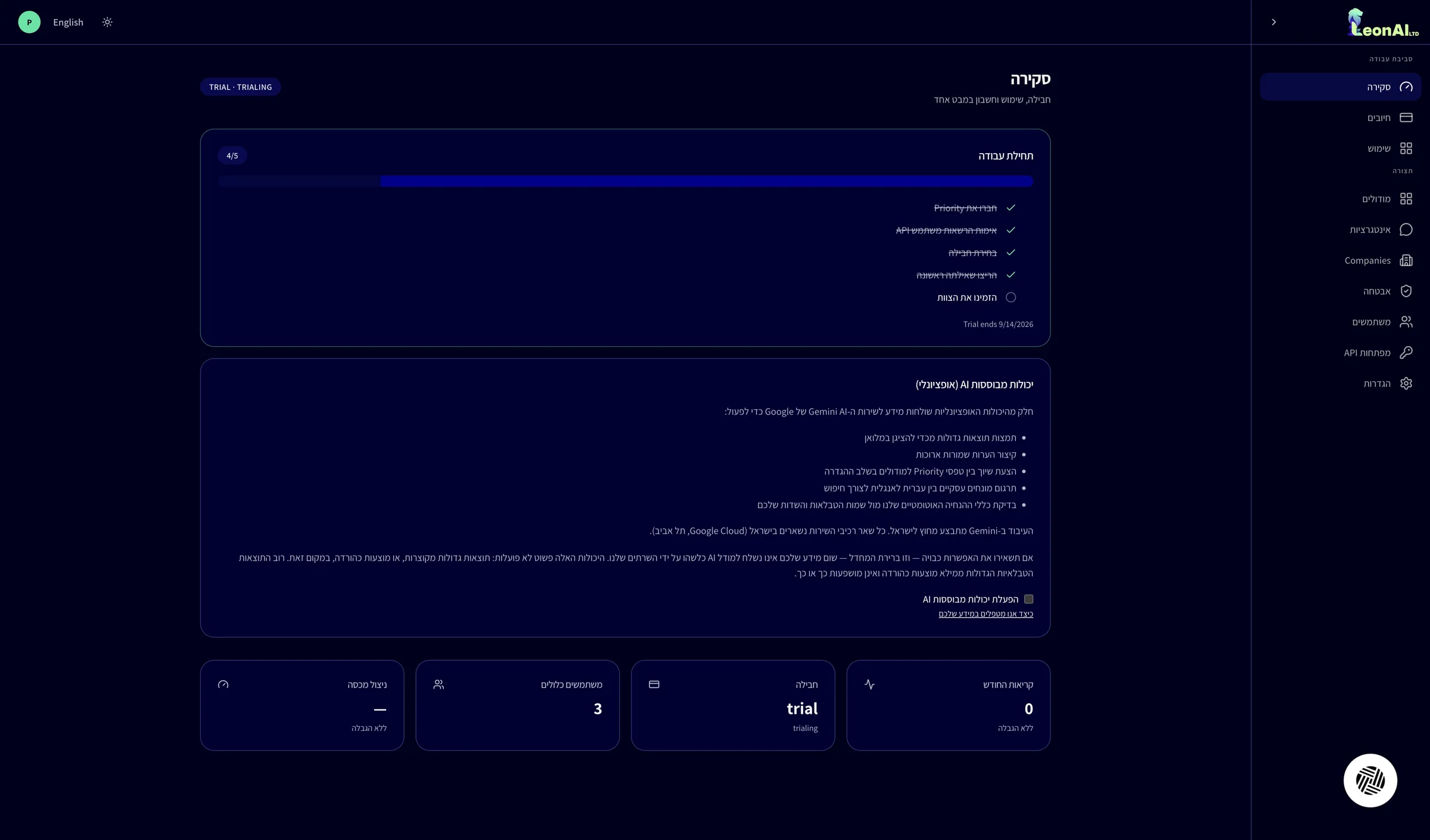
במסך סקירה בדקו את רשימת תחילת עבודה ואת תאריך סיום הניסיון. אם תרצו, סמנו הפעלת יכולות מבוססות AI (רשות).
יכולות ה‑AI כבויות כברירת מחדל. הפעלתן שולחת חלק מהמידע לעיבוד בשירות Gemini של Google, מחוץ לישראל, למשל לתמצות תוצאות ארוכות. שאר רכיבי השירות נשארים בישראל.
ראיתם מה נשאר ברשימת תחילת העבודה ומתי מסתיים הניסיון.
3
עברו לחיובים ולמסלול בתשלום
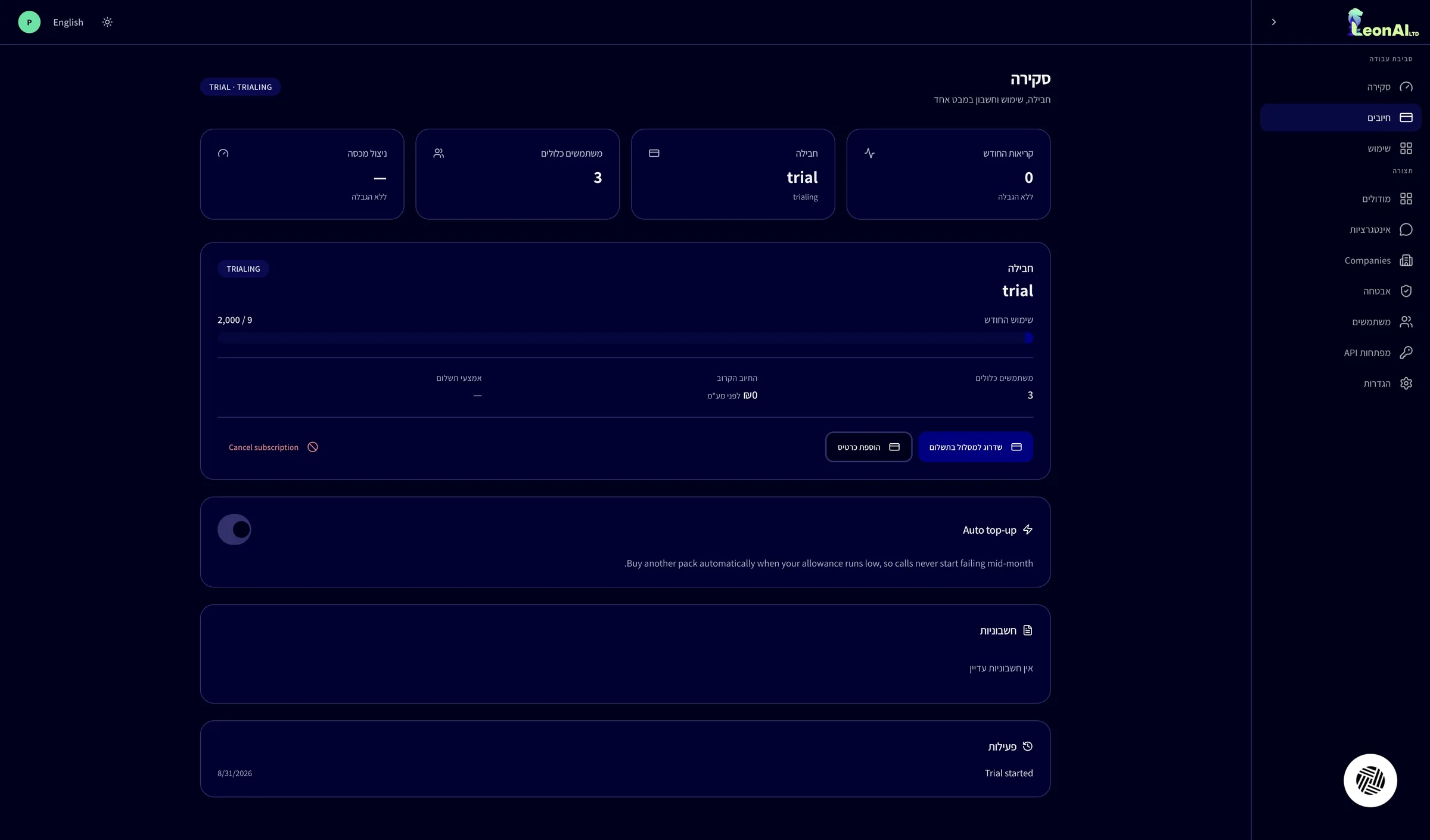
בתפריט הצד לחצו על חיובים, ואז שדרוג למסלול בתשלום.
במסך החיובים רואים את החבילה, השימוש החודשי, החיוב הקרוב והחשבוניות. כאן גם מוסיפים כרטיס ומפעילים Auto top-up, שרוכש חבילה נוספת אוטומטית כשהמכסה עומדת להיגמר.
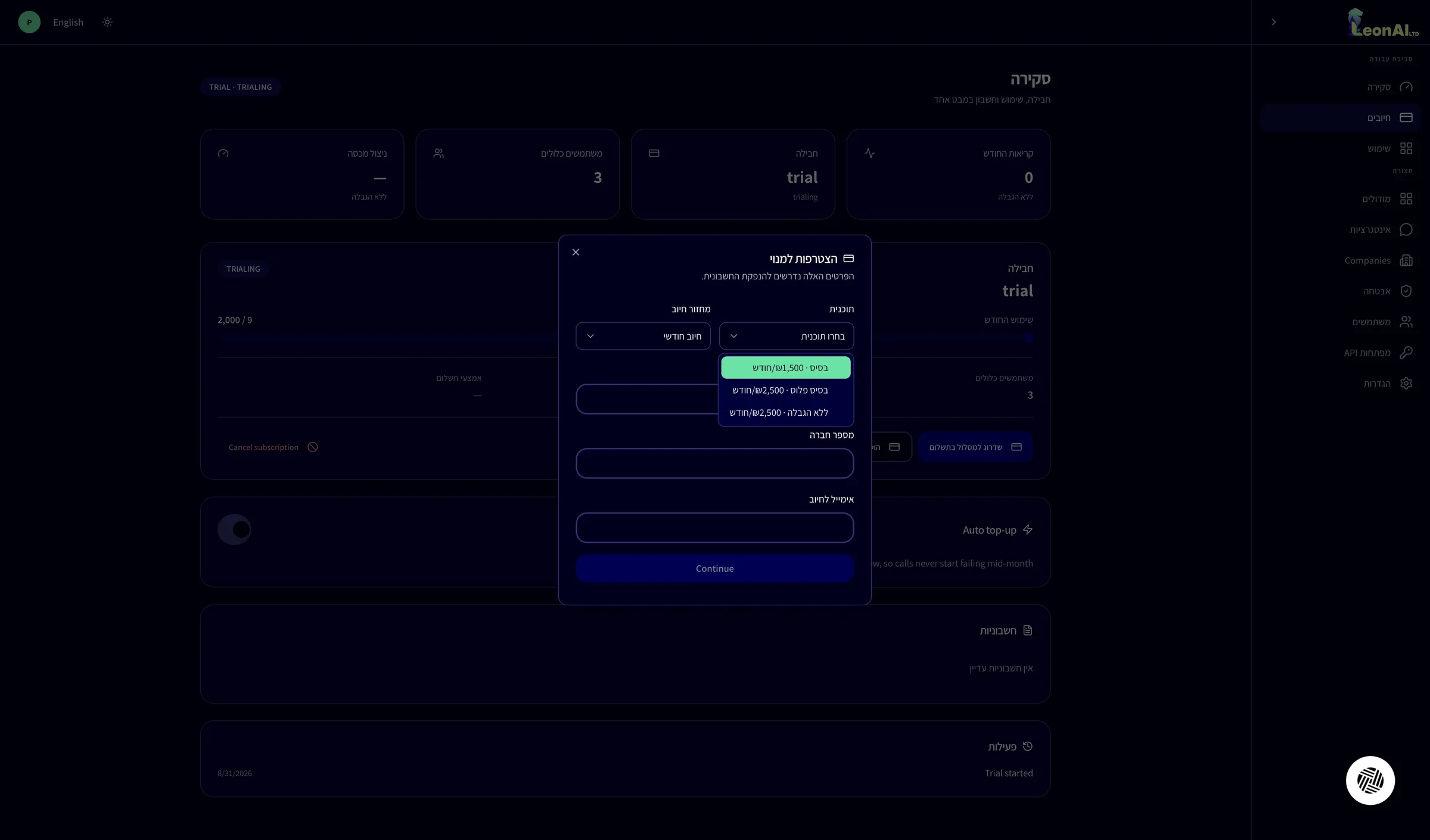
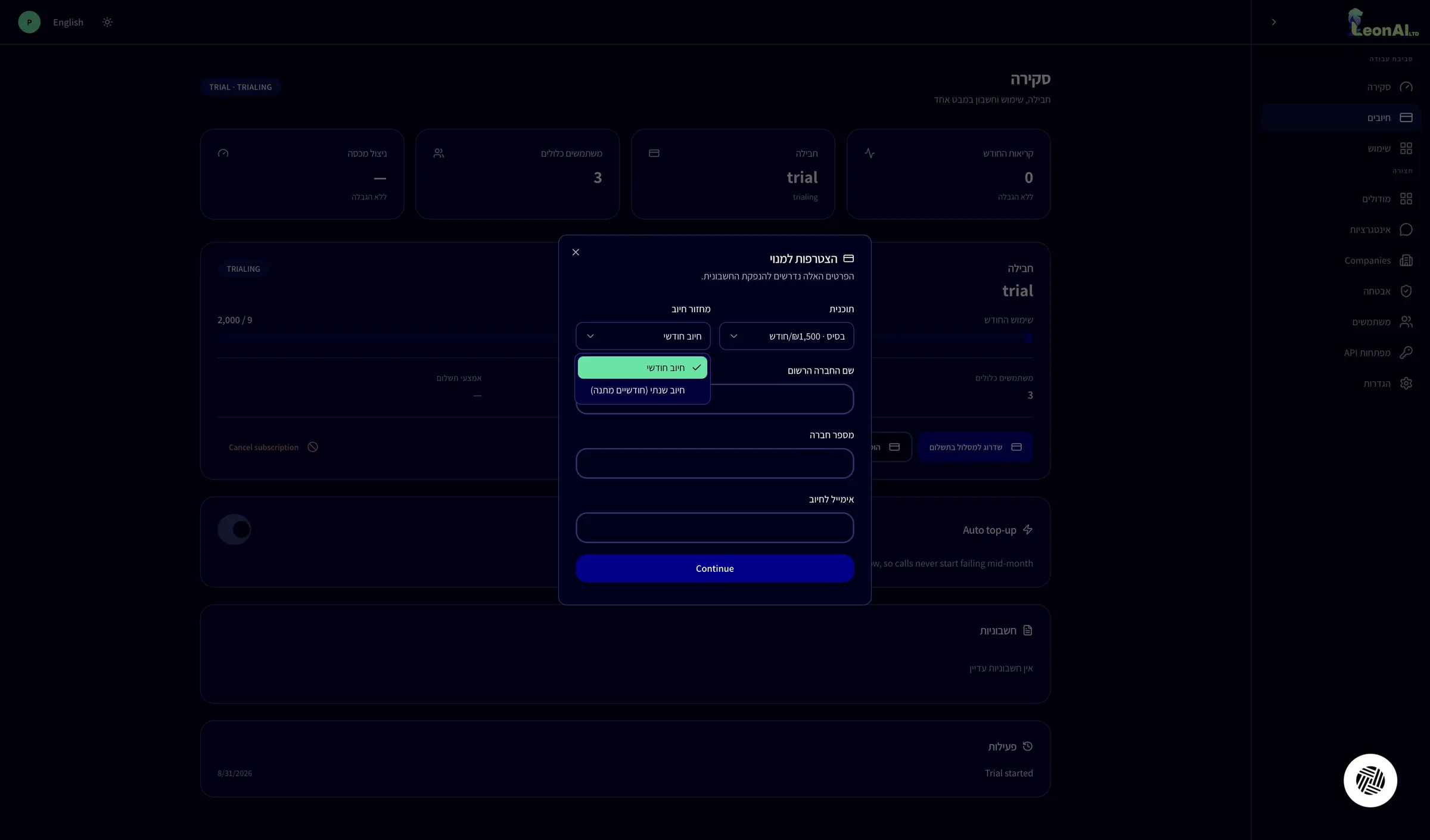
נפתח חלון 'הצטרפות למנוי'.
4
בחרו תוכנית
בחלון הצטרפות למנוי לחצו על השדה תוכנית, ובחרו בין בסיס, בסיס פלוס וללא הגבלה.
בסיס פלוס מסיר את מגבלת המשתמשים, וללא הגבלה מסיר את מגבלת הקריאות — ושתיהן באותו מחיר. בחרו לפי המגבלה שתגיעו אליה קודם. המחירים אינם כוללים מע״מ.
התוכנית שבחרתם מופיעה בשדה.
5
השלימו את פרטי החיוב
בחרו מחזור חיוב, מלאו שם החברה הרשום, מספר חברה ואימייל לחיוב, ולחצו Continue.
אפשר לבחור חיוב חודשי, או חיוב שנתי שבו מקבלים חודשיים מתנה. הפרטים נדרשים להפקת החשבונית, ולכן הקפידו שיתאימו לרישום החברה.