שתי הגדרות פרטיות, גישת רשת עם הדומיין של LeonAI, ו‑AI-powered artifacts.
4 שלבים2 דקותכל מי שישתמש ב‑Claudeעודכן
1
כבו שני מתגים ב‑Privacy
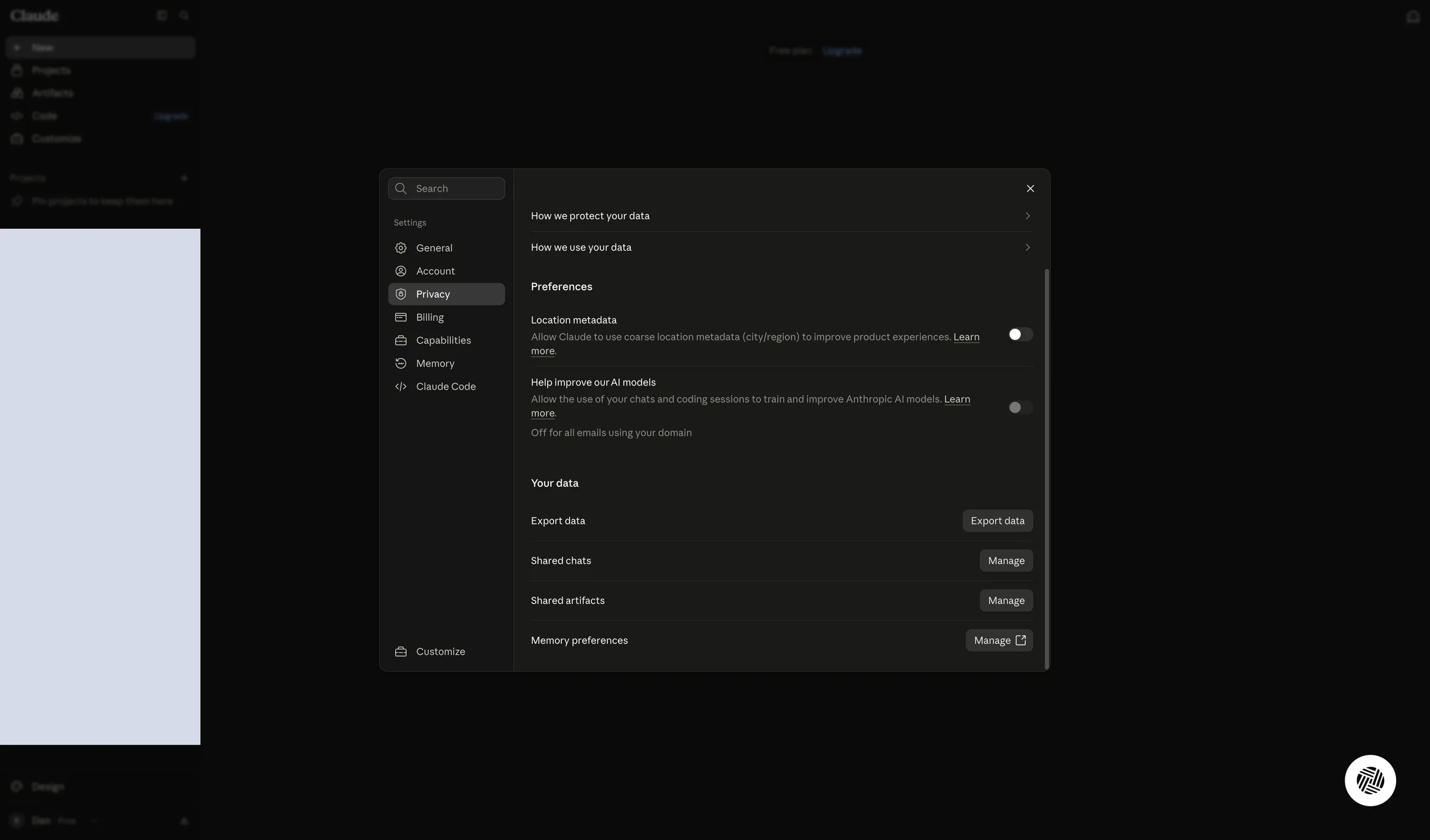
בהגדרות של Claude (Settings) לחצו על Privacy, וכבו את המתגים Location metadata ו‑Help improve our AI models.
לפי התיאורים במסך, הראשון מאפשר ל‑Claude להשתמש במיקום משוער (עיר/אזור), והשני מאפשר להשתמש בשיחות ובסשנים של קוד לאימון המודלים של Anthropic.
שני המתגים כבויים.
2
הפעילו Allow network egress
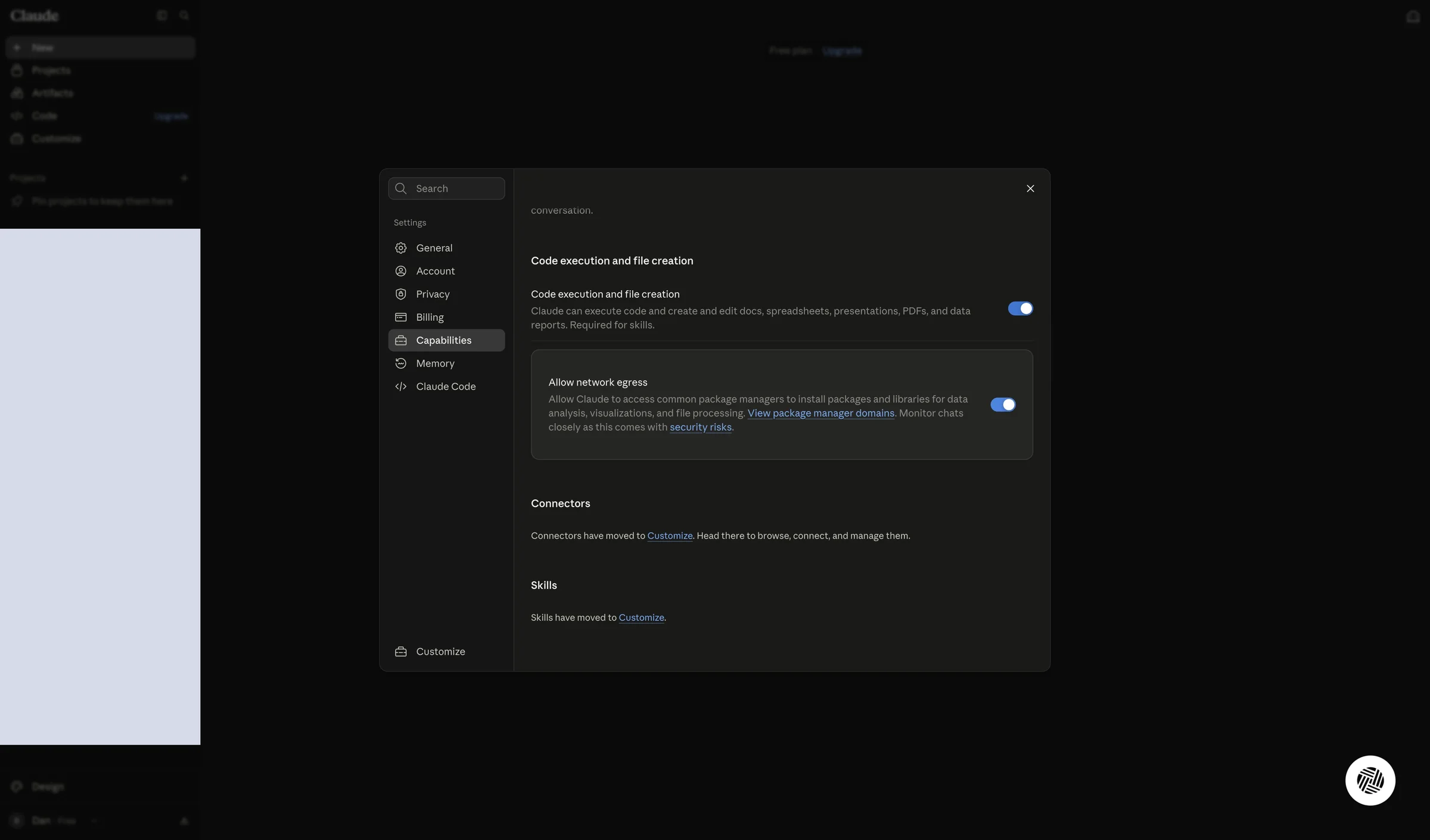
לחצו על Capabilities והפעילו את המתג Allow network egress.
לפי התיאור במסך, המתג מאפשר ל‑Claude לגשת למנהלי חבילות נפוצים ולהתקין ספריות לניתוח נתונים, ויזואליזציות ועיבוד קבצים. המסך מציין שיש בכך סיכוני אבטחה וממליץ לעקוב אחרי השיחות.
המתג Allow network egress פעיל.
3
הוסיפו את priority-mcp.leonai.io לדומיינים המותרים
שלב קריטי
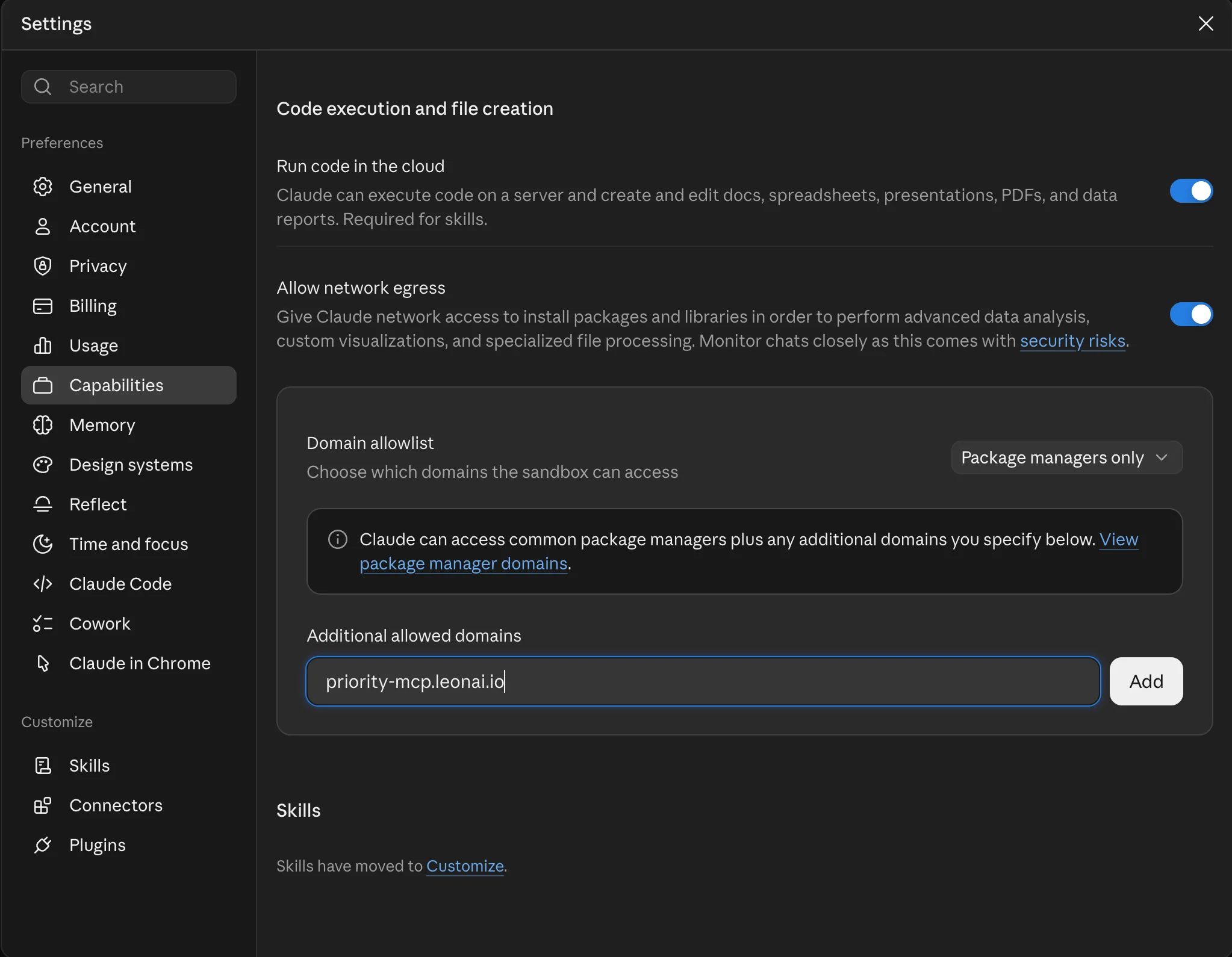
מתחת למתג, ב‑Additional allowed domains, הקלידו priority-mcp.leonai.io ולחצו Add.
את Domain allowlist אפשר להשאיר על Package managers only.
בלי הדומיין הזה Claude לא יכול לפנות לשרת של LeonAI מתוך סביבת הקוד.
הדומיין priority-mcp.leonai.io מופיע ברשימת הדומיינים המותרים.
4
הפעילו AI-powered artifacts
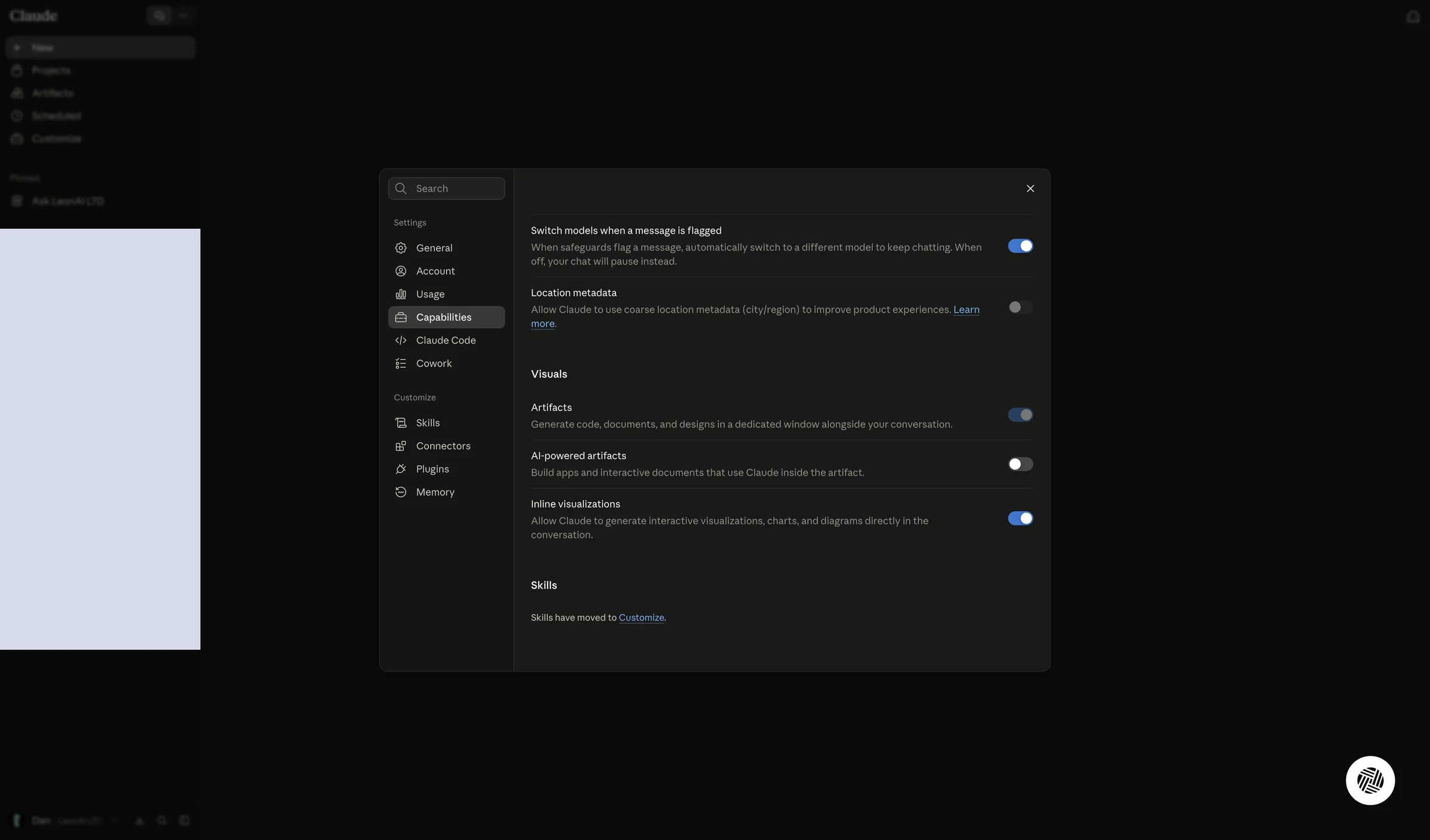
ב‑Capabilities הפעילו את המתג AI-powered artifacts.
לפי התיאור במסך, המתג מאפשר לבנות אפליקציות ומסמכים אינטראקטיביים שמשתמשים ב‑Claude בתוך ה‑artifact.