

פתחו שיחה חדשה ושאלו על הנתונים, למשל:
Claude מחפש את הכלים המתאימים של LeonAI ומפעיל אותם — למשל Query Table לשליפה וסינון של רשומות.
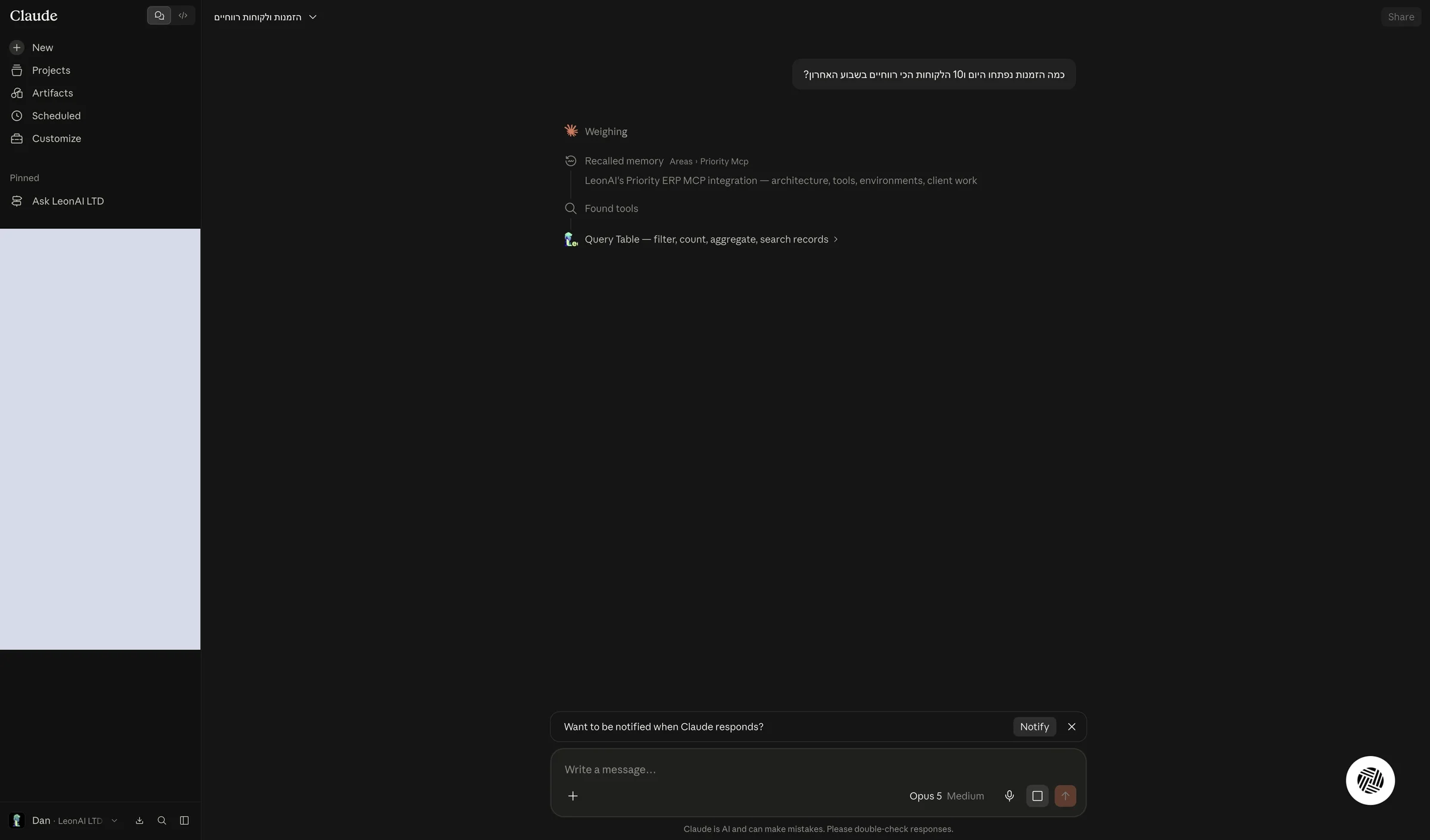
Claude מציג שהוא משתמש בכלי של LeonAI Priority.
GUIDEמדריך · Claude (MCP)
שואלים את Claude על נתוני Priority, מאשרים את הכלי, וקובעים מראש מה מותר לו בלי לשאול.
פתחו שיחה חדשה ושאלו על הנתונים, למשל:
Claude מחפש את הכלים המתאימים של LeonAI ומפעיל אותם — למשל Query Table לשליפה וסינון של רשומות.
Claude מציג שהוא משתמש בכלי של LeonAI Priority.
כשמופיעה בקשת הרשאה לכלי של LeonAI, בחרו Always allow או Allow once.
Claude מבקש אישור בפעם הראשונה שהוא משתמש בכל כלי. Always allow חוסך את השאלה בפעמים הבאות; Allow once מאשר רק את הפעולה הנוכחית.
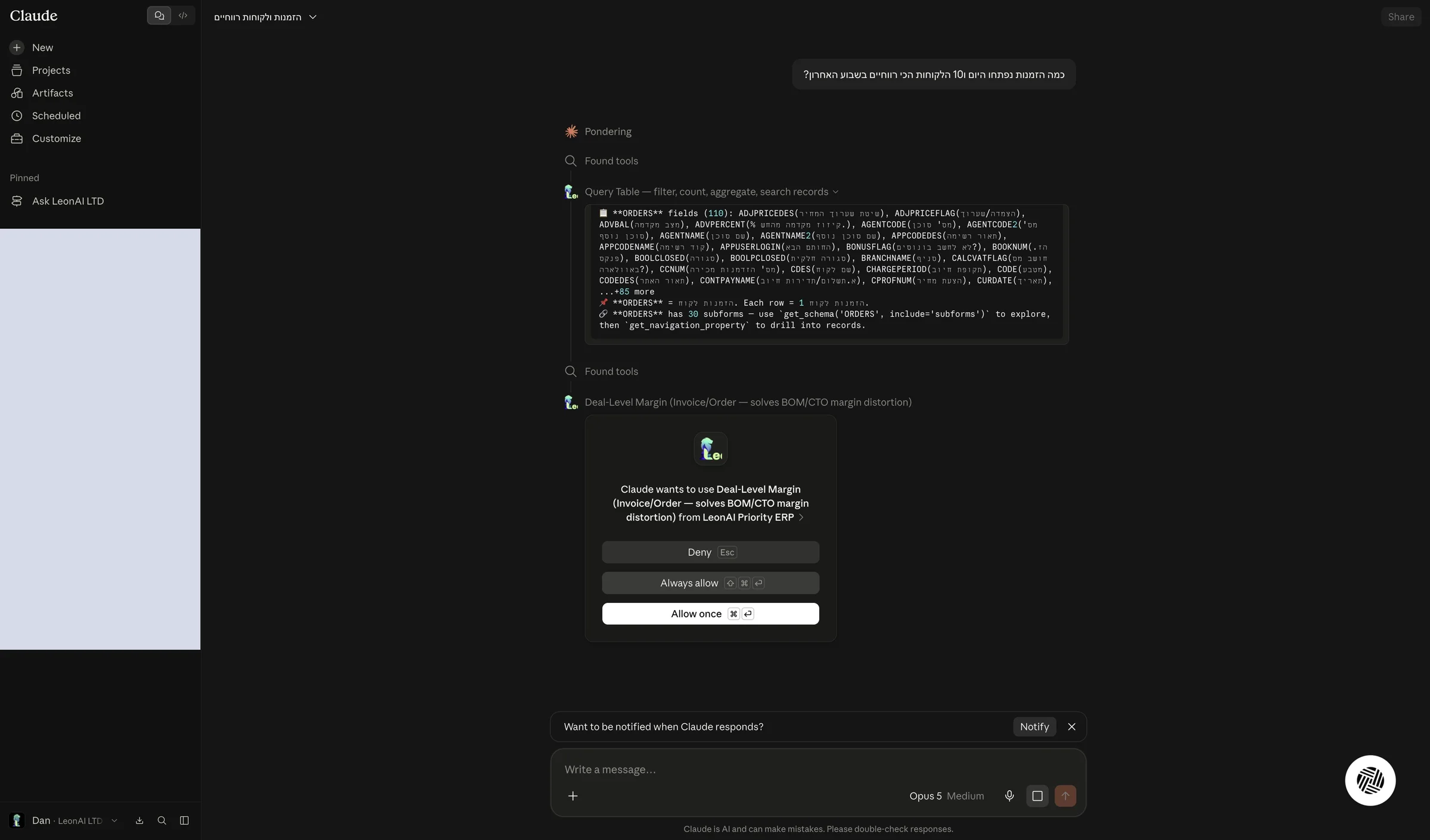
Claude הפעיל כלי של LeonAI Priority והחזיר נתונים מ‑Priority.
ב‑Settings › Connectors, במחבר של LeonAI, לחצו על הבחירה ליד Read-only tools ובחרו Always allow.
כלי הקריאה רק שולפים נתונים, ולכן אישור מראש של כל הקבוצה חוסך בקשות הרשאה חוזרות. לכל כלי יש שלוש אפשרויות: אישור תמידי (✓), בקשת אישור (✋) או חסימה (⊘), ואפשר עדיין לקבוע הרשאה שונה לכל כלי בנפרד.
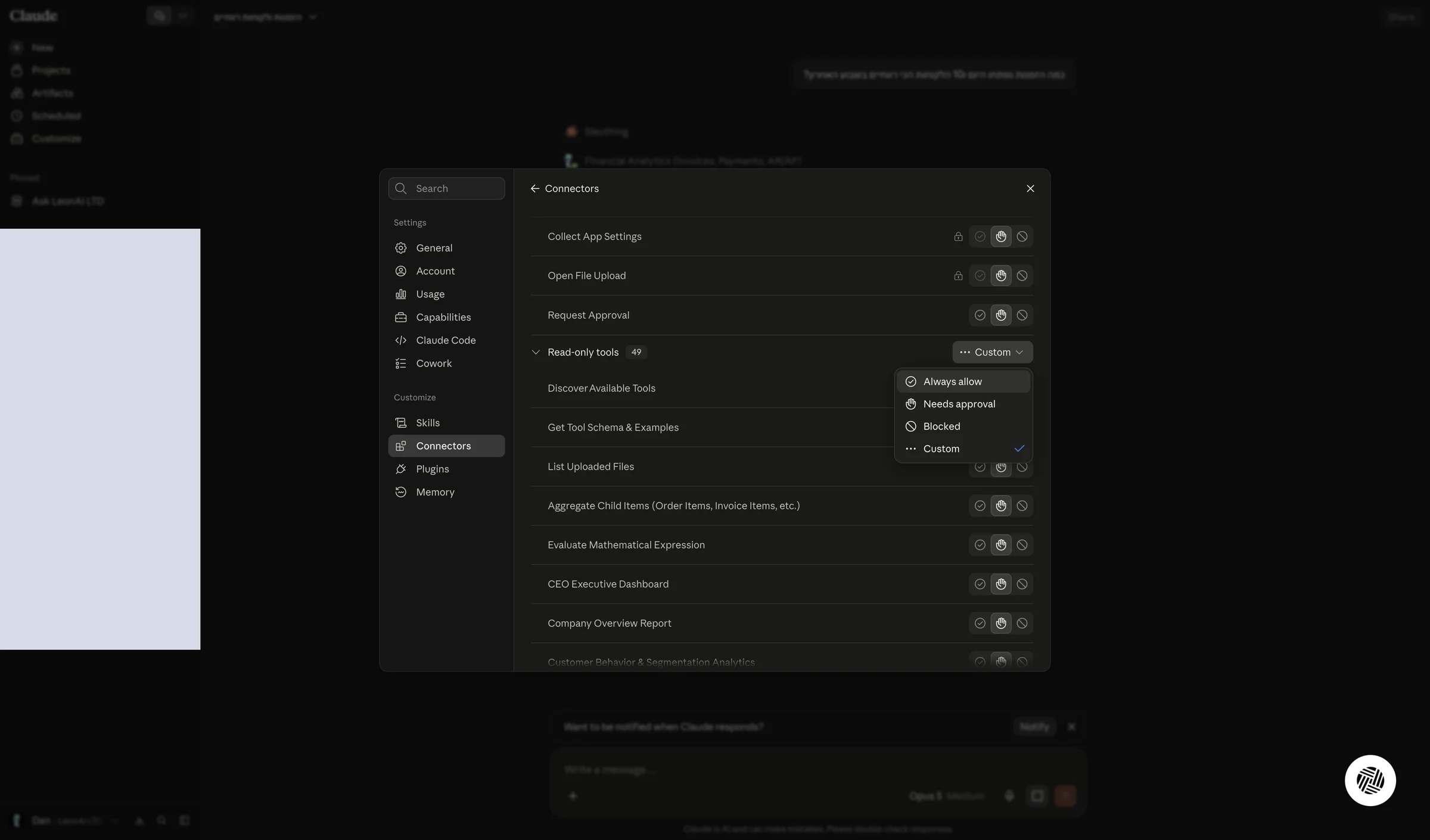
קבוצת Read-only tools מוגדרת ל‑Always allow.
באותו מסך, קבוצת Write/delete tools מוגדרת ל‑Needs approval. חלק מהכלים בה מסומנים במנעול.
הכלים בקבוצה הזו יכולים ליצור או לעדכן נתונים ב‑Priority, למשל Create Priority ERP Entity או Execute a Procedure on a Record. במצב Needs approval, Claude מבקש את אישורכם לפני כל פעולה כזו. את ההרשאה של כלי נעול אי אפשר לשנות.
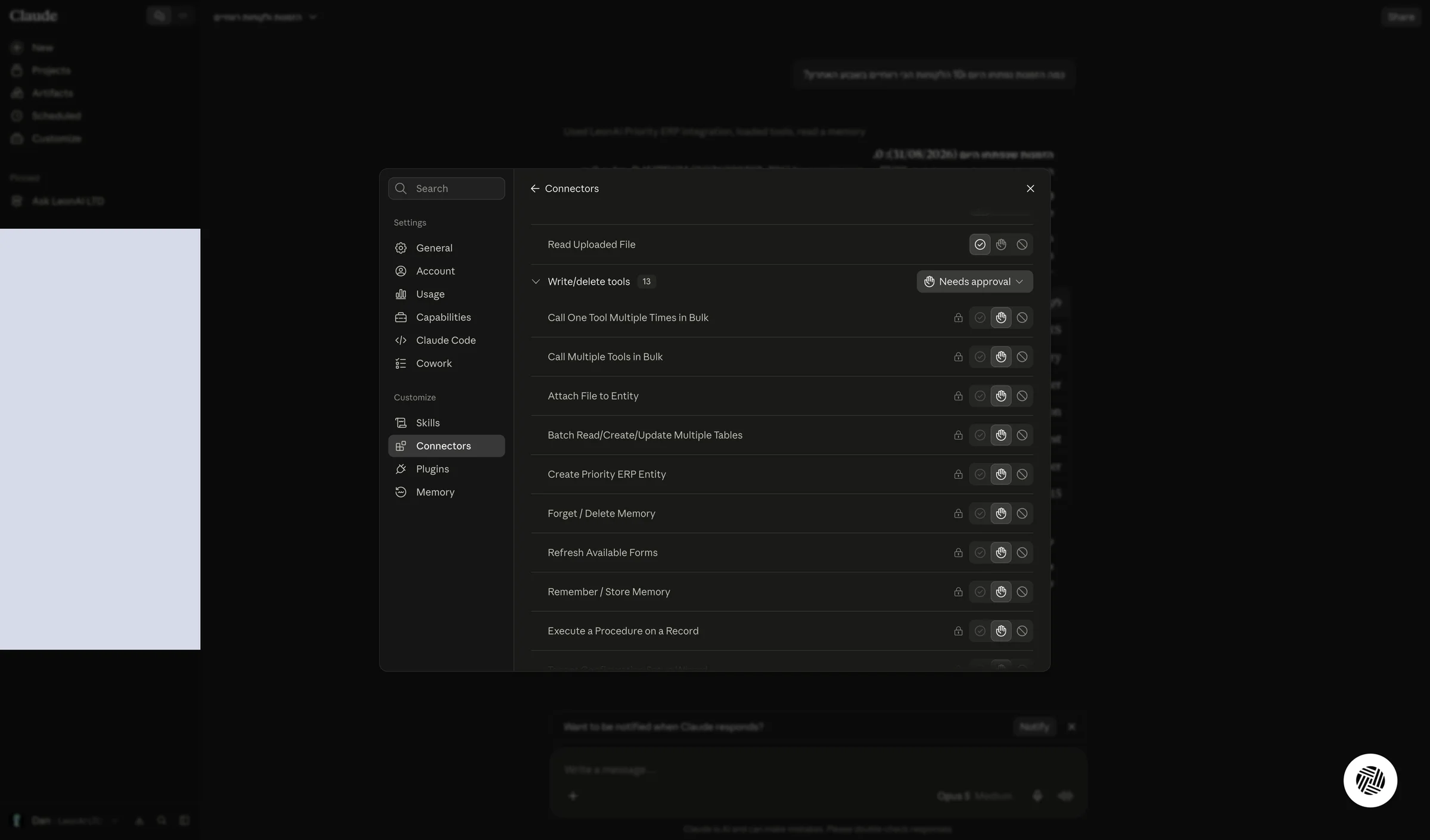
בדקתם איזו הרשאה מוגדרת לכלי הכתיבה, ומה המשמעות שלה.
המדריך הזה הוא שלב 8 מתוך 9 במסלול חיבור Priority ל‑Claude דרך LeonAI Priority MCPאותו תוכן בדיוק, במקום שלו ברצף.
למסלול