

ב‑Claude, בחלון השיחה, לחצו על +, עמדו על Add connector ולחצו Add custom connector.
המחבר של LeonAI אינו ברשימת המחברים המוכנים, ולכן מוסיפים אותו כמחבר מותאם אישית לפי כתובת השרת.
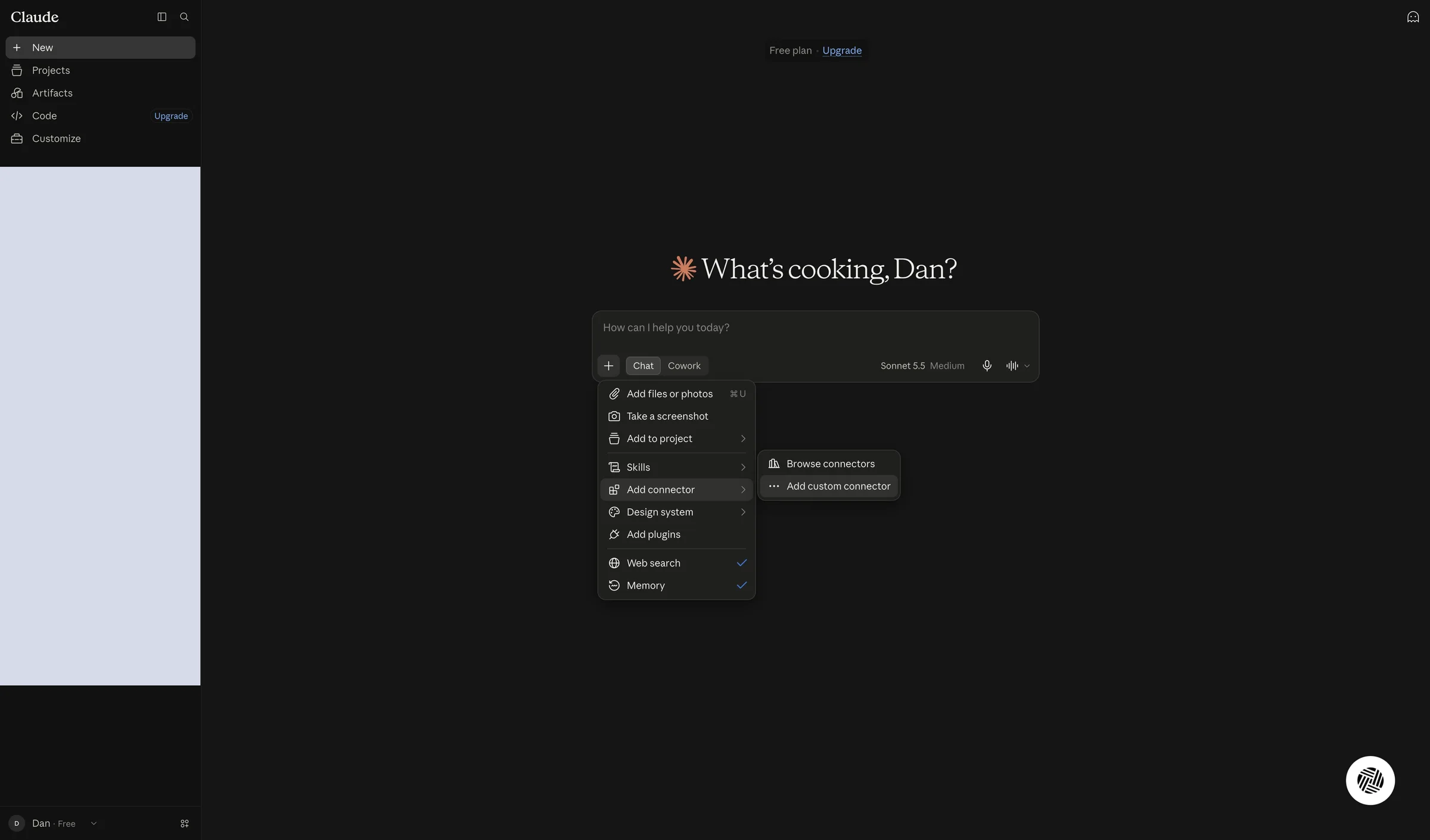
נפתח החלון Add custom connector.
GUIDEמדריך · Claude (MCP)
מוסיפים ל‑Claude מחבר מותאם אישית עם כתובת שרת ה‑MCP, ומתחברים עם האימייל ומפתח ה‑API.
הכפתור פותח ב‑Claude את חלון Add custom connector כשהשם LeonAI Priority וכתובת השרת כבר מלאים. לוחצים Continue, משאירים את האפשרויות שזוהו ולוחצים Add.
הוספה ל‑Claude (נפתח בחלון חדש)הוספה לכל הארגון (נפתח בחלון חדש)
ב‑Claude Team או Enterprise רק הבעלים (Owner) מוסיפים מחבר, ואז כל אחד מהצוות לוחץ Connect. אתם לא הבעלים? שלחו להם את הקישור:
אחרי Add נפתח דף ההרשאה של LeonAI. ממשיכים בשלב הזינו את האימייל.
בכל עוזר ההתחברות זהה: האימייל שלכם, מפתח ה‑API וקוד שנשלח למייל.
ל‑ChatGPT אין קישור שממלא את המחבר. הכפתור מעתיק את הכתובת ופותח את Plugins: לחצו +, בחרו Add custom MCP server, הדביקו את הכתובת, הגדירו את ההתחברות ולחצו Create as a plugin. לא רואים את האפשרות? פנו למנהל סביבת העבודה.
מריצים בטרמינל:
מריצים בטרמינל את הפקודה הראשונה, והיא פותחת את ההתחברות. לא נפתחה? מריצים את השנייה:
באפליקציית Codex פותחים Settings, בוחרים MCP servers, לוחצים Add server ומדביקים את הכתובת.
ב‑VS Code פותחים את Command Palette, בוחרים MCP: Add Server ואז HTTP, ומדביקים את הכתובת:
ב‑Claude, בחלון השיחה, לחצו על +, עמדו על Add connector ולחצו Add custom connector.
המחבר של LeonAI אינו ברשימת המחברים המוכנים, ולכן מוסיפים אותו כמחבר מותאם אישית לפי כתובת השרת.
נפתח החלון Add custom connector.
לחצו בשדה Name והקלידו שם, למשל MY PRIORITY MCP.
לפי ההסבר בחלון, השם מוצג ברשימת המחברים, לכן בחרו שם שתזהו בקלות.
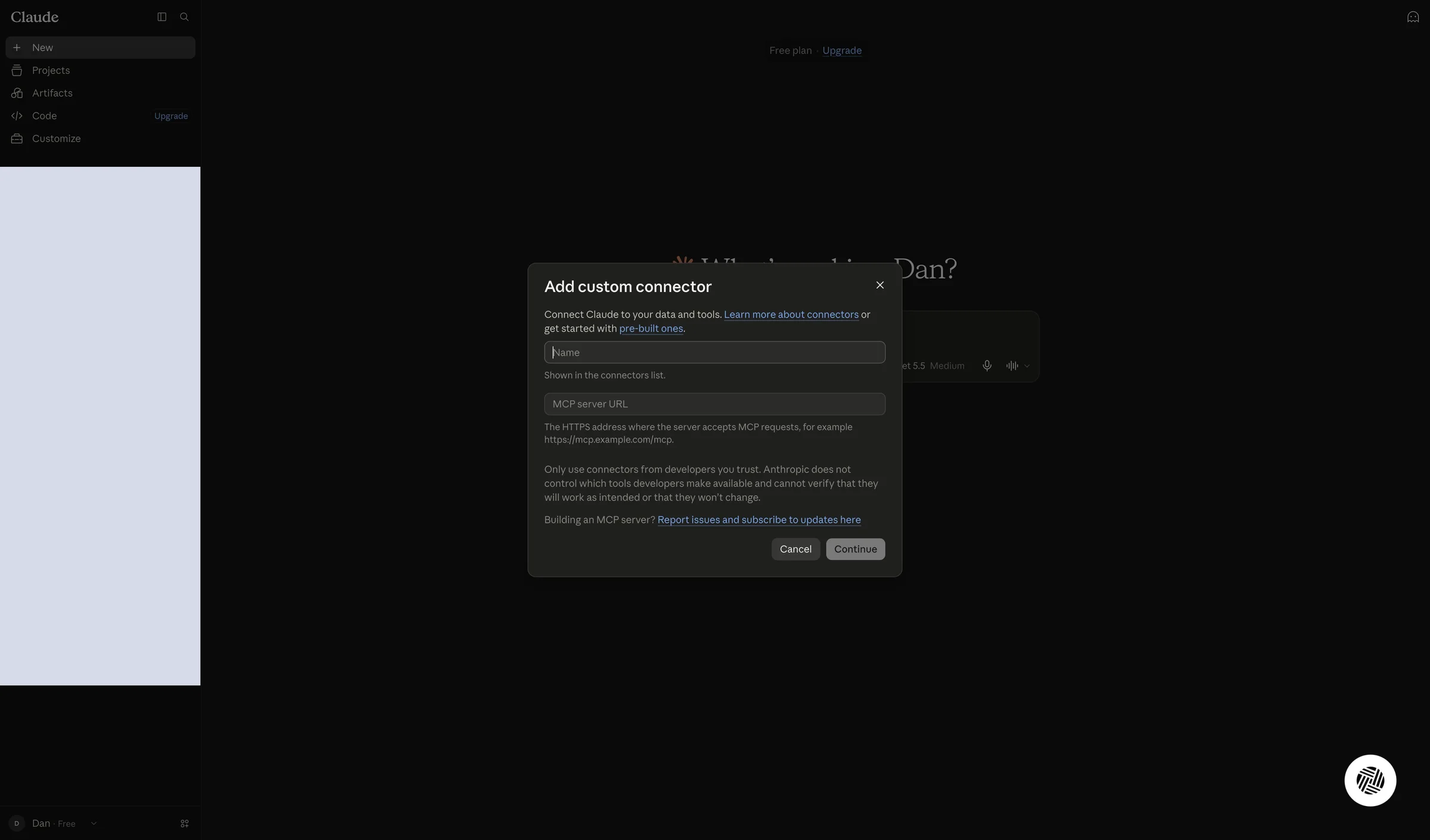
השם שבחרתם מופיע בשדה Name.
לחצו בשדה MCP server URL והדביקו את הכתובת ששמרתם במסך 'הכל מוכן!'.
זו הכתובת שבה השרת של LeonAI מקבל בקשות MCP. ודאו שהיא מתחילה ב‑https ומסתיימת ב‑/mcp.
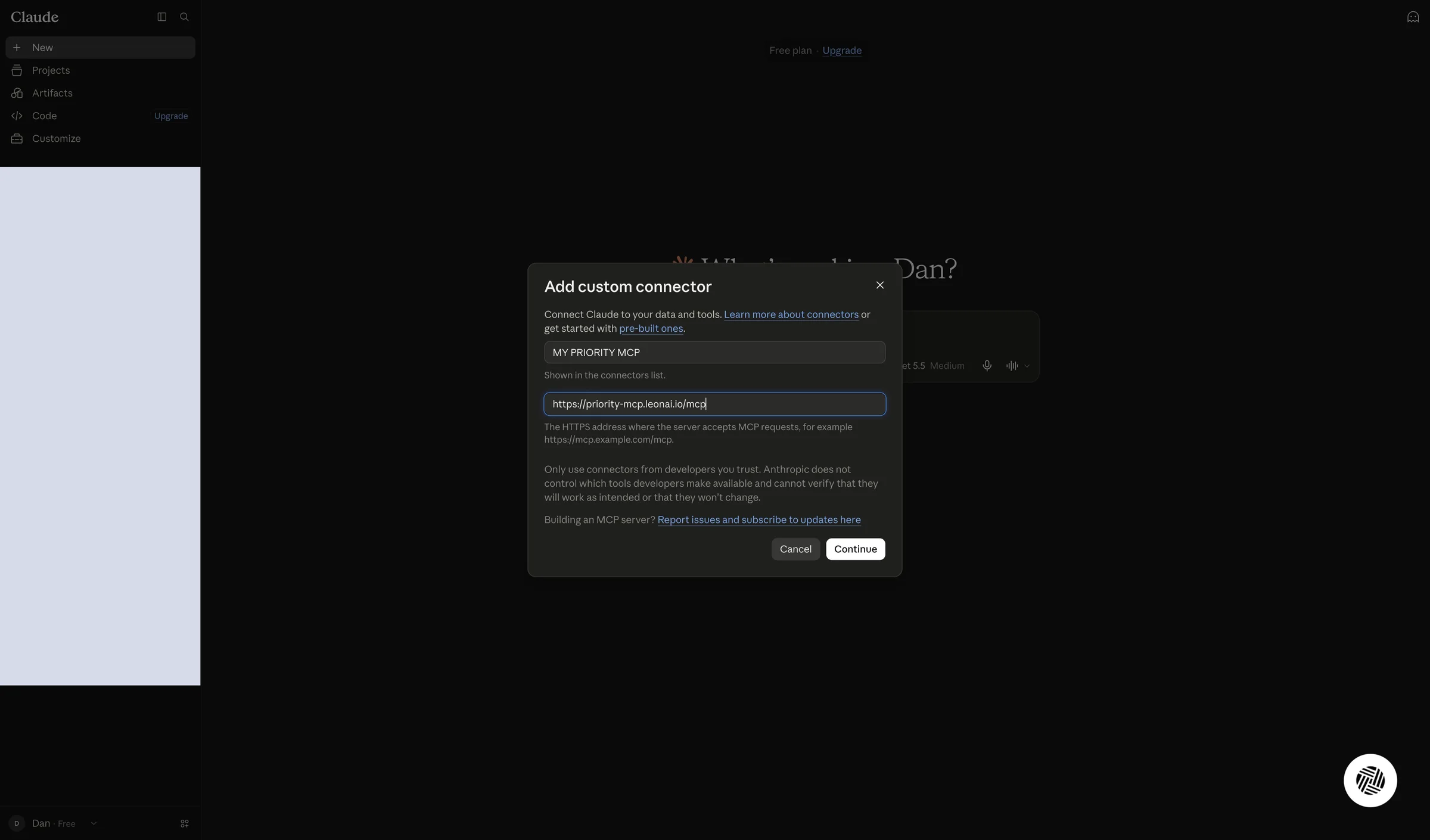
בשדה MCP server URL מופיעה הכתובת המלאה.
לחצו Continue. בחלון הבא השאירו את האפשרויות שזוהו — Sign in now ו‑Use Claude's published identity, שתיהן מסומנות Detected — ולחצו Add.
לפי ההסבר בחלון, Sign in now מחייב כל משתמש להתחבר דרך דף ההרשאה של השרת לפני שימוש בכלים או במשאבים.
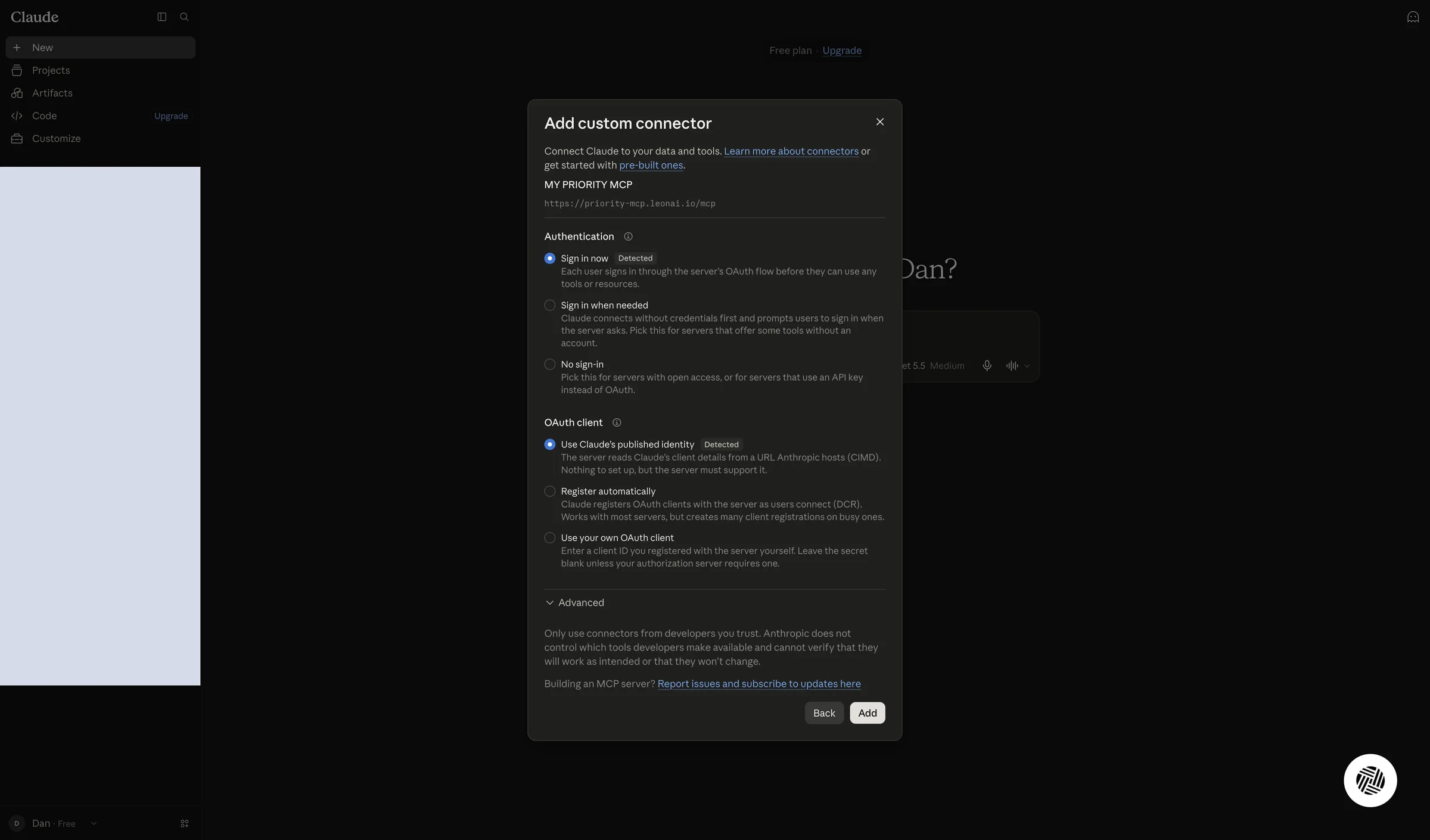
נפתח דף ההרשאה של LeonAI Priority MCP.
בדף ההרשאה של LeonAI הזינו בשדה Your Email את האימייל שאיתו נרשמתם.
בראש הדף מופיע לאיזו אפליקציה אתם נותנים גישה (Claude) ולאן תחזרו (claude.ai). אם הפרטים לא מוכרים לכם, סגרו את הדף ואל תזינו את המפתח.
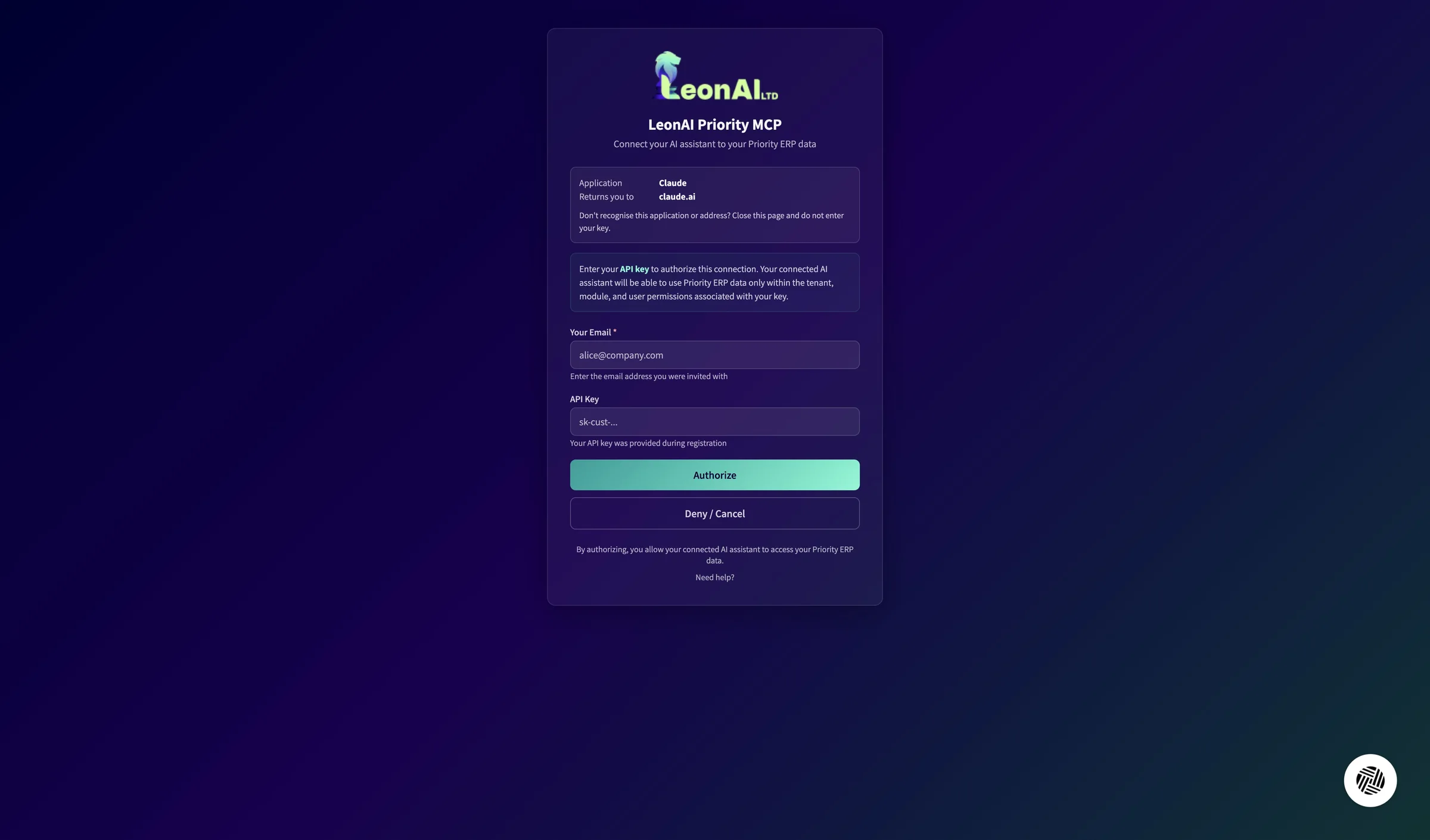
כתובת האימייל שנרשמתם בה מוזנת בשדה Your Email.
לחצו בשדה API Key, הדביקו את המפתח ששמרתם ולחצו Authorize.
המפתח מתחיל ב‑sk-cust ונמסר לכם במסך 'הכל מוכן!' בסוף ההרשמה. השדה מסתיר את התווים אחרי ההדבקה: ודאו שהדבקתם את המפתח המלא, בלי רווחים בהתחלה או בסוף.
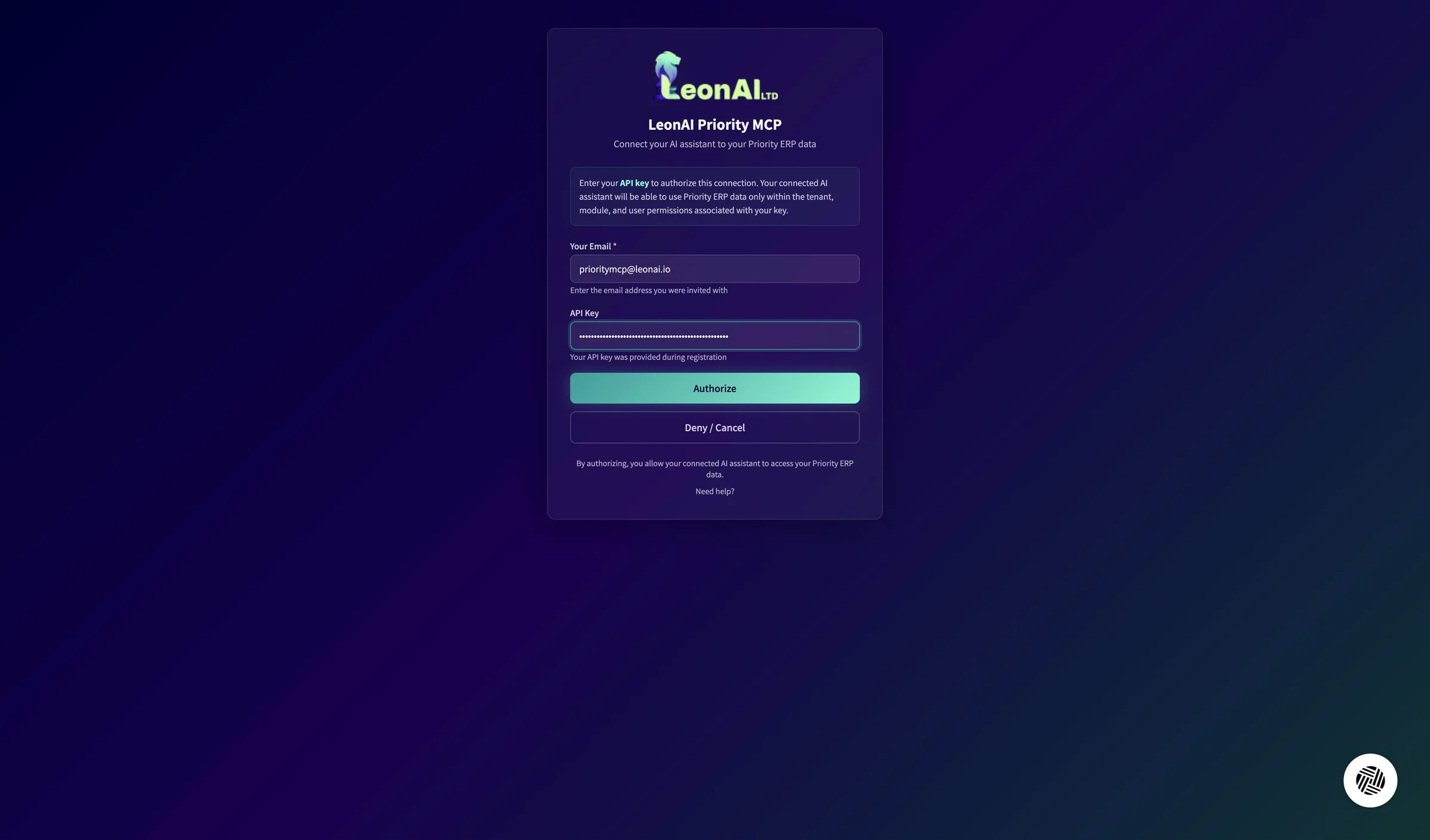
מופיעה הודעה שקוד אימות נשלח לאימייל שלכם.
בתיבת הדואר פתחו את המייל קוד האימות שלכם ל‑LeonAI Priority MCP, וסמנו והעתיקו את הקוד בן 6 הספרות.
זה קוד חדש, נפרד מקוד ההרשמה, והוא בתוקף ל‑10 דקות. במקביל יגיע גם מייל 'ברוכים הבאים' — תשתמשו בו בהמשך כדי להיכנס לפורטל הניהול.
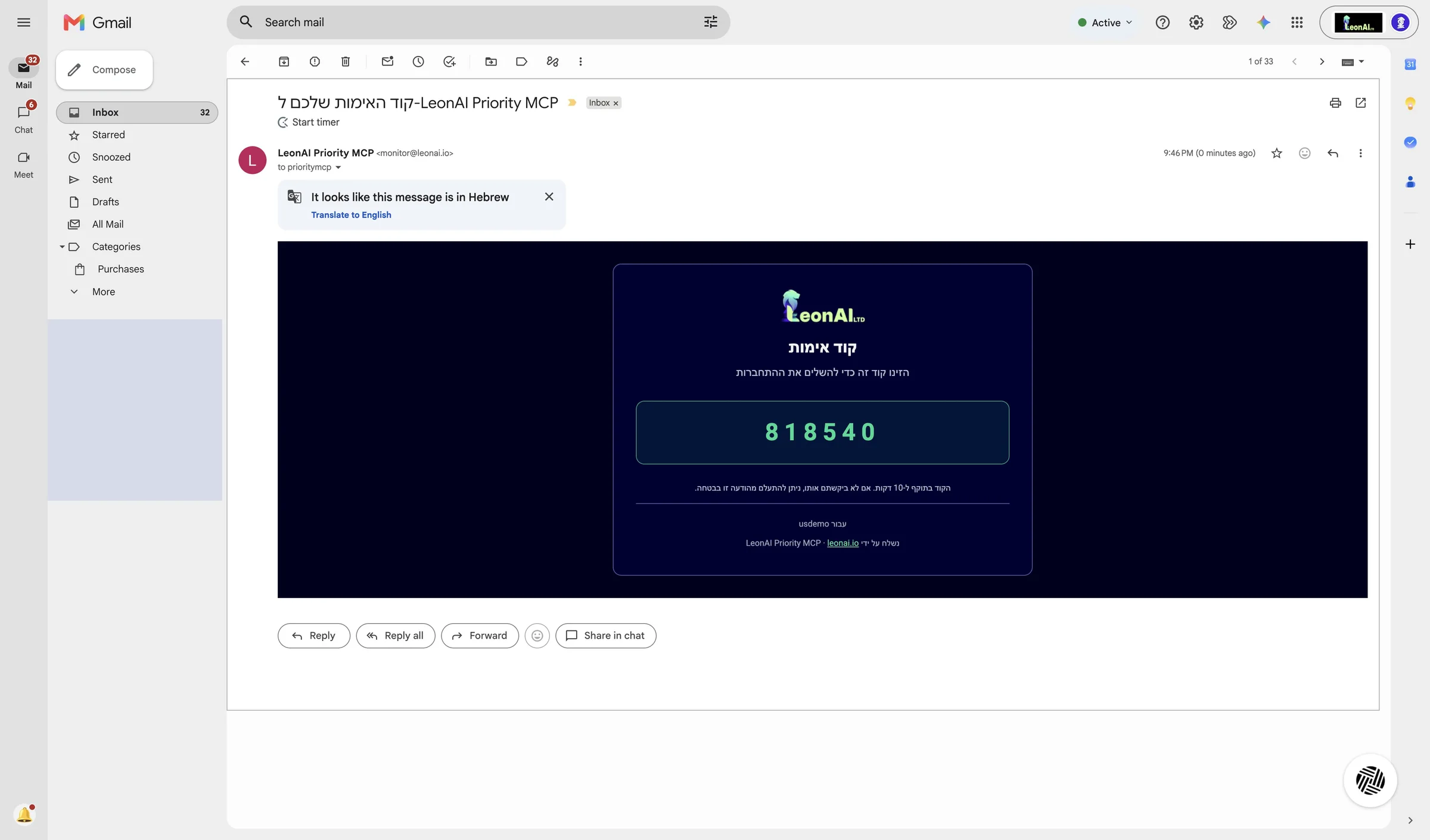
קוד ההתחברות נמצא בלוח ההעתקה.
בדף ההרשאה לחצו בשדה Verification Code, הדביקו את הקוד ולחצו Verify Code.
הדף מציין לאיזו כתובת נשלח הקוד, כשחלק מהכתובת מוסתר.
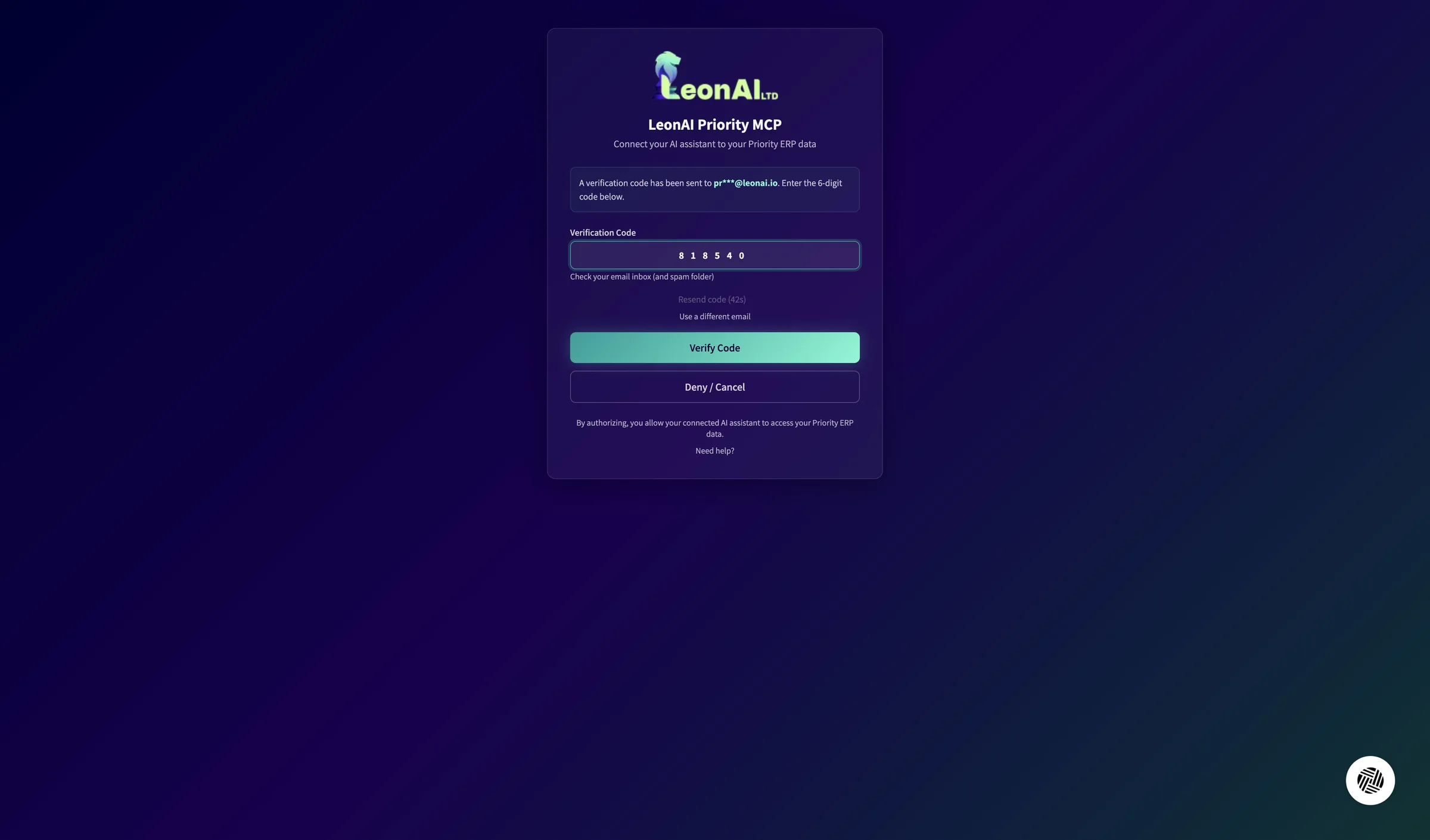
חזרתם ל‑Claude, והמחבר של LeonAI מחובר.
קוד ההתחברות לא הגיע
המדריך הזה הוא שלב 6 מתוך 9 במסלול חיבור Priority ל‑Claude דרך LeonAI Priority MCPאותו תוכן בדיוק, במקום שלו ברצף.
למסלול