
ב‑scenario לחצו +, חפשו LeonAI Priority ERP ובחרו מודול כלשהו.
האפליקציה כבר זמינה ב‑Make. אין צורך להתקין אותה.
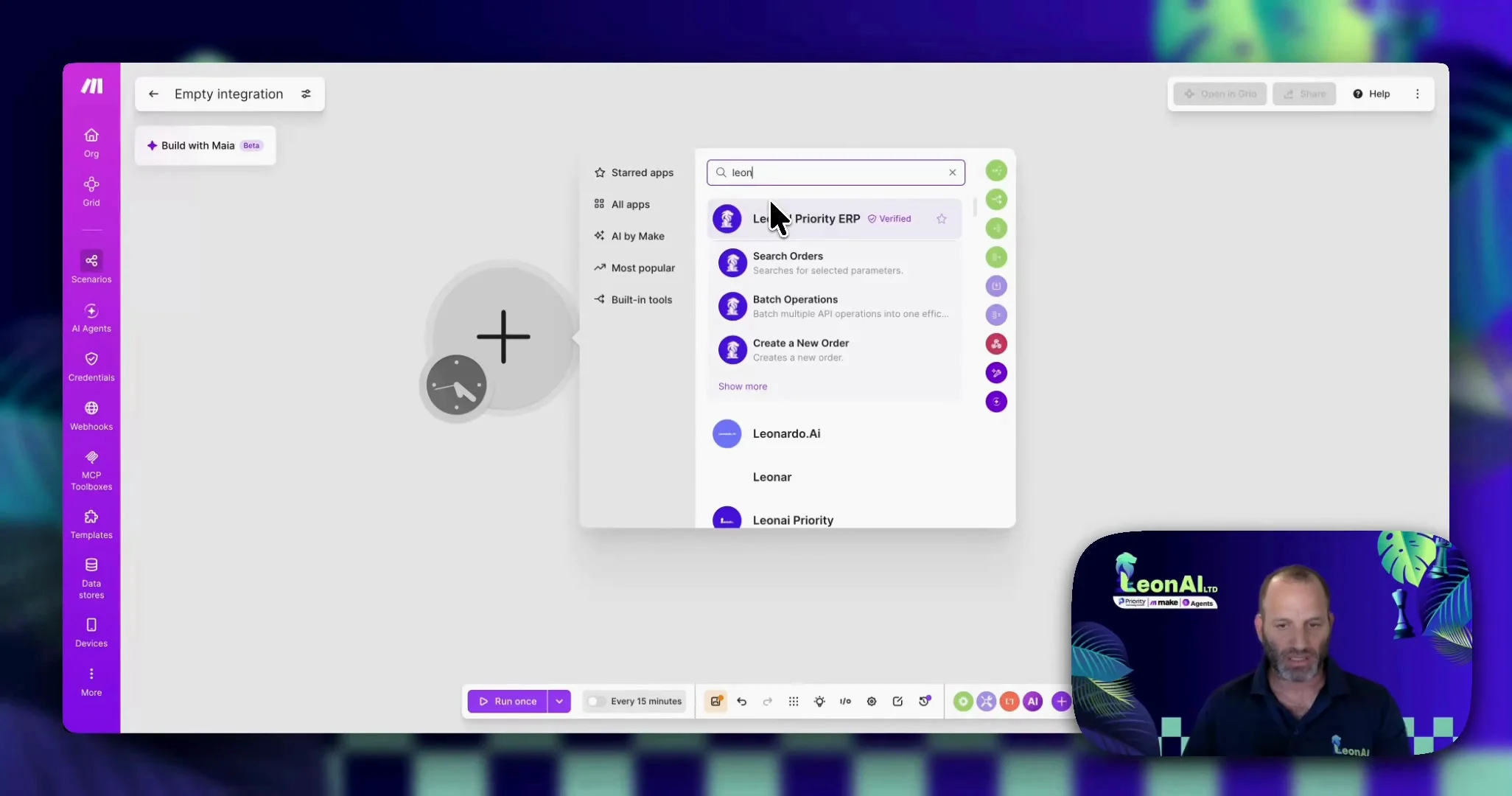
המודול על הקנבס וחלון ההגדרות פתוח.
GUIDEמדריך
מוסיפים מודול של LeonAI Priority ERP ל‑scenario, ויוצרים חיבור משישה ערכים.
ב‑scenario לחצו +, חפשו LeonAI Priority ERP ובחרו מודול כלשהו.
האפליקציה כבר זמינה ב‑Make. אין צורך להתקין אותה.
המודול על הקנבס וחלון ההגדרות פתוח.
בשדה Connection לחצו Create a connection.
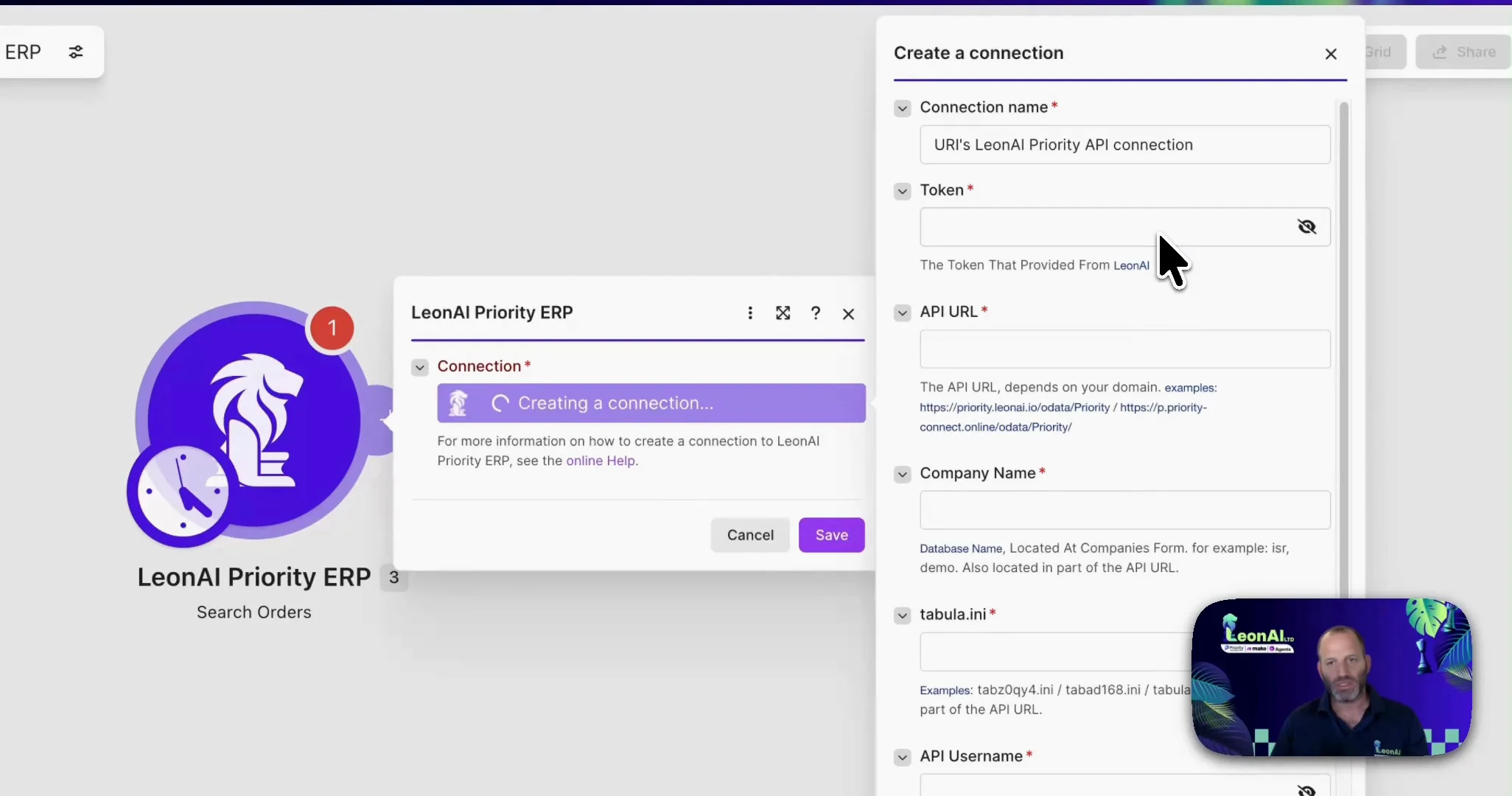
נפתח חלון עם שישה שדות.
מלאו לפי הטבלה למטה.
| שדה ב‑Make | מה מזינים |
|---|---|
| Token | טוקן LeonAIטוקן LeonAI ← |
| API URL | כתובת השרת + /odata/Priority/כתובת ה‑API של Priority ← |
| Company Name | שם החברה — הקטע האחרון בכתובת ה‑APIכתובת ה‑API של Priority ← |
| tabula.ini | קובץ ההגדרות — הקטע שלפני האחרוןכתובת ה‑API של Priority ← |
| API Username | הטוקן האישי מ״אסימוני אימות לממשקי REST״טוקן גישה אישי (PAT) ← |
| Password | תמיד המילה PAT באותיות גדולות |
כל ששת השדות מלאים.
לחצו Save.
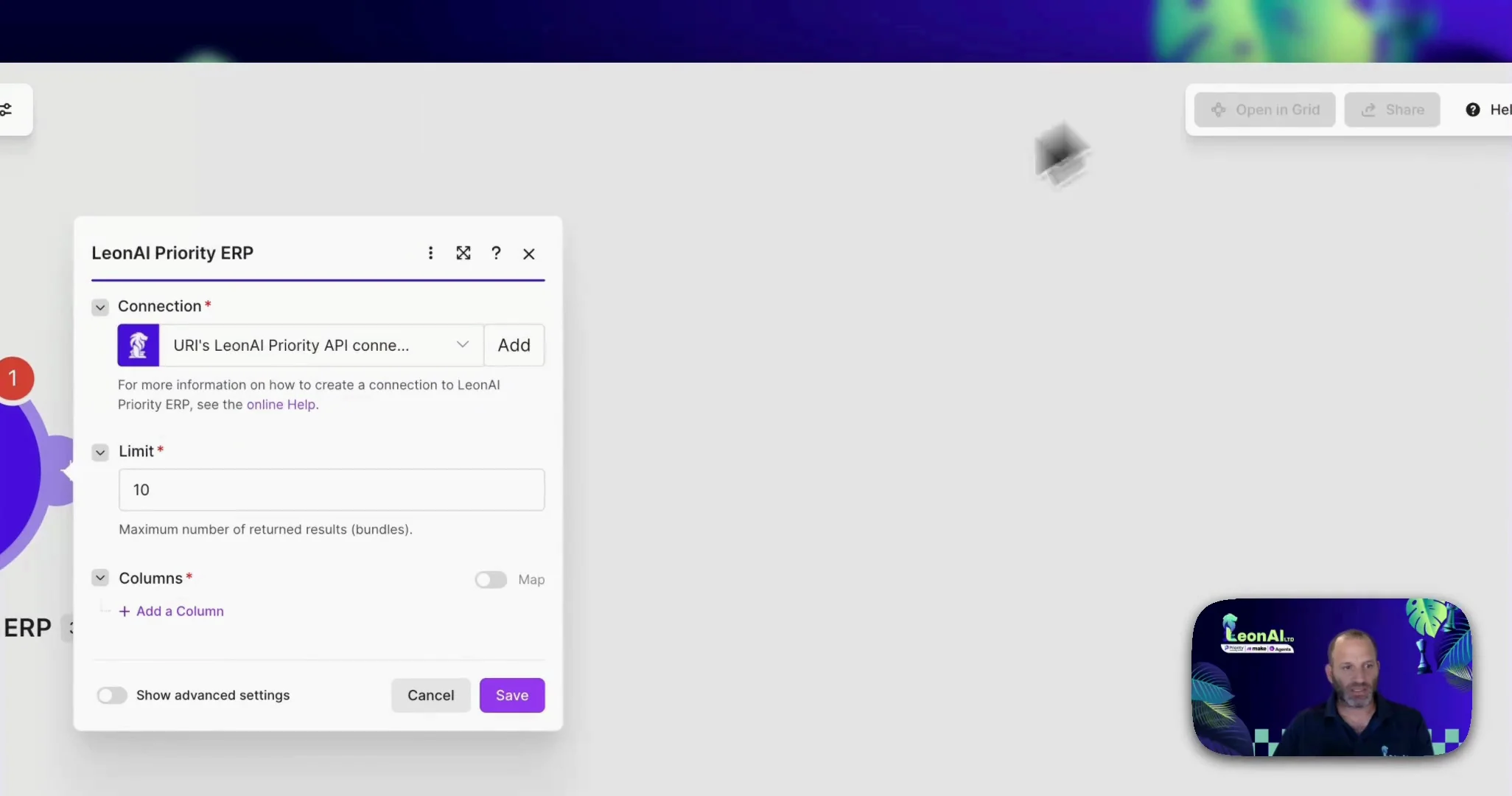
החיבור נוצר ומופיע בשדה Connection.
שגיאת התחברות (Login) בשמירת החיבור
ב‑Make שם המשתמש הוא הטוקן האישי מ‑Priority, והסיסמה היא תמיד המילה PAT.
רוצים להתחבר עם שם משתמש וסיסמה של Priority, ולא עם טוקן
המדריך הזה מתחבר עם טוקן אישי (PAT). חיבור עם שם משתמש וסיסמה אפשרי רק כשהמשתמש מסומן ב‑Priority כמשתמש API.
יש לנו Priority Zoom, לא Pro. האם הרישוי זהה?
ב‑Priority Pro הרישוי הוא כמו באתר. ב‑Priority Zoom פתיחת ה‑API ב‑Priority נעשית דרכנו, ולכן התמחור שונה.
המדריך הזה הוא שלב 7 מתוך 7 במסלול חיבור Priority לאפליקציית LeonAI ב‑Makeאותו תוכן בדיוק, במקום שלו ברצף.
למסלול