

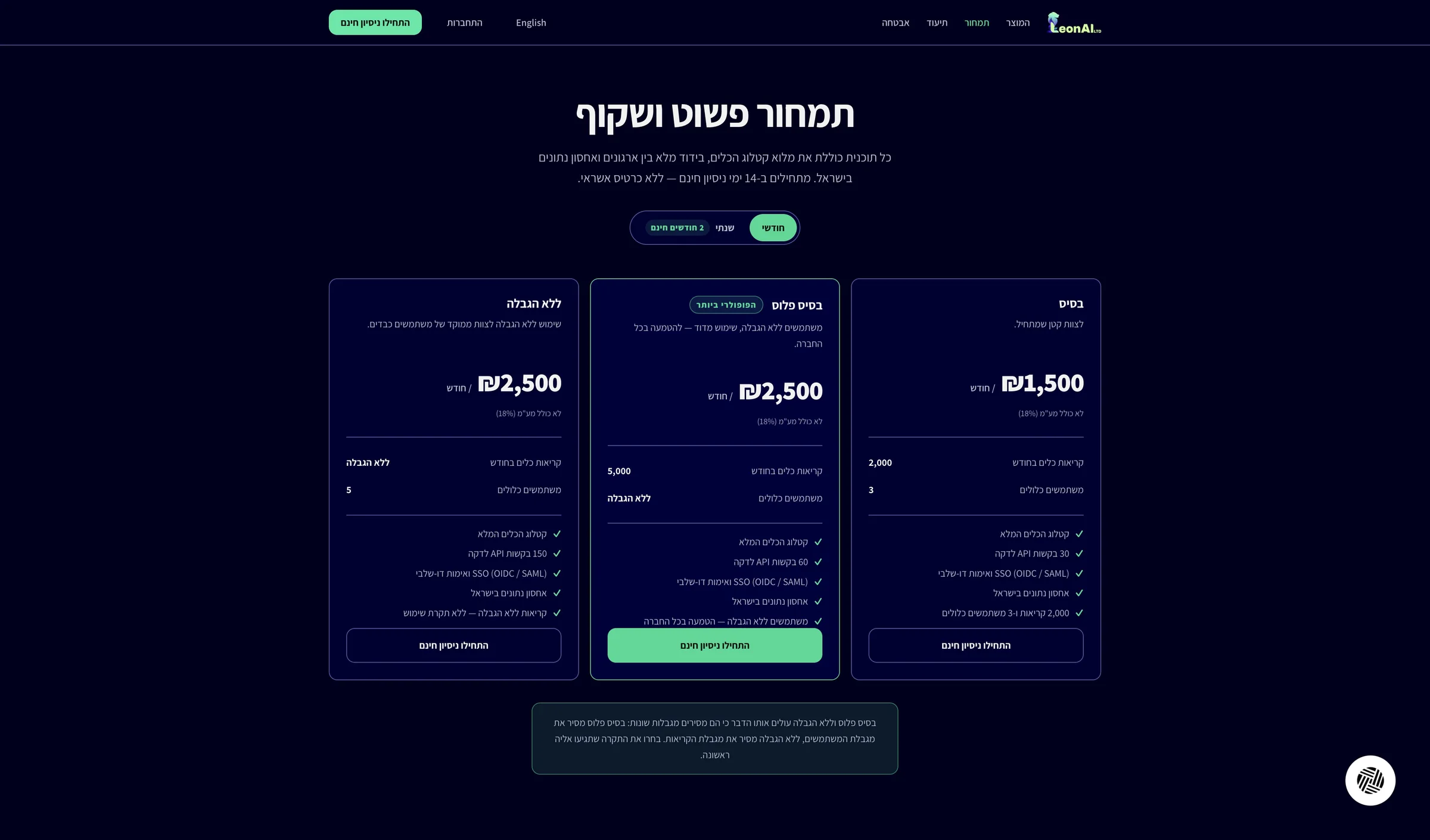
בדף התמחור בחרו מסלול ולחצו על כפתור ההרשמה. אם האתר מוצג באנגלית, עברו קודם לעברית בכפתור עברית בסרגל העליון.
נדרש כרטיס אשראי. תנאי ההצעה והחיוב הנוכחיים מוצגים באתר MCP לפני שמאשרים.
טופס ההרשמה ל‑LeonAI Priority MCP פתוח, בשלב הראשון מתוך שניים.
JOURNEYמסלול התחלה · Claude (MCP)
בסוף המסלול Claude יענה על שאלות מנתוני ה‑Priority שלכם דרך המחבר של LeonAI, ותדעו איפה מנהלים את החשבון ואת החבילה.
נרשמים ל‑LeonAI Priority MCP עם אימייל וקוד אימות. נדרש כרטיס אשראי; תנאי ההצעה והחיוב מוצגים באתר MCP לפני האישור.
בדף התמחור בחרו מסלול ולחצו על כפתור ההרשמה. אם האתר מוצג באנגלית, עברו קודם לעברית בכפתור עברית בסרגל העליון.
נדרש כרטיס אשראי. תנאי ההצעה והחיוב הנוכחיים מוצגים באתר MCP לפני שמאשרים.
טופס ההרשמה ל‑LeonAI Priority MCP פתוח, בשלב הראשון מתוך שניים.
הזינו את כתובת האימייל של מי שינהל את החשבון, המתינו לאישור של Cloudflare ולחצו שלחו קוד אימות.
לכתובת הזו יישלחו קוד האימות, מייל הפתיחה וקודי ההתחברות בהמשך. אם עדיין אין לכם פרטי גישה ל‑Priority, סמנו בתחתית הטופס את האפשרות לקבל מדריך במקום להמשיך עכשיו.
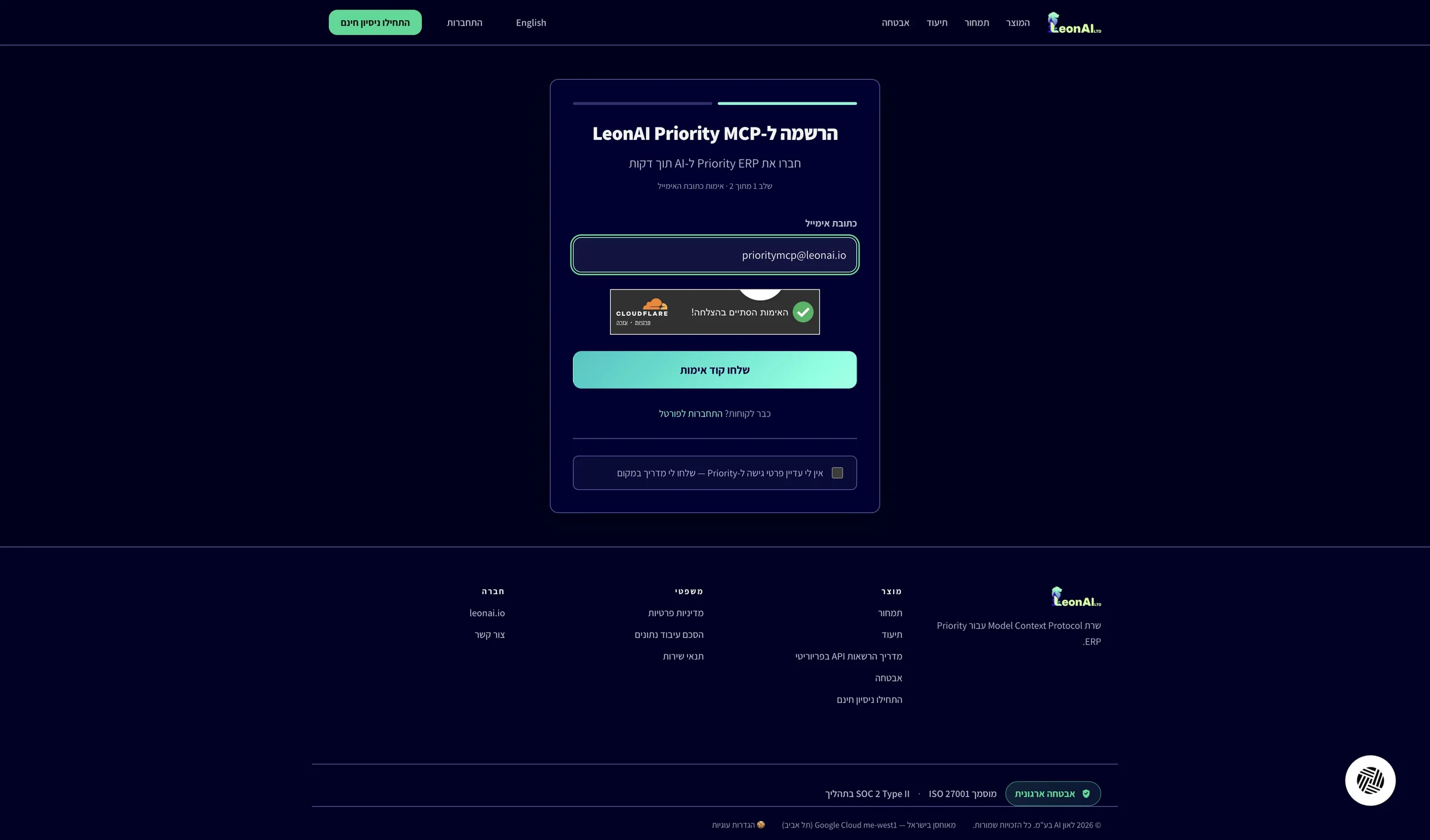
בדיקת Cloudflare הסתיימה בהצלחה, והקוד נשלח לכתובת שהזנתם.
בתיבת הדואר פתחו את המייל קוד אימות להרשמה מ‑LeonAI Priority MCP, וסמנו והעתיקו את הקוד בן 6 הספרות.
המייל נשלח מהכתובת monitor@leonai.io ומגיע בדרך כלל תוך דקה. הקוד בתוקף ל‑10 דקות, לכן הדביקו אותו בטופס ההרשמה בהקדם.
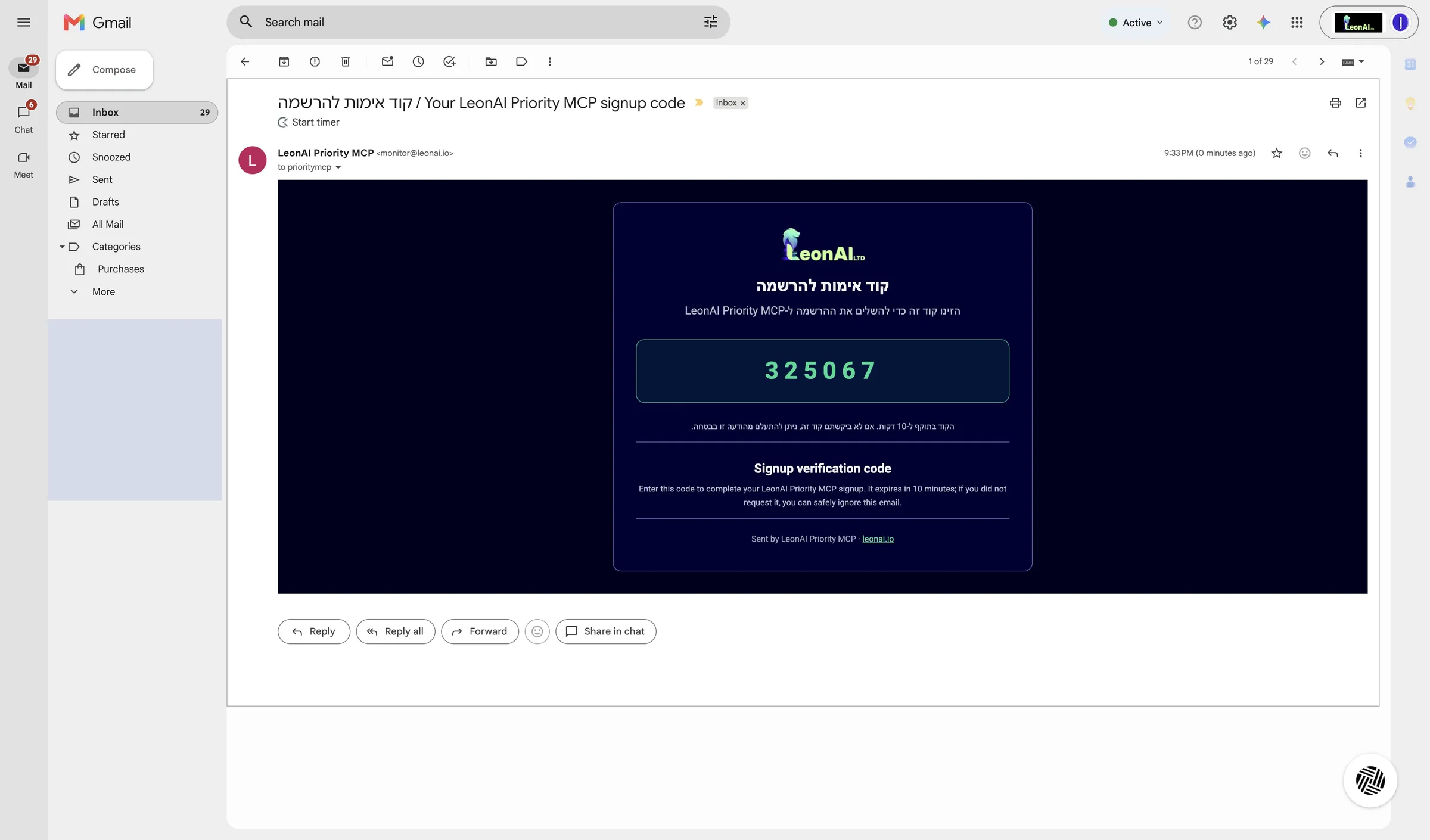
יש בידיכם קוד בן 6 ספרות שהתקבל בדקות האחרונות.
הדביקו את הקוד בשש התיבות ולחצו אמתו והמשיכו.
זהו השלב השני והאחרון של ההרשמה.
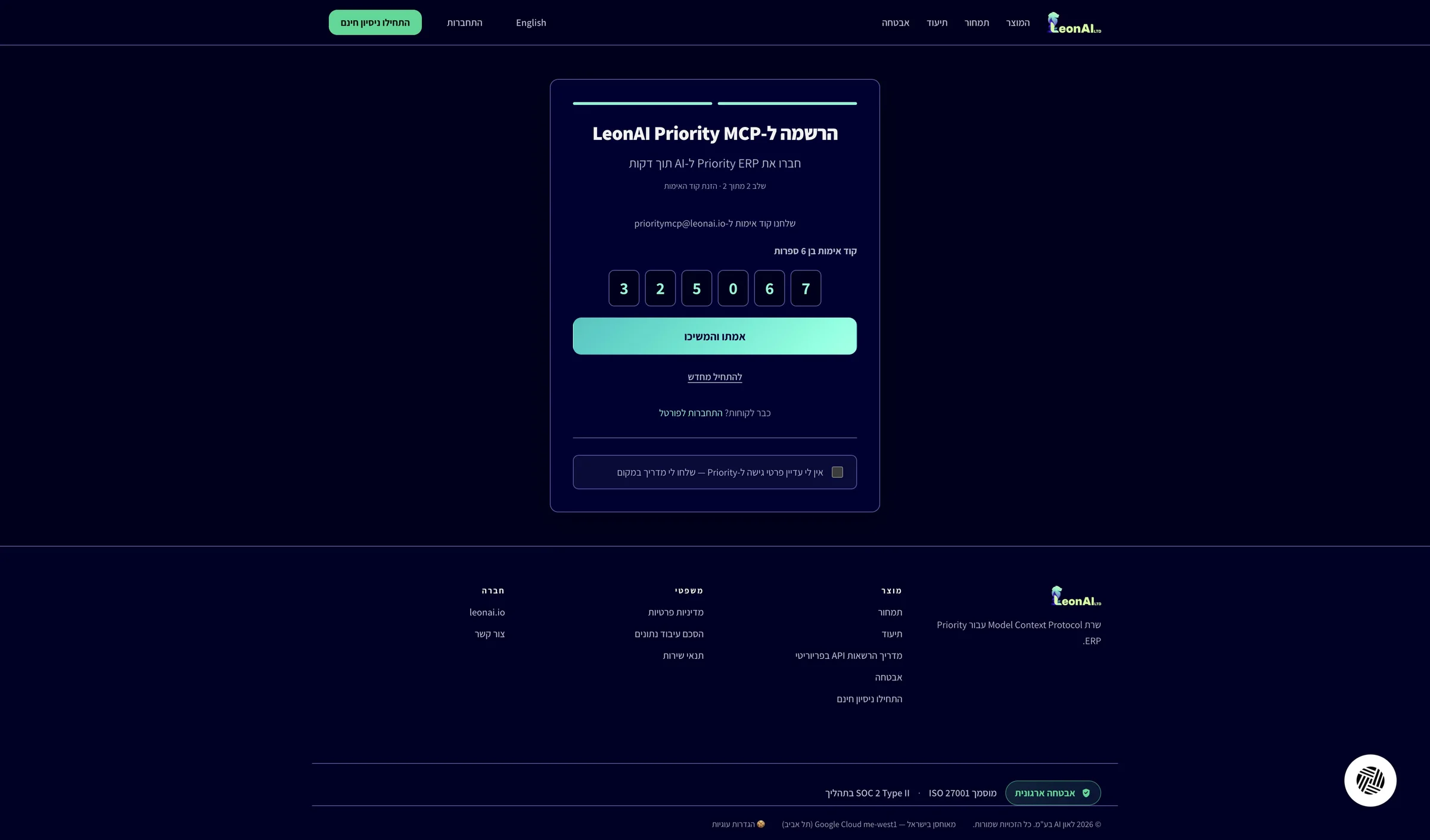
האימייל אומת. השאירו את הלשונית של LeonAI פתוחה — בהמשך תחברו בה את Priority.
מייל קוד ההרשמה לא הגיע
המייל נשלח מהכתובת monitor@leonai.io ומגיע בדרך כלל תוך דקה.
קוד ההרשמה פג תוקף
LeonAI פועלת ב‑Priority בשם משתמש אחד. למשתמש הזה חייב להיות רישיון API.
מנהל המערכת › תחזוקת מערכת › משתמשי מערכת › משתמשי מערכת
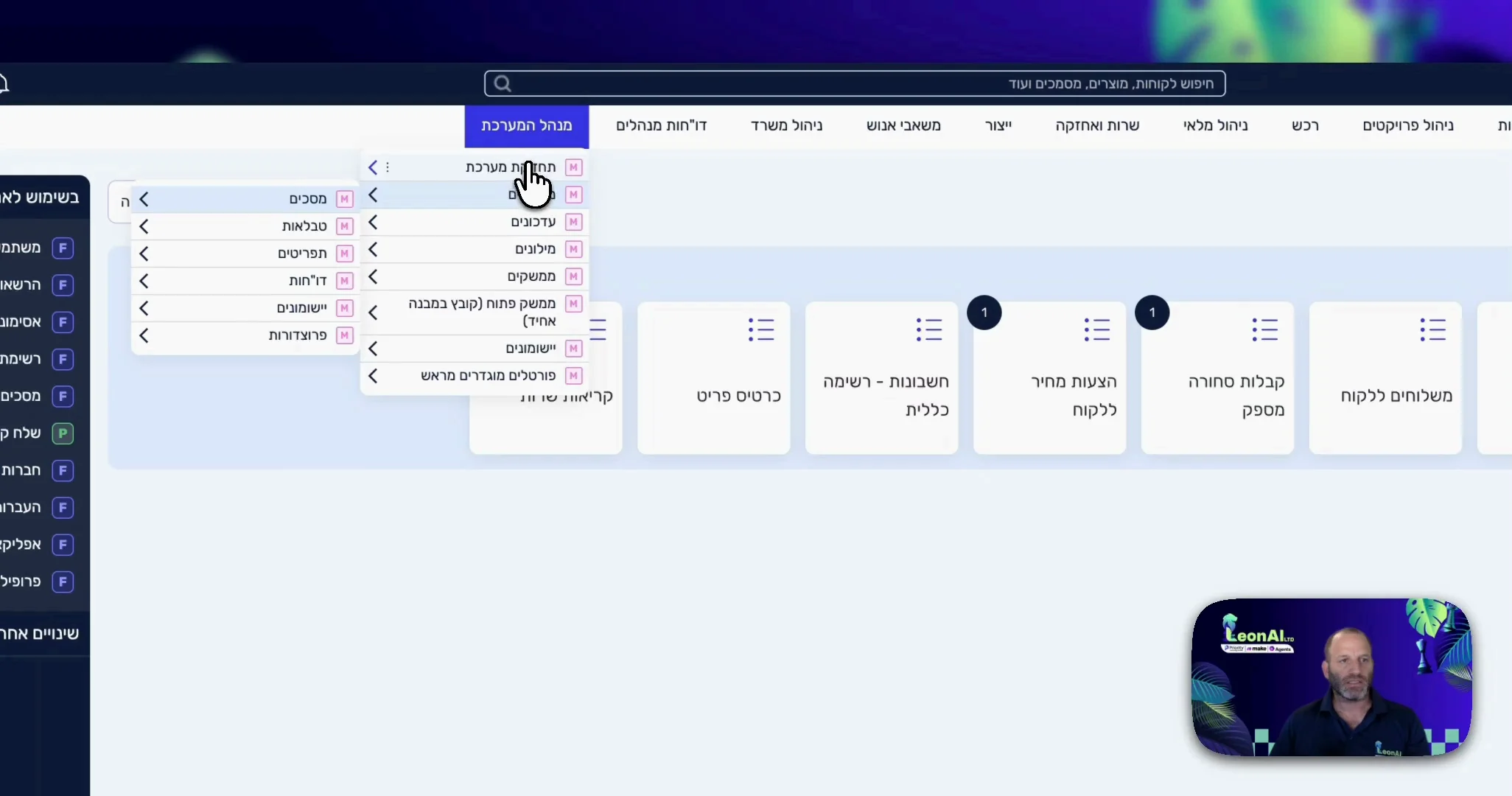
מסך משתמשי המערכת פתוח.
עמדו על המשתמש שתחברו ופתחו את הלשונית הרשאות מערכת למשתמש.
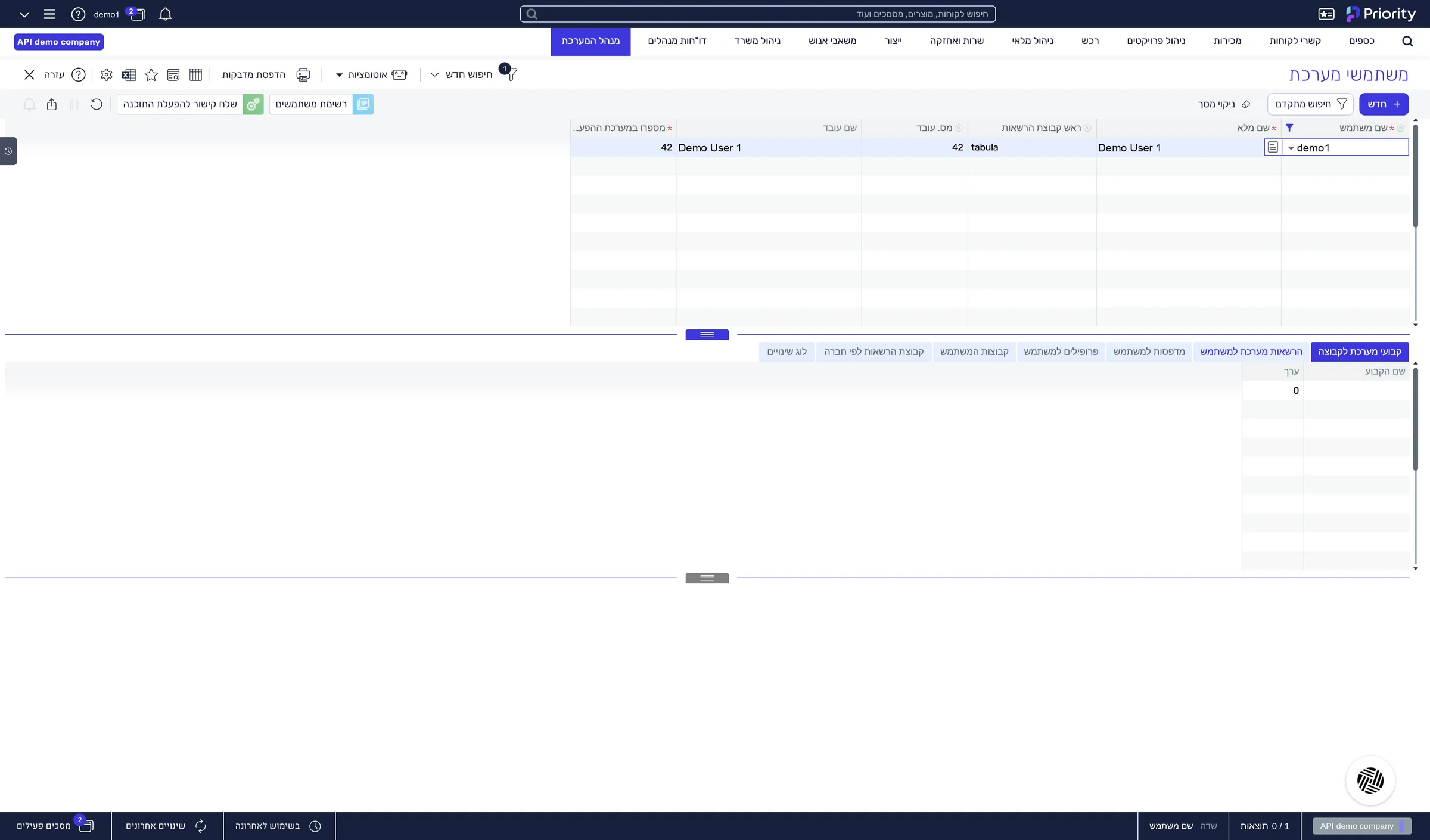
הלשונית ״הרשאות מערכת למשתמש״ פתוחה.
עברו לרשיון וודאו שהתיבה רשיון API מסומנת.
אם התיבה אינה מסומנת, אי אפשר לחבר את המשתמש. פנו למנהל ה‑Priority לפני שתמשיכו.
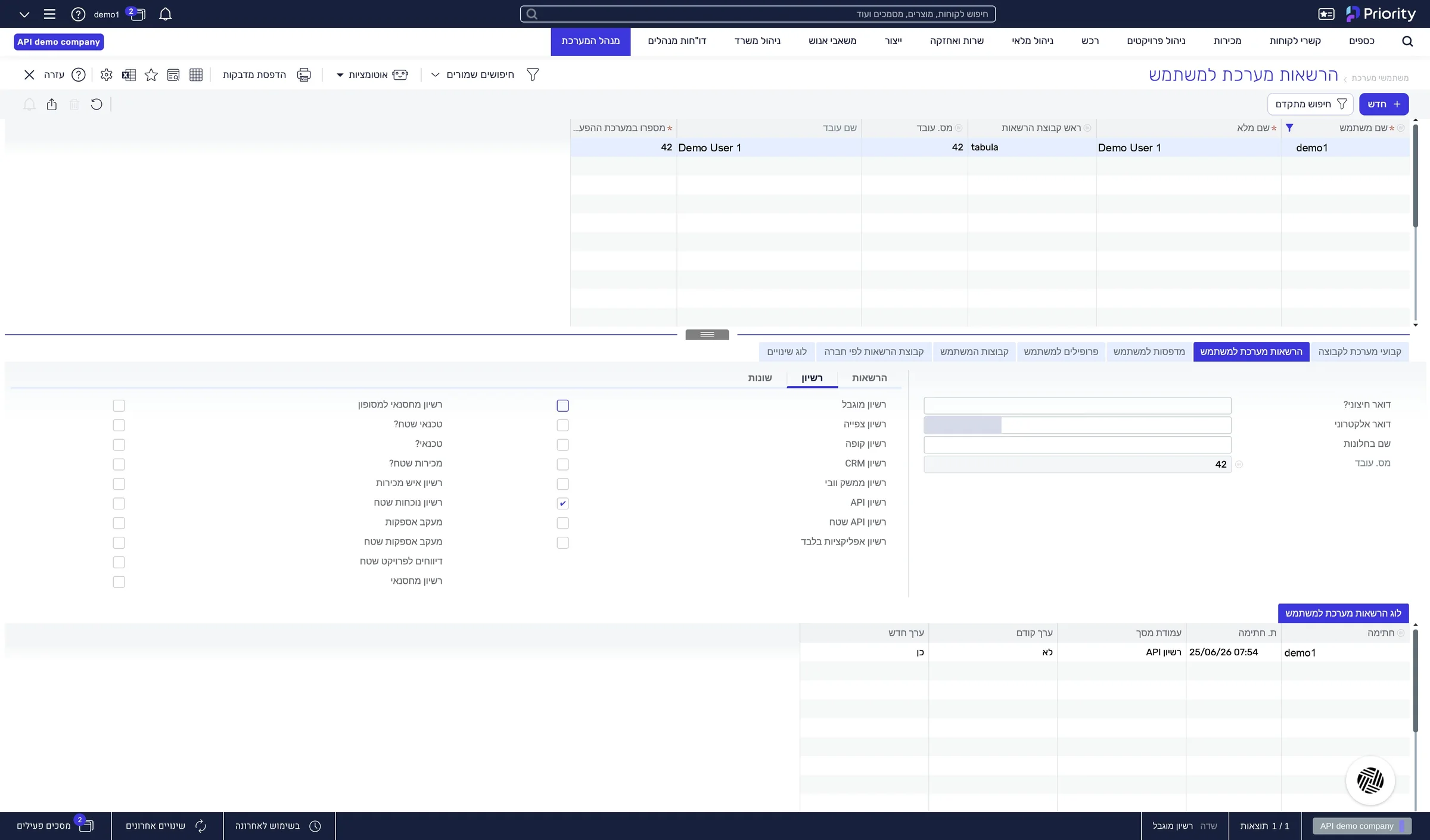
התיבה ״רשיון API״ מסומנת אצל המשתמש.
כתובת אחת מ‑Priority, ומתוכה שלושה ערכים לחיבור: כתובת השרת, קובץ ההגדרות ושם החברה.
בלשונית חדשה היכנסו לממשק הוובי של Priority, עם משתמש שיש לו גישה לתפריט מנהל המערכת.
כדי לחבר את Priority תצטרכו ארבעה פרטים מהמערכת: כתובת ה‑API, שם החברה, שם קובץ ההגדרות וטוקן גישה אישי. את כולם מפיקים מתפריט מנהל המערכת.
אתם מחוברים ל‑Priority ורואים בתפריט העליון את מנהל המערכת.
בתפריט העליון של Priority לחצו על מנהל המערכת.
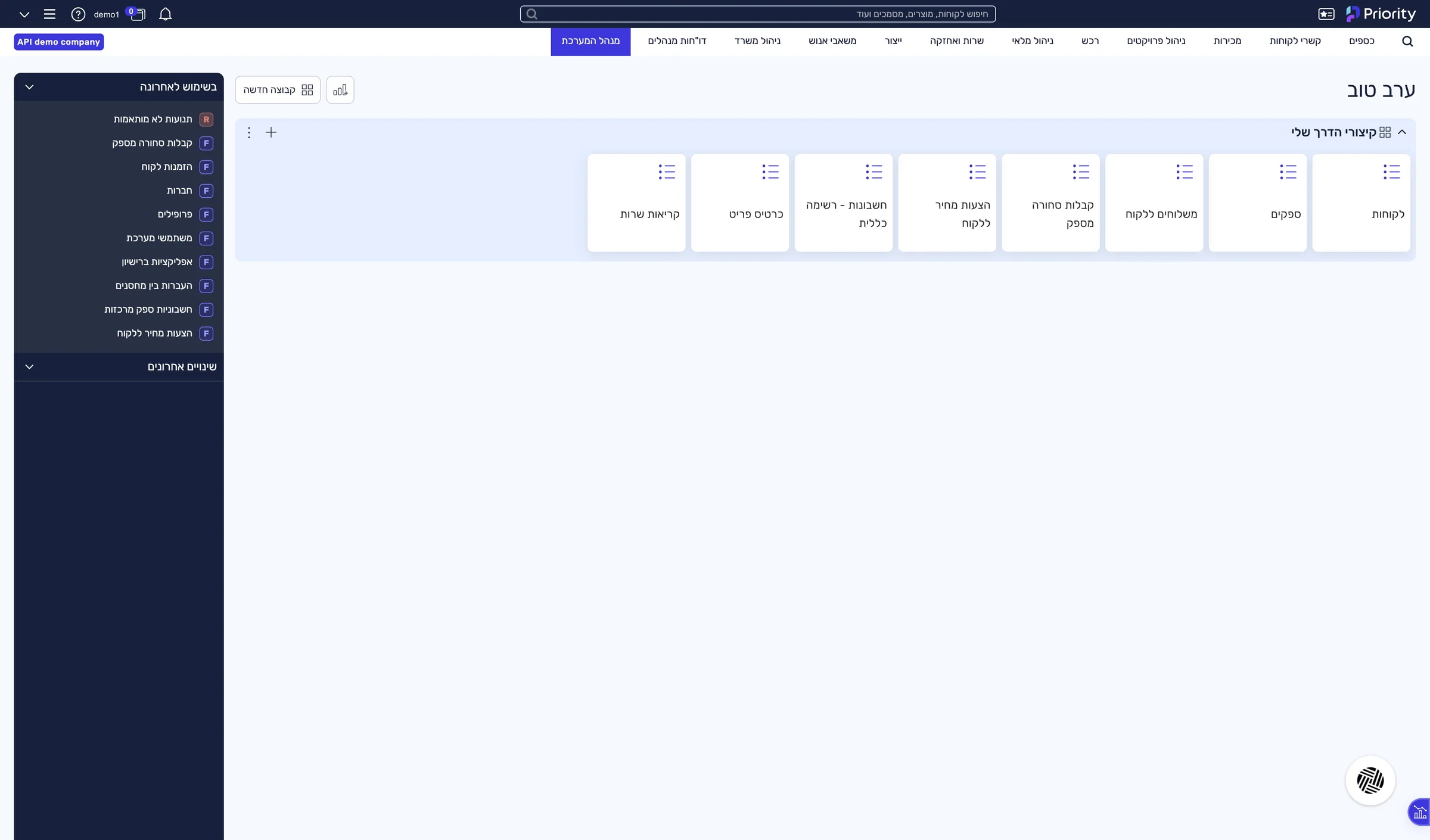
תפריט מנהל המערכת פתוח.
תחזוקת מערכת › משתמשי מערכת › שלח קישור להפעלת התוכנה
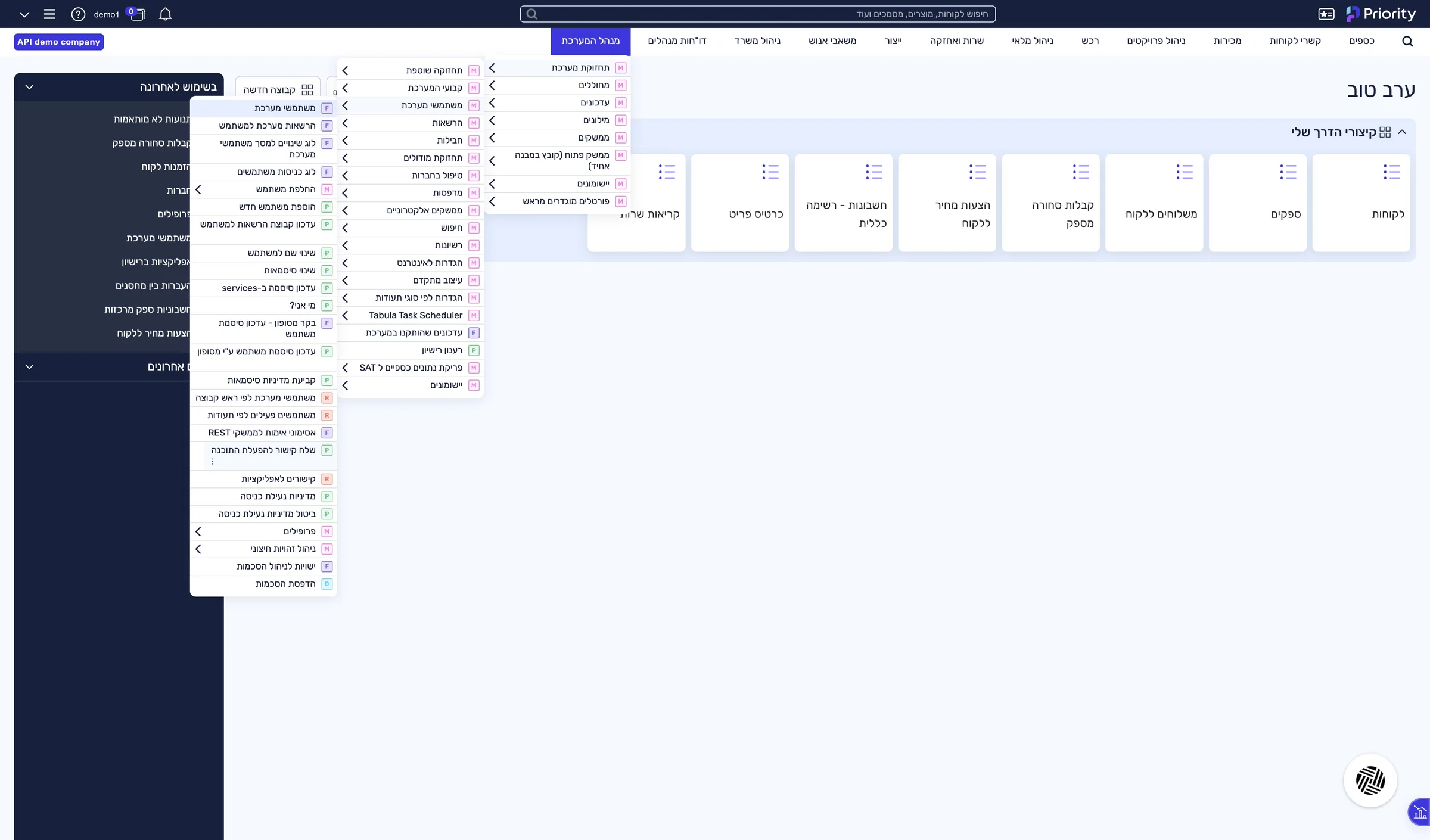
נפתח חלון ״סוג הפנייה״.
סמנו API ולחצו אישור.
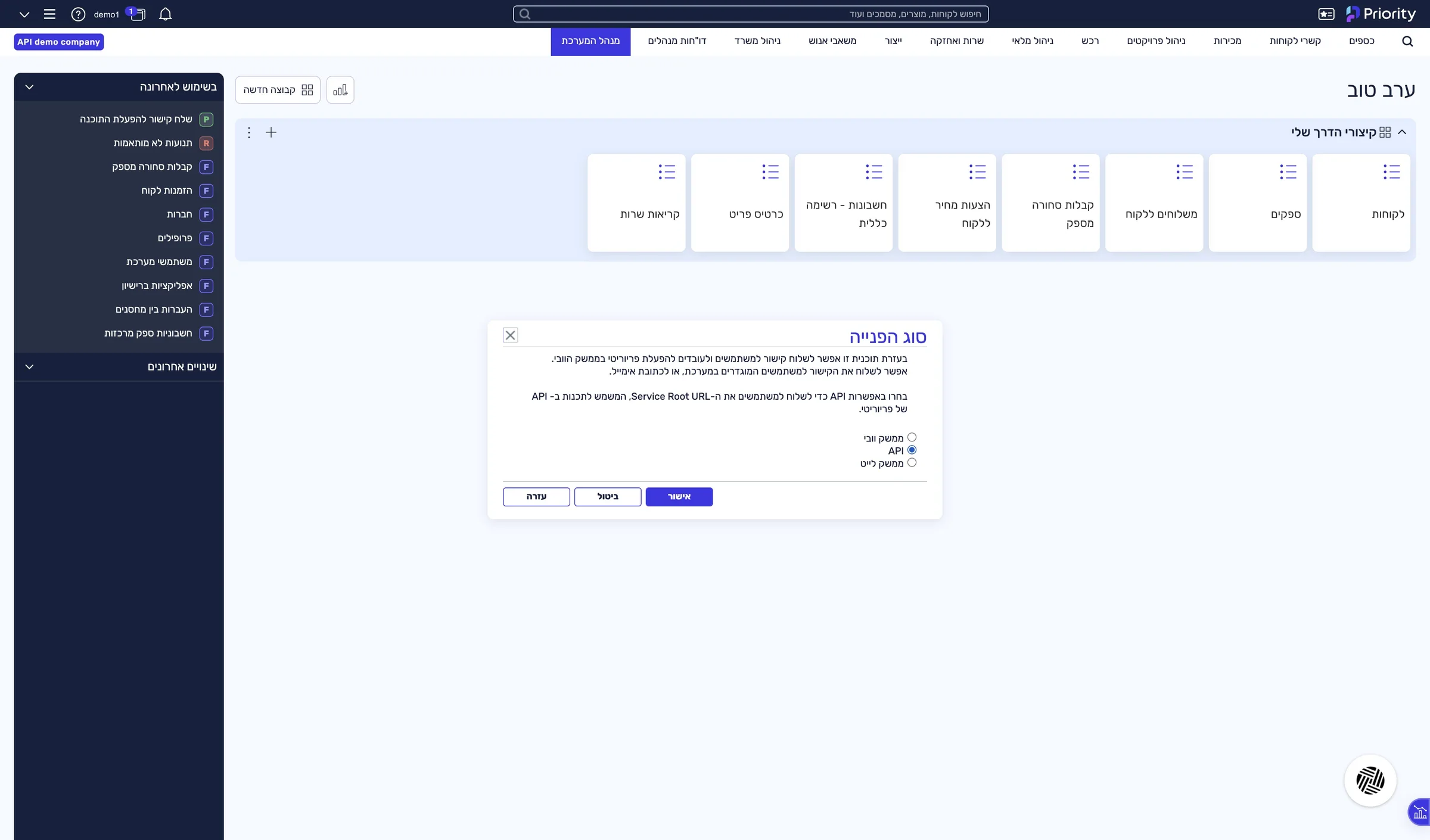
נפתח חלון ״קליטת פרמטרים״.
סמנו להציג קישור ולחצו אישור.
נפתח חלון ובו הכתובת.
סמנו את הכתובת המלאה והעתיקו אותה (Ctrl+C).
שני הקטעים האחרונים בכתובת הם שם קובץ ההגדרות ושם החברה — תשתמשו בהם עוד רגע. הכתובת נשברת בחלון לשתי שורות: העתיקו אותה כרצף אחד, בלי רווח.
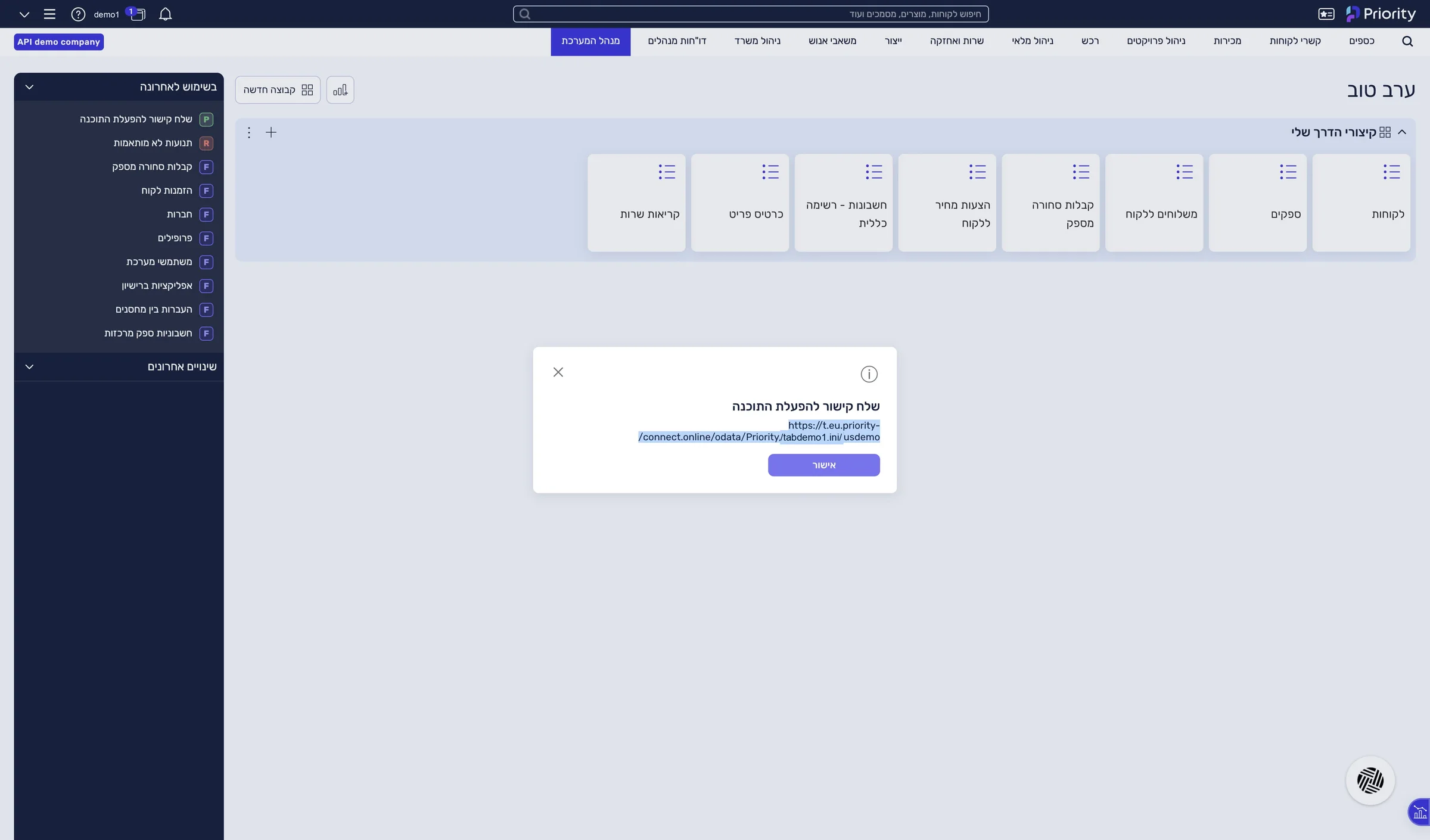
הכתובת המלאה, שמסתיימת בשם החברה, בלוח ההעתקה.
הכתובת שהעתקתם מחולקת לשלושה ערכים שתצטרכו בחיבור:
https://p.priority-connect.online/odata/Priority/tabdemo1.ini/usdemoהדביקו את הכתובת שלכם בבודק הכתובות — הוא יפרק אותה בשבילכם ←
הכתובת מפנה לרשת פנימית — נדרשת כתובת ציבורית (https).
בחלון של Priority הכתובת מתפרסת על שתי שורות, ובהדבקה נכנס בה תו מיותר.
לא נמצא: בדקו את שם החברה ואת שם קובץ ה-tabula.ini.
שני הערכים האלה הם שני הקטעים האחרונים בכתובת ה‑API. בענן Priority קובץ ההגדרות אף פעם אינו tabula.ini.
כתובת ה-Priority חייבת להתחיל ב-https://
הכתובת הועתקה בלי https:// שבתחילתה.
לא ניתן להתחבר לשרת: בדקו את הכתובת, ושחומת האש מאפשרת את כתובות ה-IP שברשימת הדרישות.
או שהכתובת שגויה, או שחומת האש של הארגון חוסמת את כתובות ה‑IP של LeonAI.
טוקן שמאפשר ל‑LeonAI לפעול ב‑Priority בשם המשתמש בעל רישיון ה‑API.
מנהל המערכת › תחזוקת מערכת › משתמשי מערכת › אסימוני אימות לממשקי REST
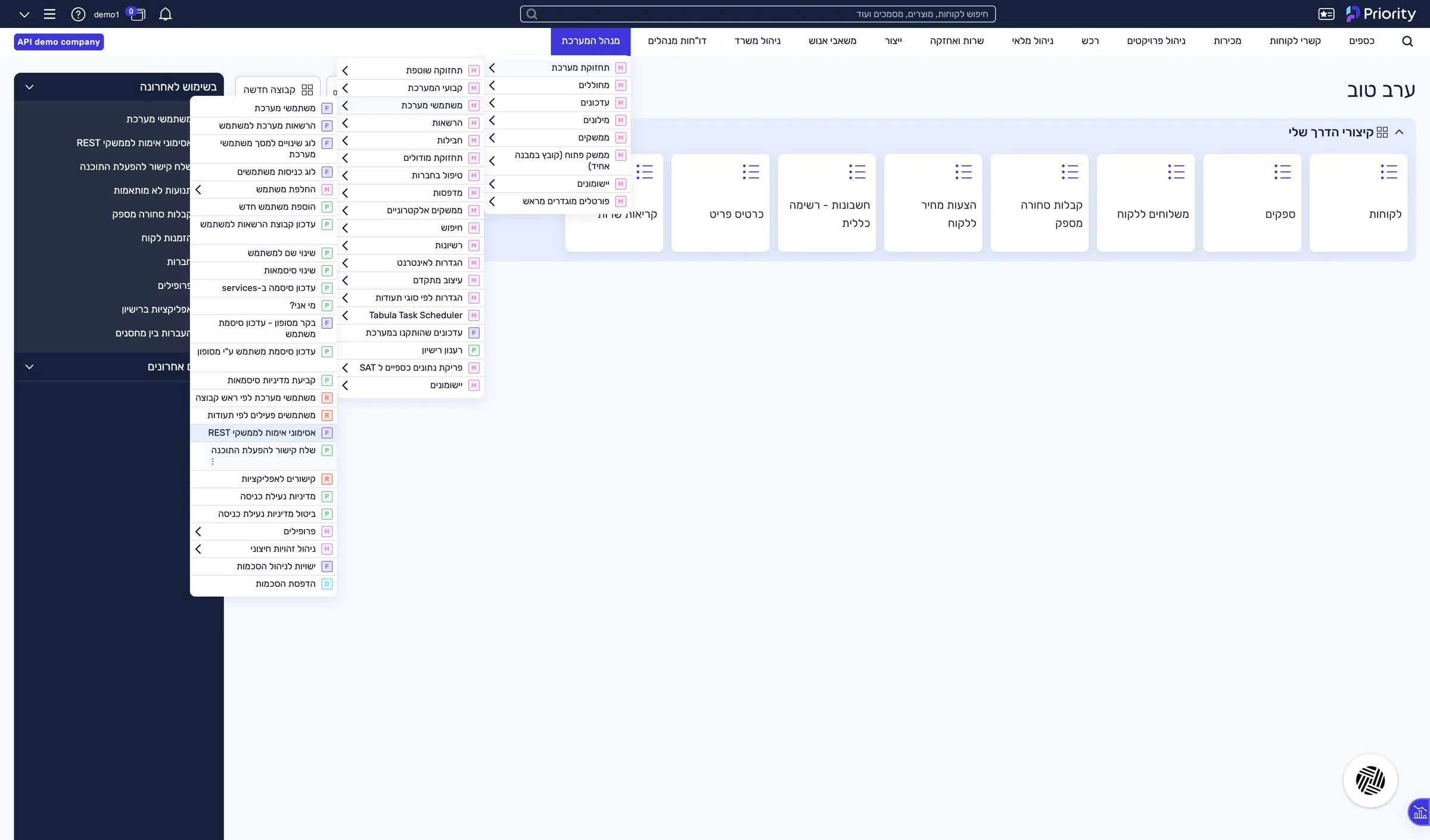
מסך ״אסימוני אימות לממשקי REST״ פתוח, עם רשימת האסימונים הקיימים.
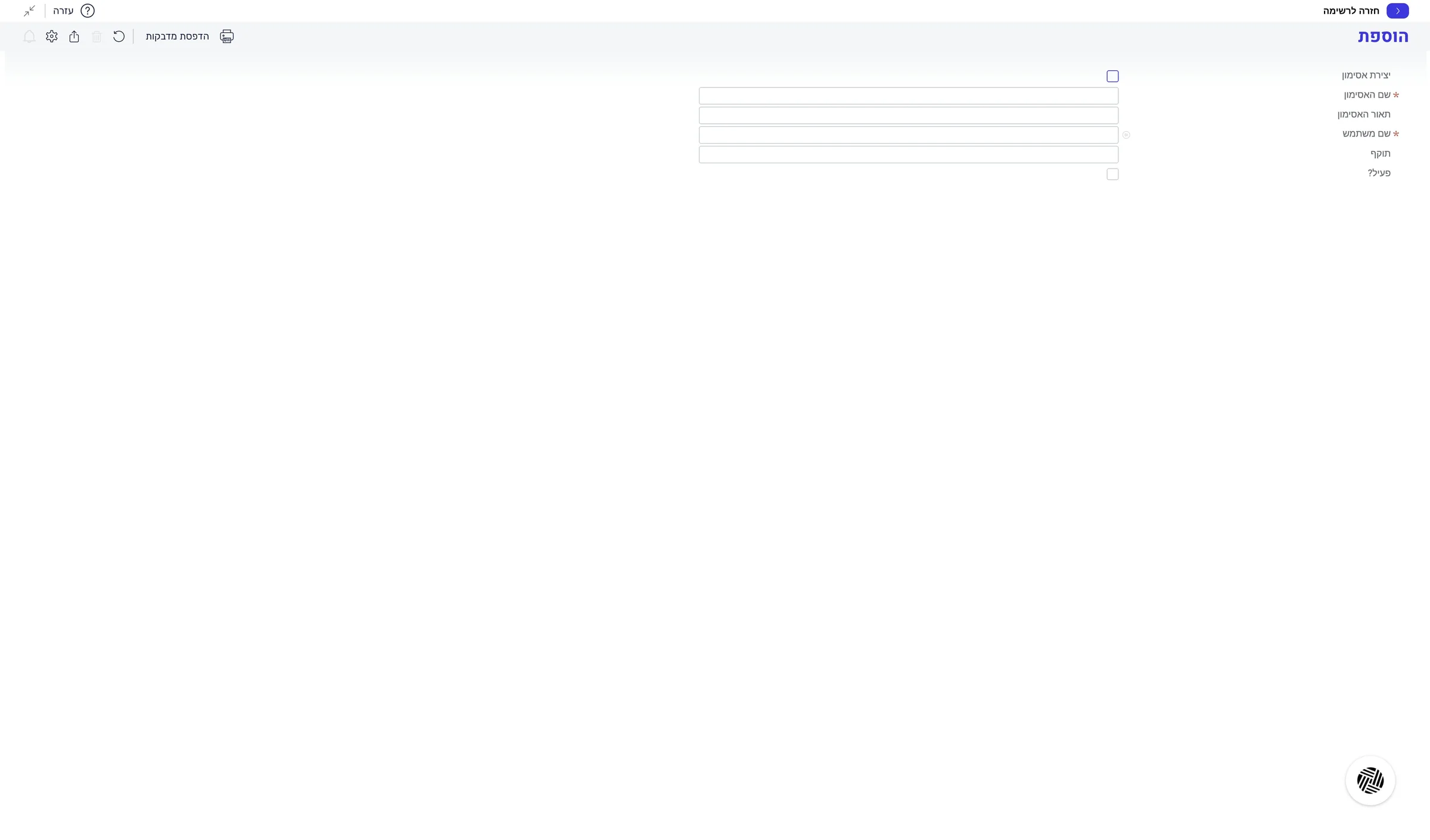
לחצו + חדש, ובטופס החדש סמנו את התיבה יצירת אסימון.
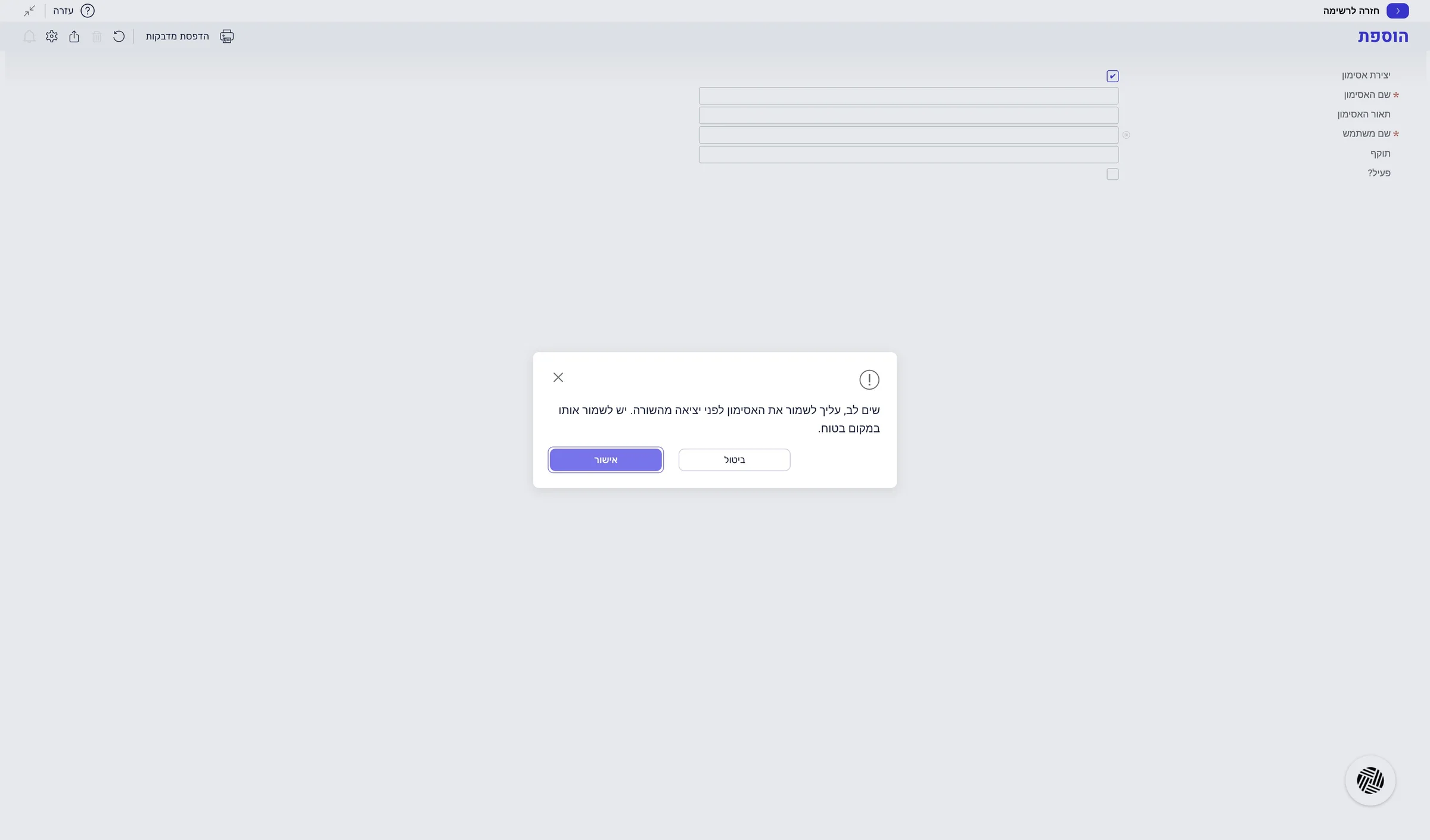
מופיעה הודעה על שמירת האסימון.
בהודעה עליך לשמור את האסימון לפני יציאה מהשורה לחצו אישור.
ההודעה נסגרה, ו‑Priority מילאה את שם האסימון.
לחצו לחיצה ימנית על הטוקן בשדה שם האסימון ובחרו העתקה (או Ctrl+C). שמרו אותו במקום בטוח עד שתדביקו אותו ב‑LeonAI.
זה הרגע היחיד שבו הטוקן מוצג במלואו. אחרי היציאה מהשורה הוא מוסתר.
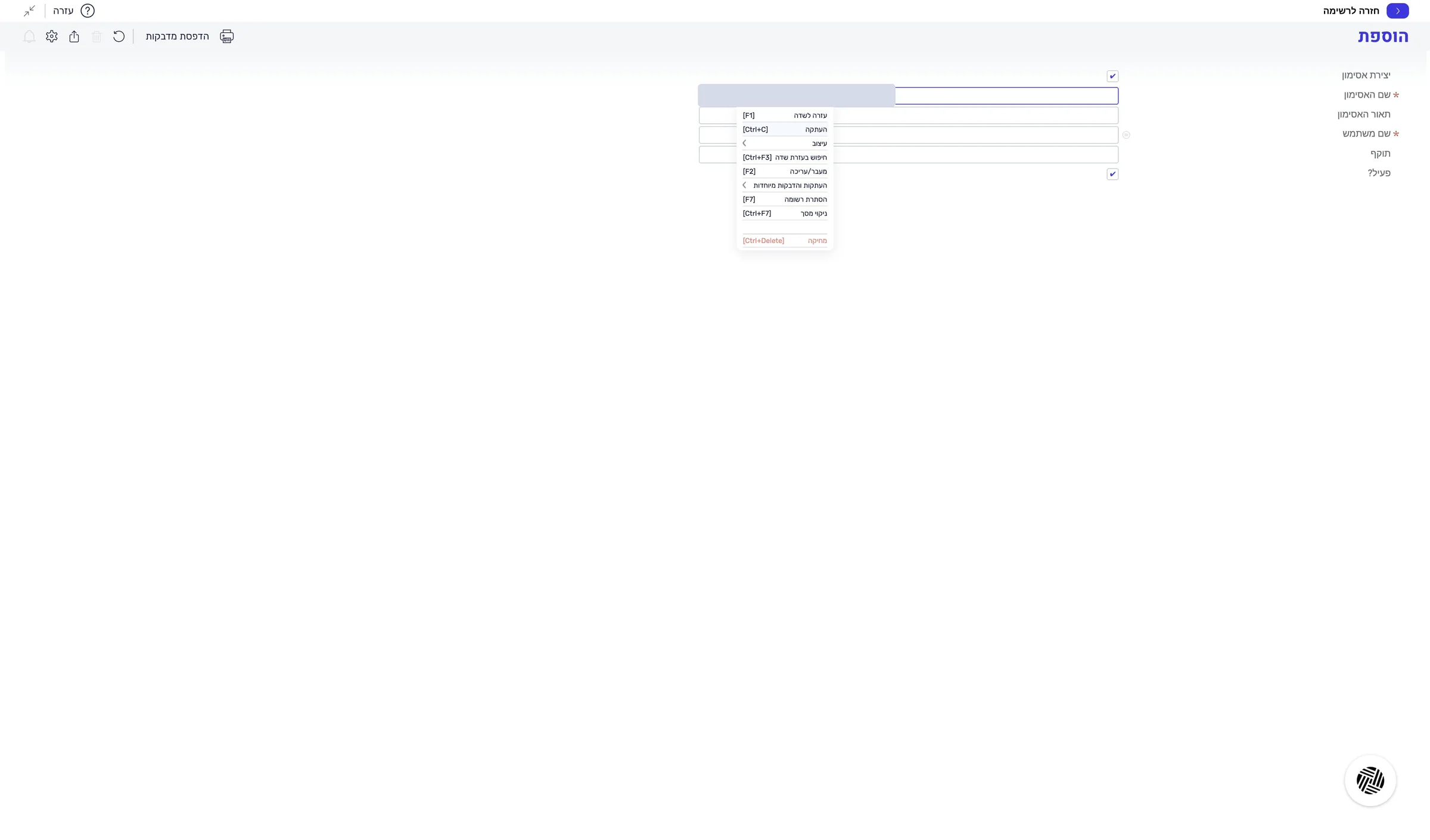
הטוקן המלא בלוח ההעתקה, ועדיין לא יצאתם מהשורה.
בשדה שם משתמש בחרו את המשתמש שבדקתם. אפשר גם להוסיף תיאור, למשל LeonAI.
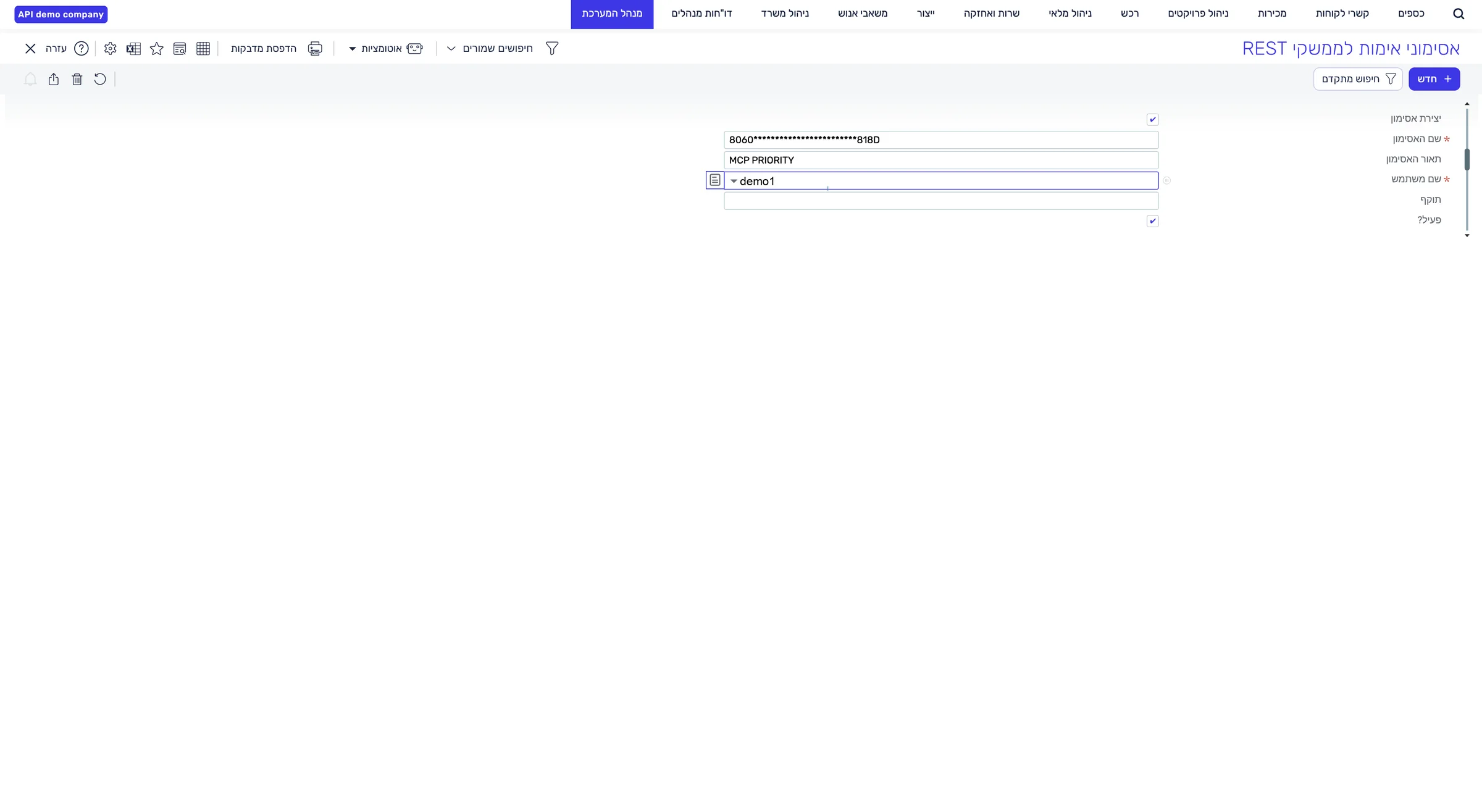
בשדה שם משתמש נבחר המשתמש בעל רישיון ה‑API.
ודאו שהתיבה פעיל? מסומנת ולחצו חזרה לרשימה.
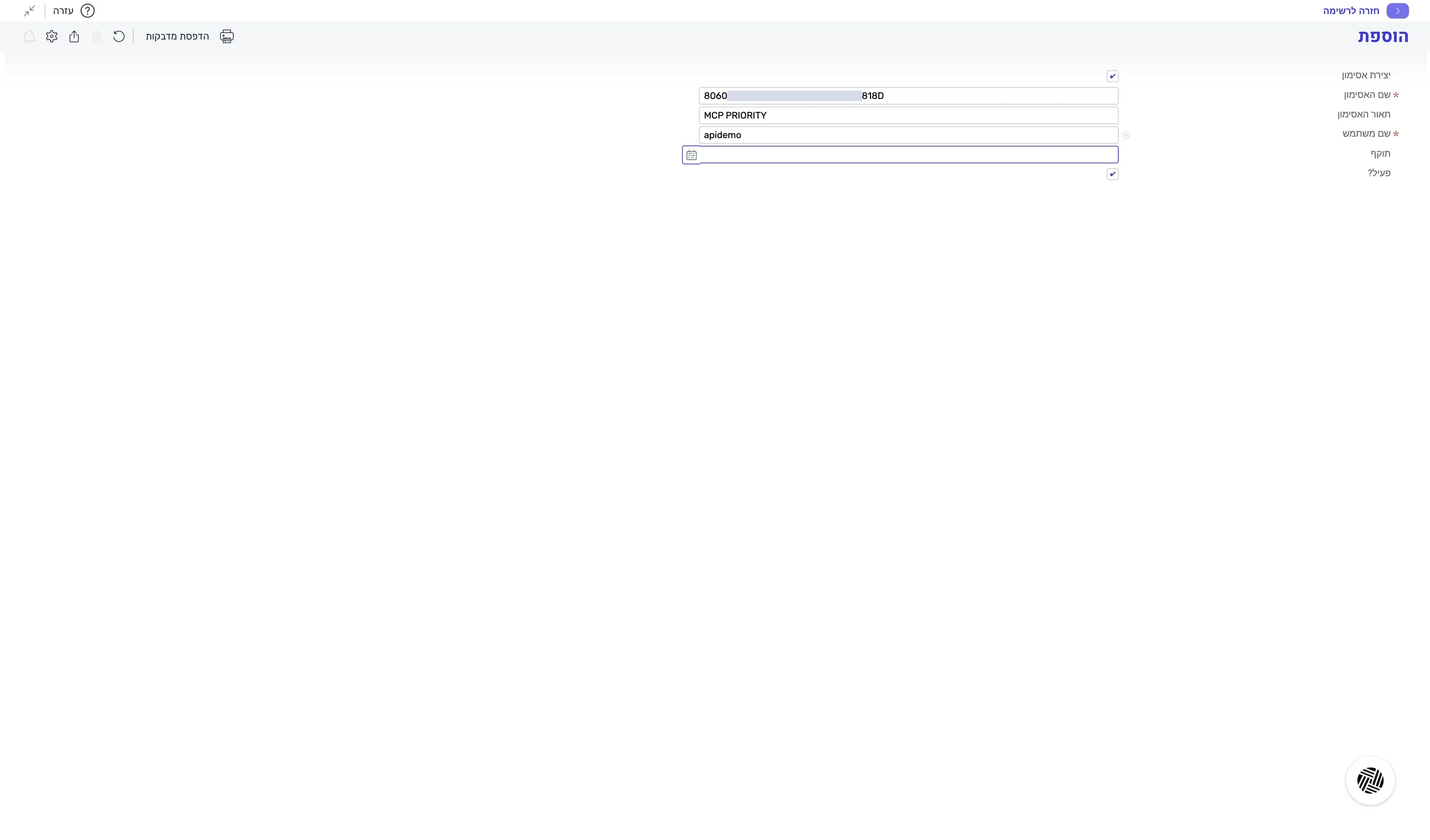
הטוקן החדש מופיע ברשימה, מוסתר.
מדביקים באשף את ארבעת הערכים מ‑Priority, מאמתים הרשאות, קובעים ברירות מחדל ושומרים את מפתח ה‑API.
בלשונית של LeonAI, בחלון חיבור מערכת Priority, הדביקו את הכתובת המלאה בשדה כתובת שרת PRIORITY.
אם אינכם בטוחים מה נדרש, פתחו בראש החלון את 'לפני שמתחברים — מה צריך להכין'. ודאו שהכתובת מתחילה ב‑https ושלא נכנס בה רווח בהעתקה.
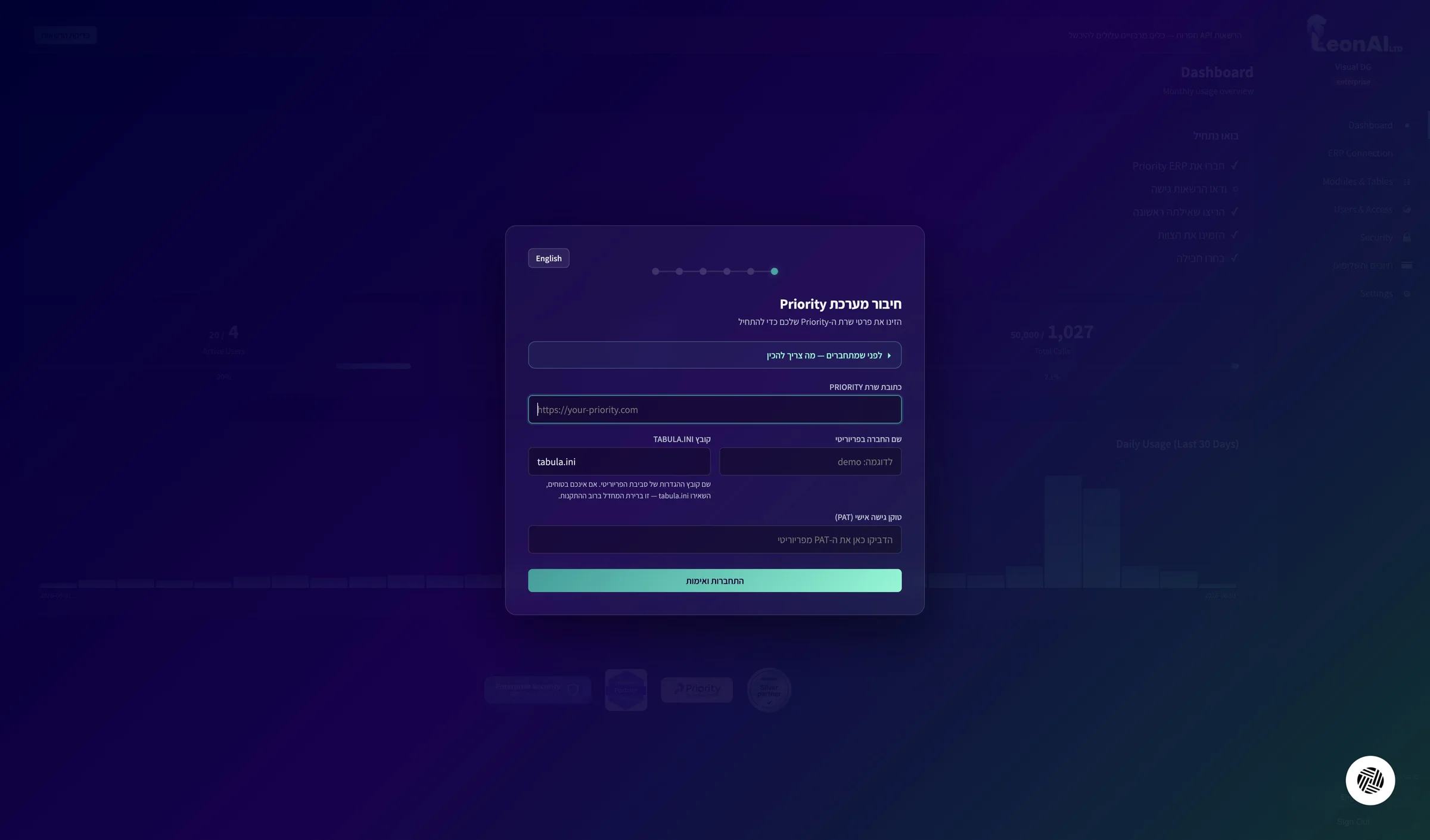
החלק priority-connect.online מופיע כמילה אחת רצופה.
בשדה שם החברה בפריוריטי הזינו את הקטע האחרון בכתובת — בדוגמה: usdemo.
שם החברה הוא הקוד של סביבת החברה ב‑Priority, ולא השם המסחרי שלה. הוא מופיע תמיד בסוף כתובת ה‑API שהעתקתם.
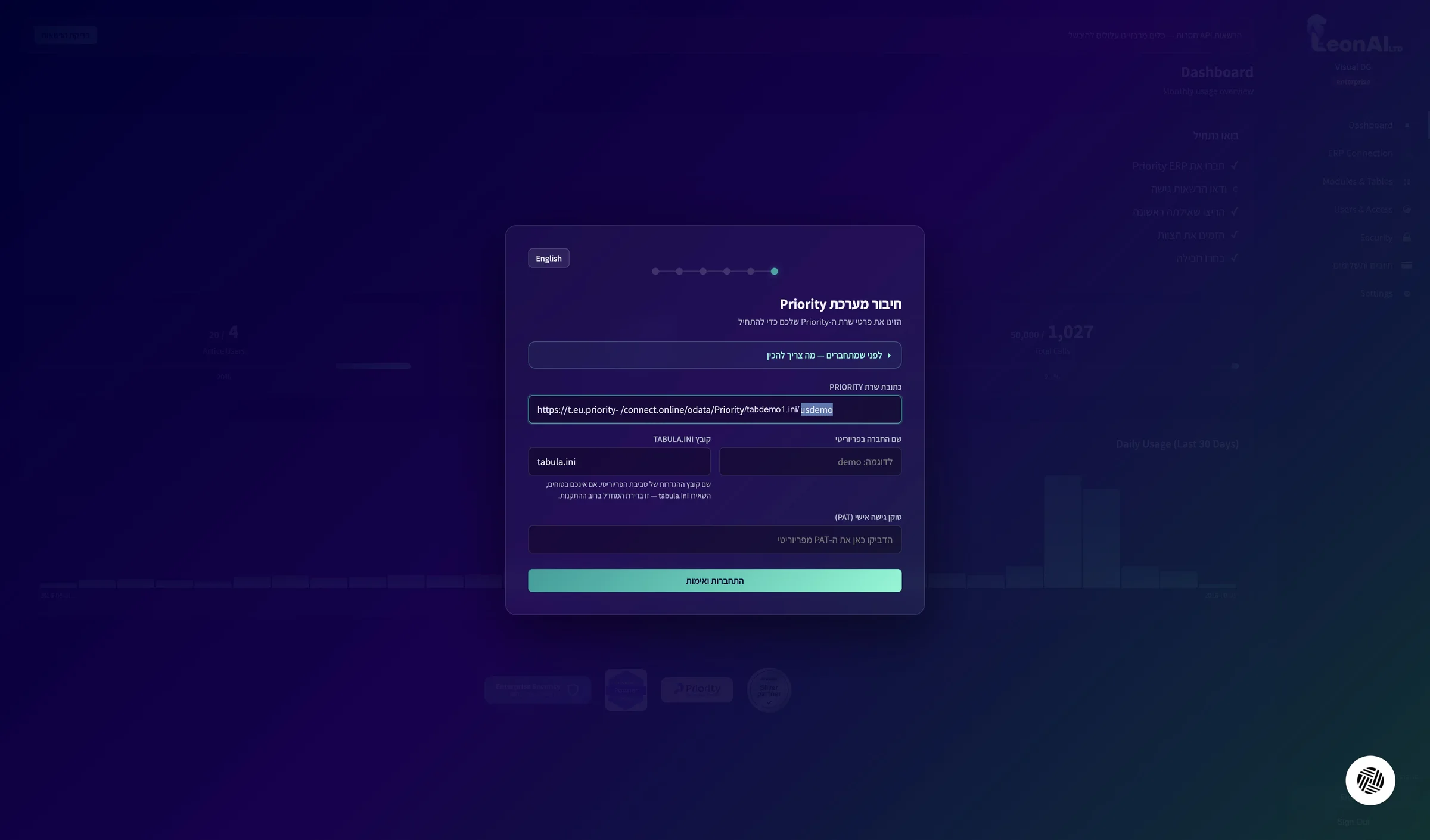
הערך בשדה שם החברה זהה לקטע האחרון בכתובת.
בשדה קובץ TABULA.INI הזינו את הקטע שלפני שם החברה בכתובת — בדוגמה: tabdemo1.ini.
בענן Priority הוא אף פעם לא tabula.ini: העתיקו את שם הקובץ כמו שהוא מופיע בכתובת שלכם.
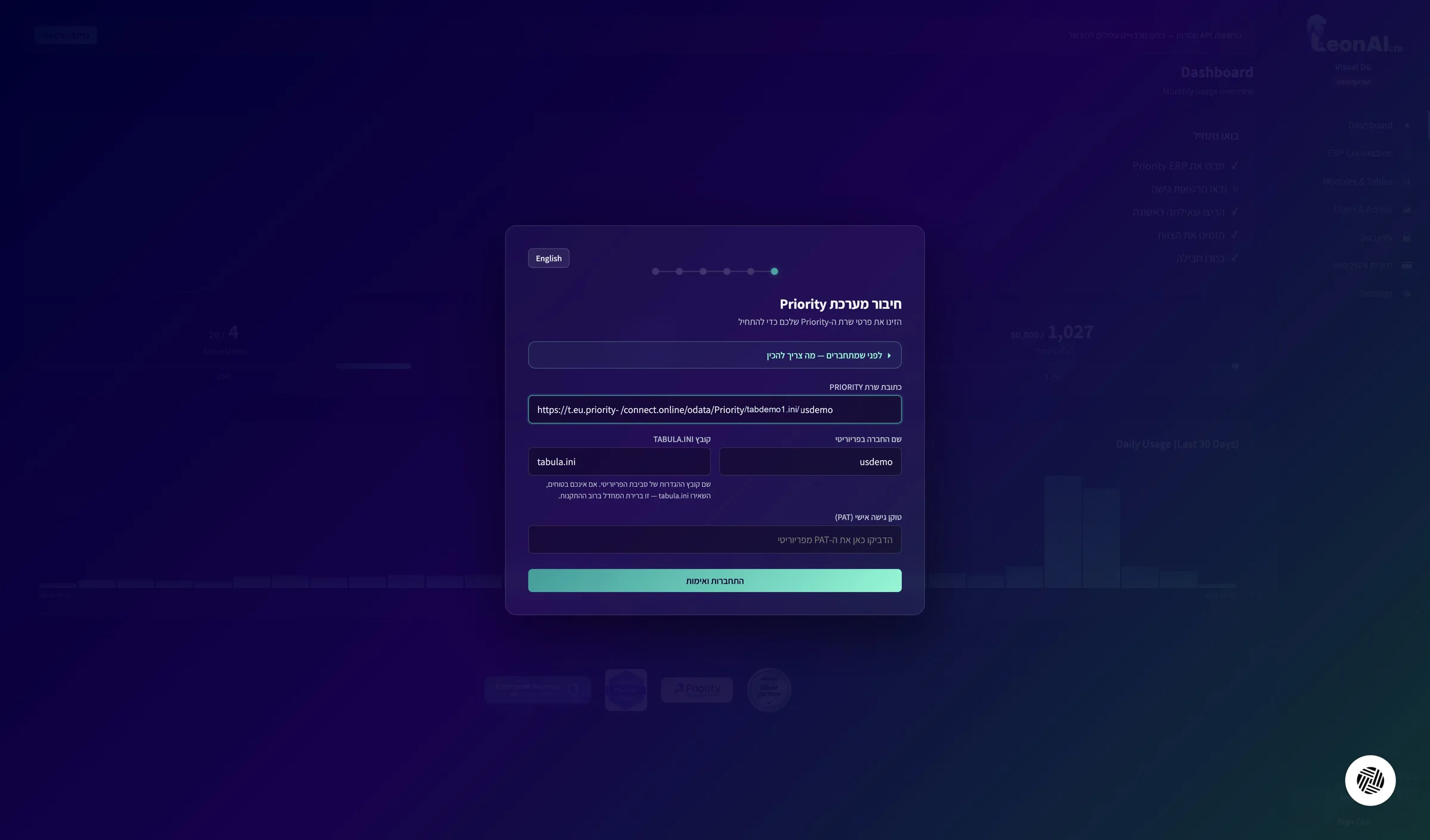
שם הקובץ בשדה תואם לקטע המקביל בכתובת ה‑API.
הדביקו את הטוקן בשדה טוקן גישה אישי (PAT).
השדה מסתיר את התווים אחרי ההדבקה. ודאו שהדבקתם את הטוקן המלא שהעתקתם, ולא את הגרסה המוסתרת שמופיעה ברשימה ב‑Priority.
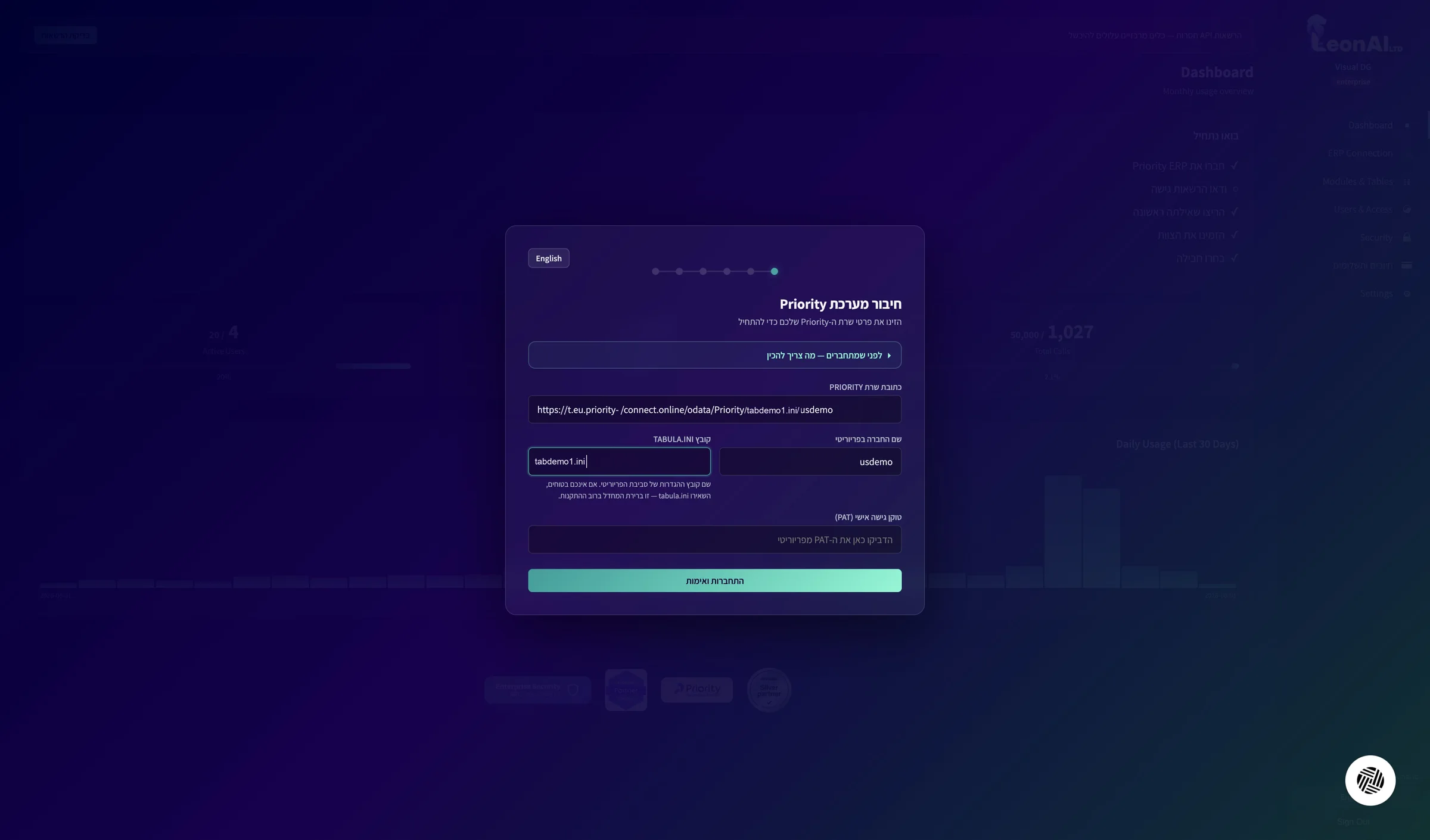
ארבעת השדות מלאים: כתובת השרת, שם החברה, קובץ ההגדרות והטוקן.
לחצו התחברות ואימות.
אם מופיעה שגיאה שלפיה הכתובת מפנה לרשת פנימית ונדרשת כתובת ציבורית, בדקו את כתובת השרת: החלק priority-connect.online צריך להופיע כמילה אחת רצופה. תקנו ולחצו שוב.
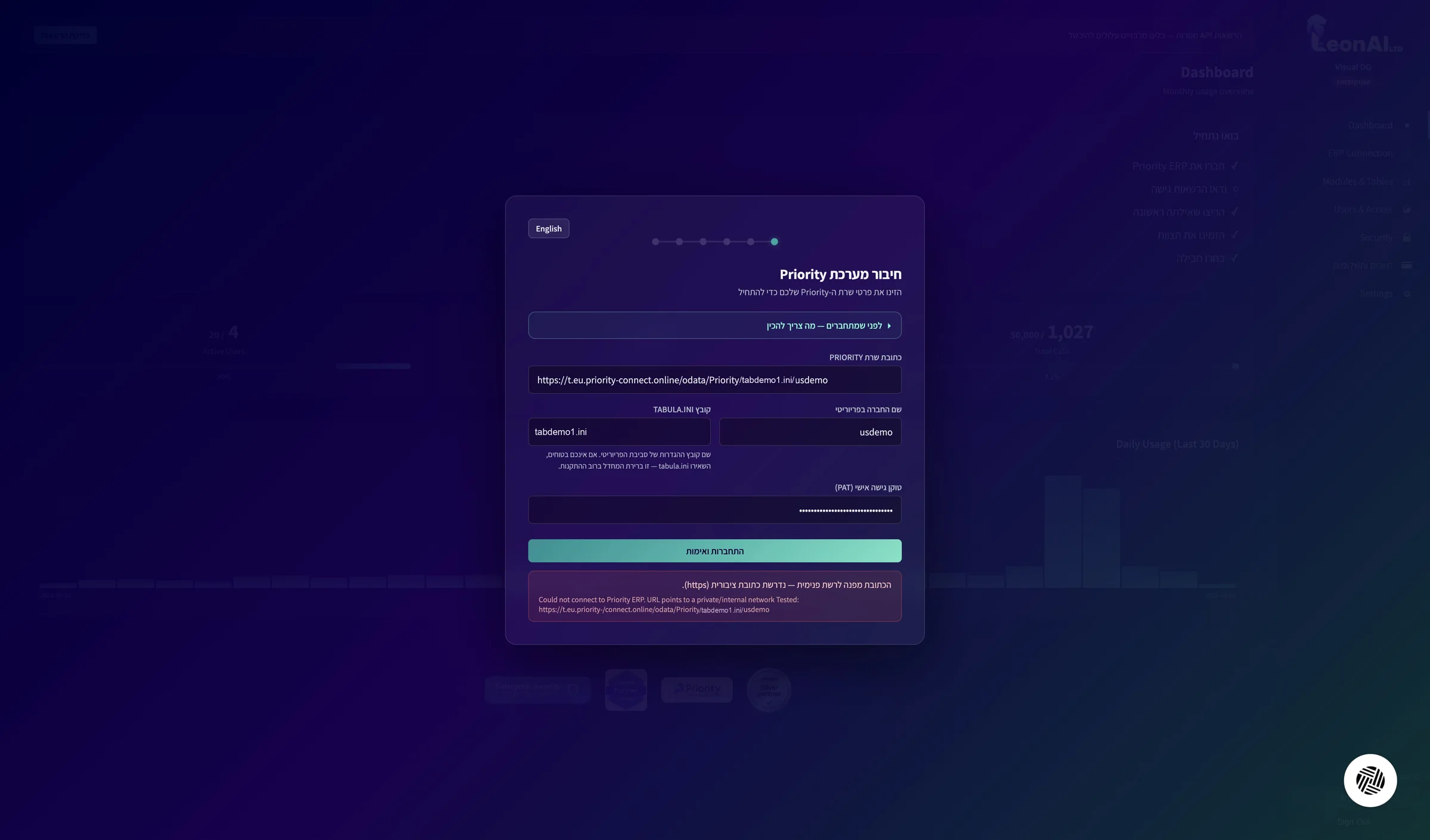
החיבור הצליח ונפתח מסך 'אימות הרשאות גישה'.
במסך אימות הרשאות גישה ודאו שכל המסכים הנדרשים מסומנים תקין, ולחצו המשך.
LeonAI בודקת שהמשתמש שבחרתם יכול לקרוא את המסכים שהיא צריכה, כמו CUSTOMERS, SUPPLIERS ו‑LOGPART.
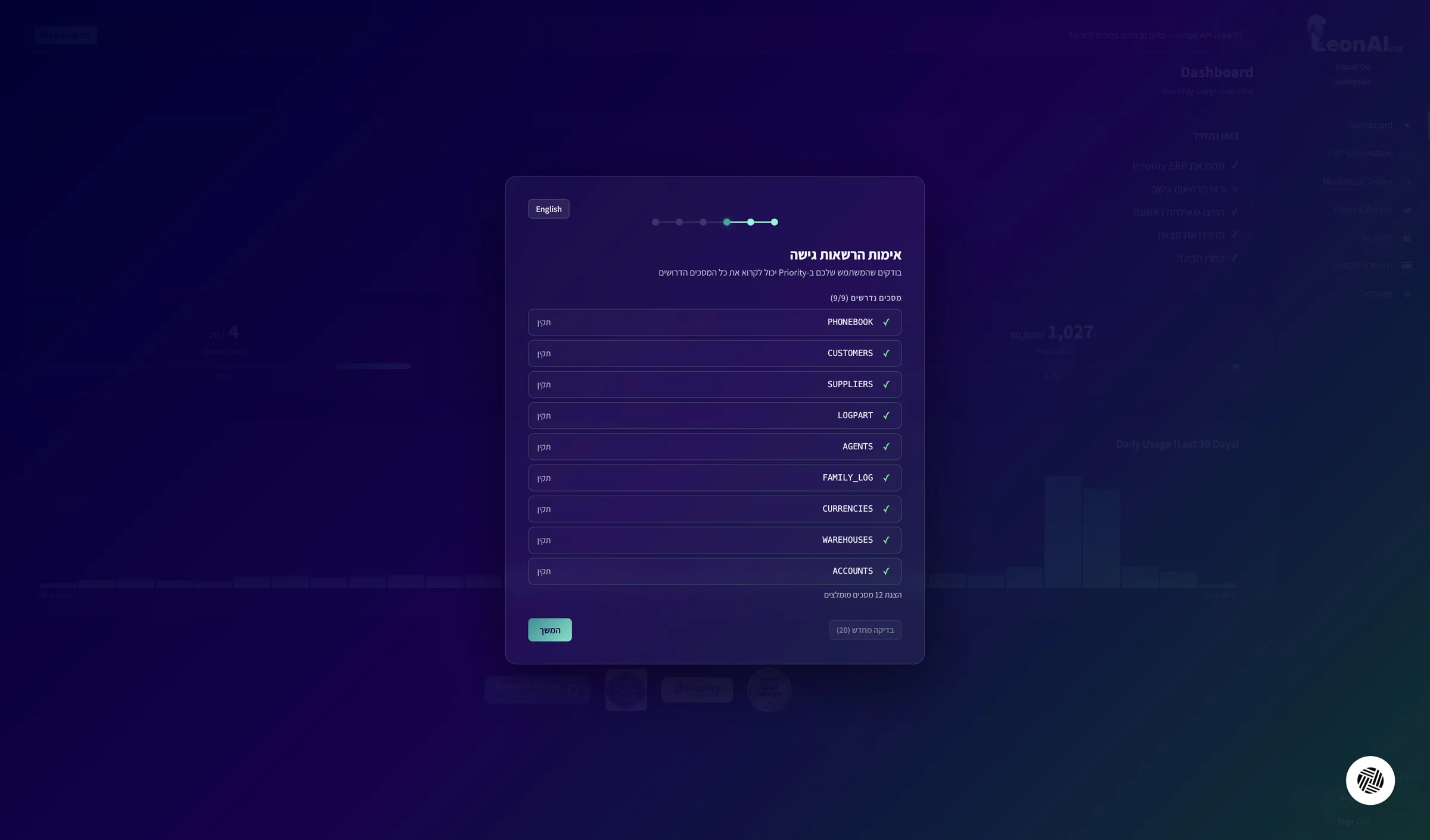
כל המסכים הנדרשים תקינים (בדוגמה: 9/9).
במסך מודולים שאותרו בדקו שהמודולים שבשימוש אצלכם מסומנים מוכן, ולחצו הבא.
LeonAI מזהה אילו מודולים של Priority פעילים אצלכם — למשל מכירות, רכש, מלאי וכספים. לחיצה על מודול מציגה פרטים, ו'רענון' מריץ את הזיהוי שוב.
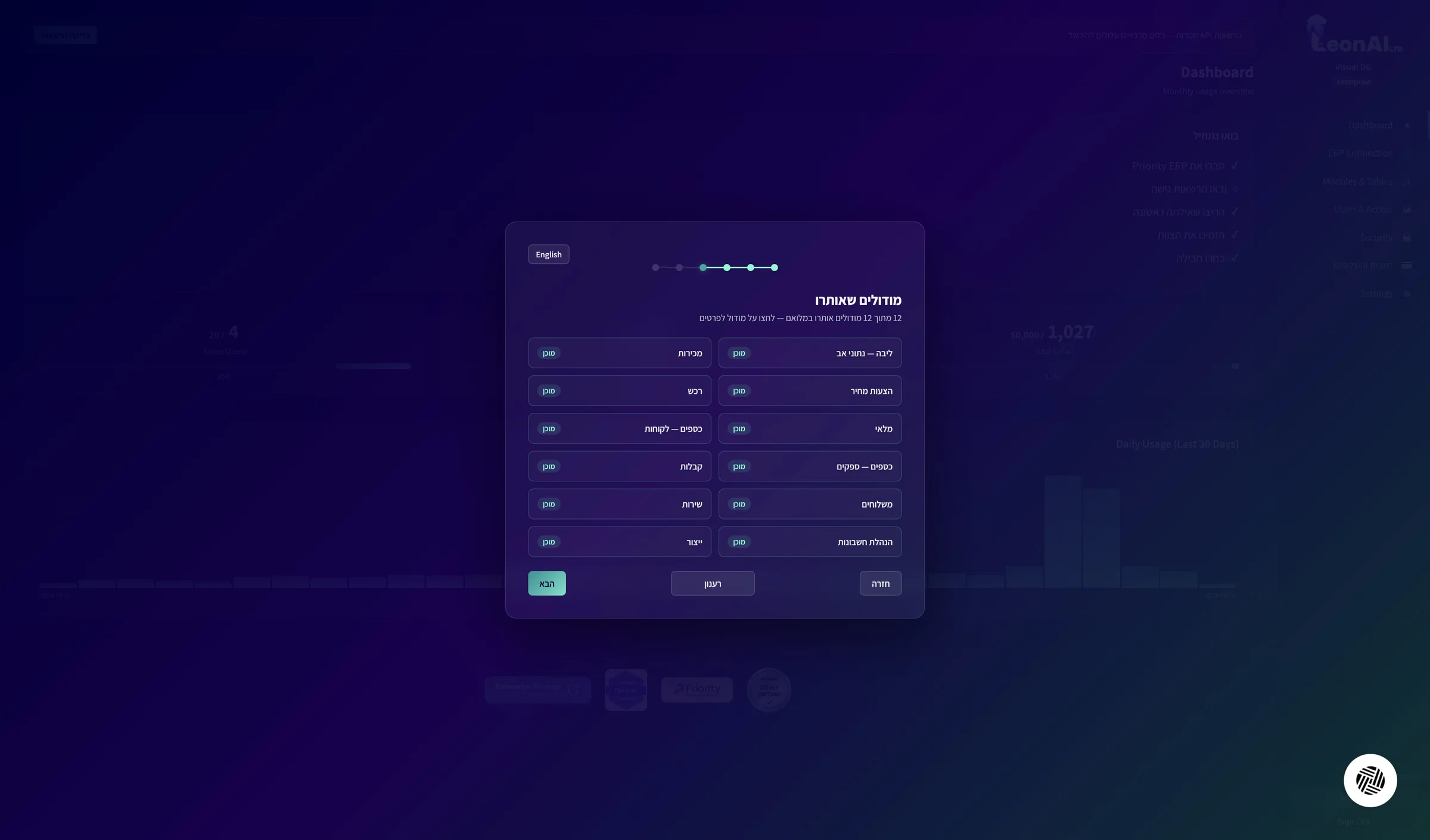
המודולים שחשובים לכם מופיעים ברשימה כמוכנים.
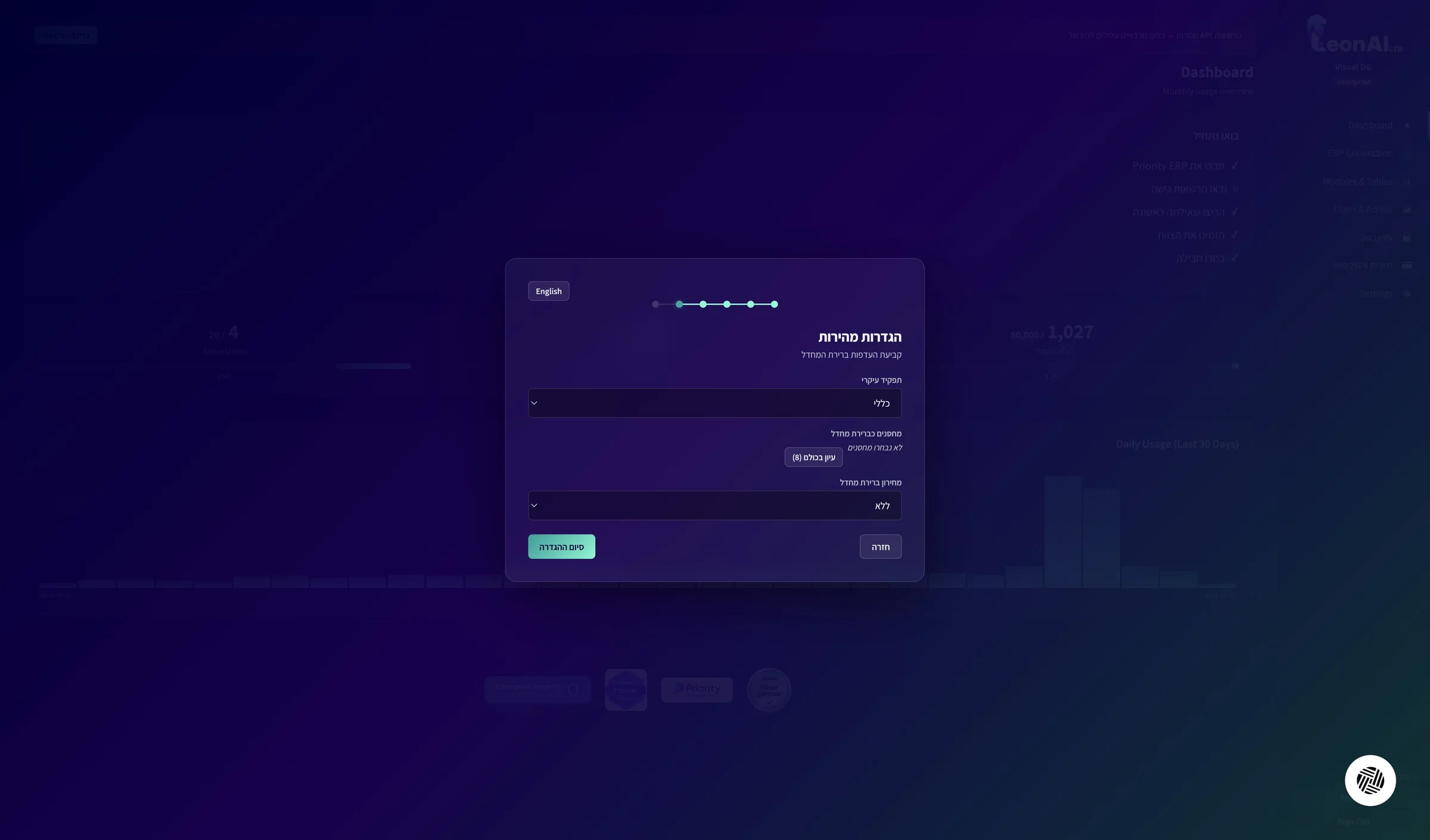
במסך הגדרות מהירות בחרו תפקיד עיקרי (בדוגמה: כללי). אם רלוונטי, סמנו מחסני ברירת מחדל דרך עיון בכולם, ובחרו מחירון ברירת מחדל או השאירו ללא. לחצו סיום הגדרה.
המסך הזה קובע את העדפות ברירת המחדל של החשבון: תפקיד עיקרי, מחסנים ומחירון. רשימות המחסנים והמחירונים נטענות ישירות מ‑Priority.
נפתח מסך 'הכל מוכן!'.
במסך הכל מוכן! לחצו העתקה ליד מפתח API ושמרו אותו במקום בטוח. העתיקו גם את כתובת שרת ה‑MCP.
המפתח מוצג פעם אחת בלבד ולא יוצג שוב. תצטרכו אותו, יחד עם האימייל שנרשמתם בו, כדי לחבר את Claude. אם הוא אבד, אפשר לחדש אותו בפורטל הניהול.
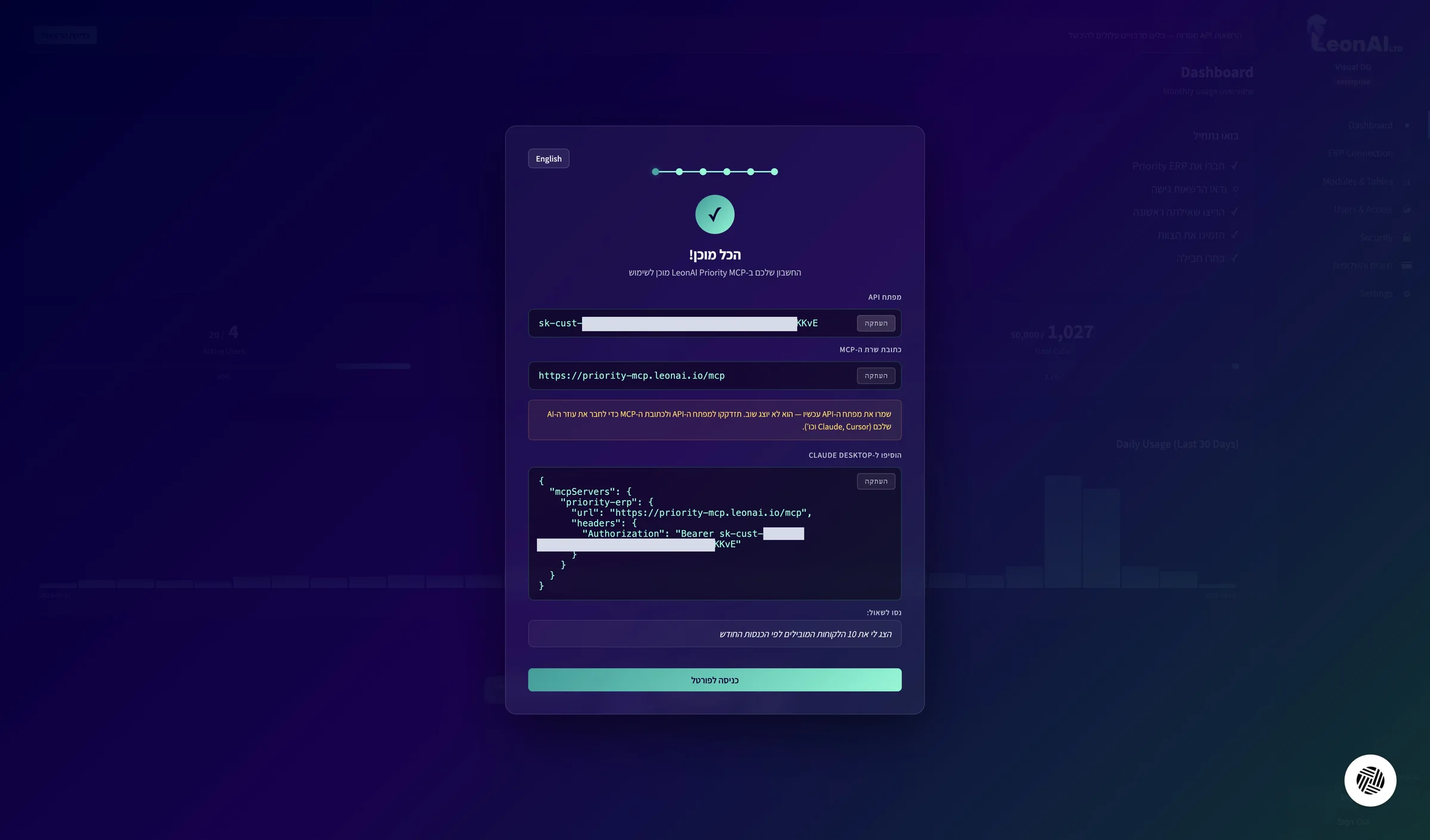
מפתח ה‑API, שמתחיל ב‑sk-cust, וכתובת ה‑MCP שמורים אצלכם.
במסך ״אימות הרשאות גישה״ מסך מסוים לא מסומן ״תקין״
LeonAI בודקת שהמשתמש שבחרתם יכול לקרוא את המסכים שהיא צריכה.
לא שמרתי את מפתח ה‑API
הכתובת מפנה לרשת פנימית — נדרשת כתובת ציבורית (https).
בחלון של Priority הכתובת מתפרסת על שתי שורות, ובהדבקה נכנס בה תו מיותר.
לא נמצא: בדקו את שם החברה ואת שם קובץ ה-tabula.ini.
שני הערכים האלה הם שני הקטעים האחרונים בכתובת ה‑API. בענן Priority קובץ ההגדרות אף פעם אינו tabula.ini.
כתובת ה-Priority חייבת להתחיל ב-https://
הכתובת הועתקה בלי https:// שבתחילתה.
לא ניתן להתחבר לשרת: בדקו את הכתובת, ושחומת האש מאפשרת את כתובות ה-IP שברשימת הדרישות.
או שהכתובת שגויה, או שחומת האש של הארגון חוסמת את כתובות ה‑IP של LeonAI.
תם הזמן לחיבור: ודאו שהכתובת נגישה מהאינטרנט ושחומת האש מאפשרת את כתובות ה-IP שברשימת הדרישות.
מוסיפים ל‑Claude מחבר מותאם אישית עם כתובת שרת ה‑MCP, ומתחברים עם האימייל ומפתח ה‑API.
הכפתור פותח ב‑Claude את חלון Add custom connector כשהשם LeonAI Priority וכתובת השרת כבר מלאים. לוחצים Continue, משאירים את האפשרויות שזוהו ולוחצים Add.
הוספה ל‑Claude (נפתח בחלון חדש)הוספה לכל הארגון (נפתח בחלון חדש)
ב‑Claude Team או Enterprise רק הבעלים (Owner) מוסיפים מחבר, ואז כל אחד מהצוות לוחץ Connect. אתם לא הבעלים? שלחו להם את הקישור:
אחרי Add נפתח דף ההרשאה של LeonAI. ממשיכים בשלב הזינו את האימייל.
בכל עוזר ההתחברות זהה: האימייל שלכם, מפתח ה‑API וקוד שנשלח למייל.
ל‑ChatGPT אין קישור שממלא את המחבר. הכפתור מעתיק את הכתובת ופותח את Plugins: לחצו +, בחרו Add custom MCP server, הדביקו את הכתובת, הגדירו את ההתחברות ולחצו Create as a plugin. לא רואים את האפשרות? פנו למנהל סביבת העבודה.
מריצים בטרמינל:
מריצים בטרמינל את הפקודה הראשונה, והיא פותחת את ההתחברות. לא נפתחה? מריצים את השנייה:
באפליקציית Codex פותחים Settings, בוחרים MCP servers, לוחצים Add server ומדביקים את הכתובת.
ב‑VS Code פותחים את Command Palette, בוחרים MCP: Add Server ואז HTTP, ומדביקים את הכתובת:
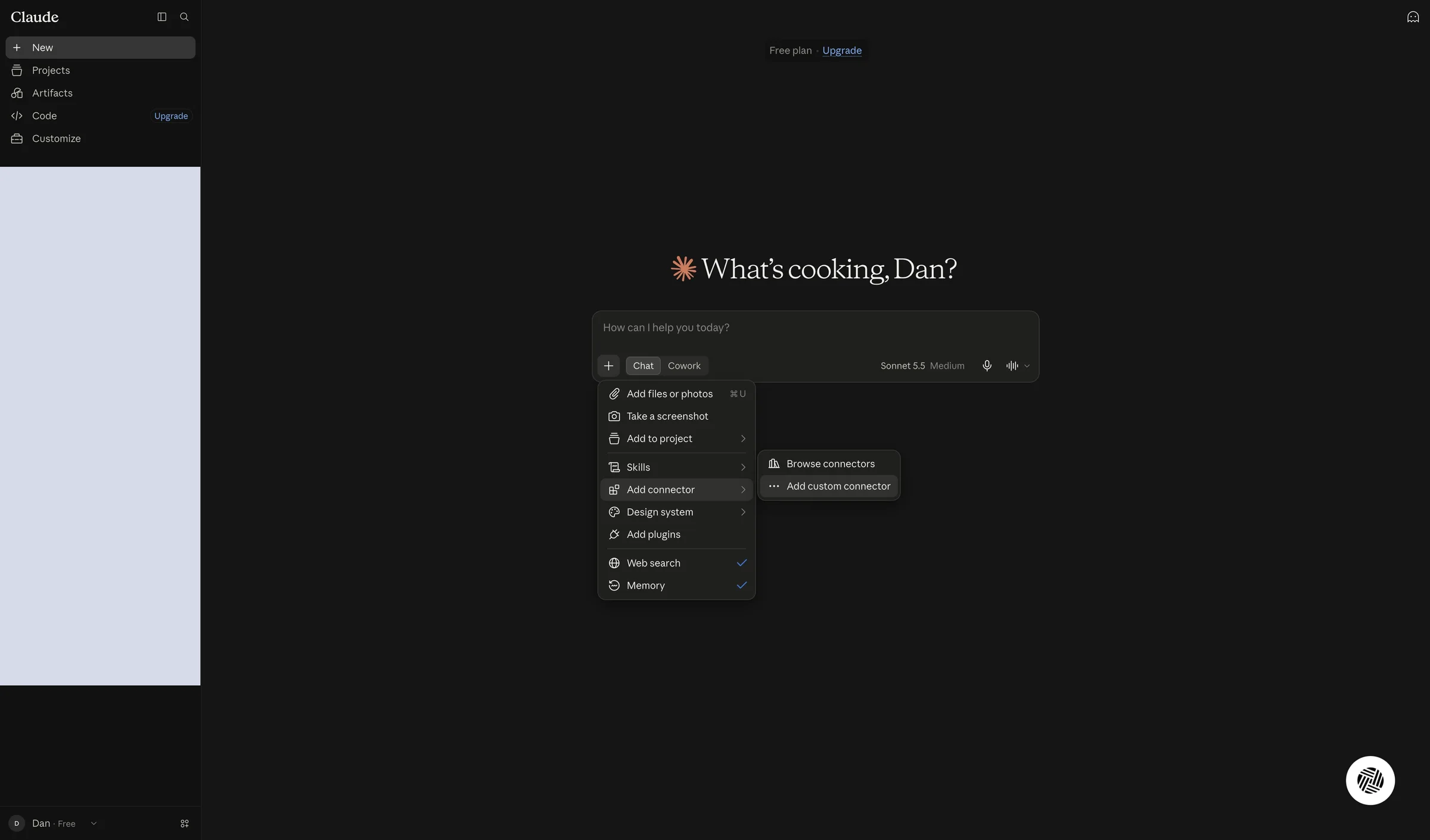
ב‑Claude, בחלון השיחה, לחצו על +, עמדו על Add connector ולחצו Add custom connector.
המחבר של LeonAI אינו ברשימת המחברים המוכנים, ולכן מוסיפים אותו כמחבר מותאם אישית לפי כתובת השרת.
נפתח החלון Add custom connector.
לחצו בשדה Name והקלידו שם, למשל MY PRIORITY MCP.
לפי ההסבר בחלון, השם מוצג ברשימת המחברים, לכן בחרו שם שתזהו בקלות.
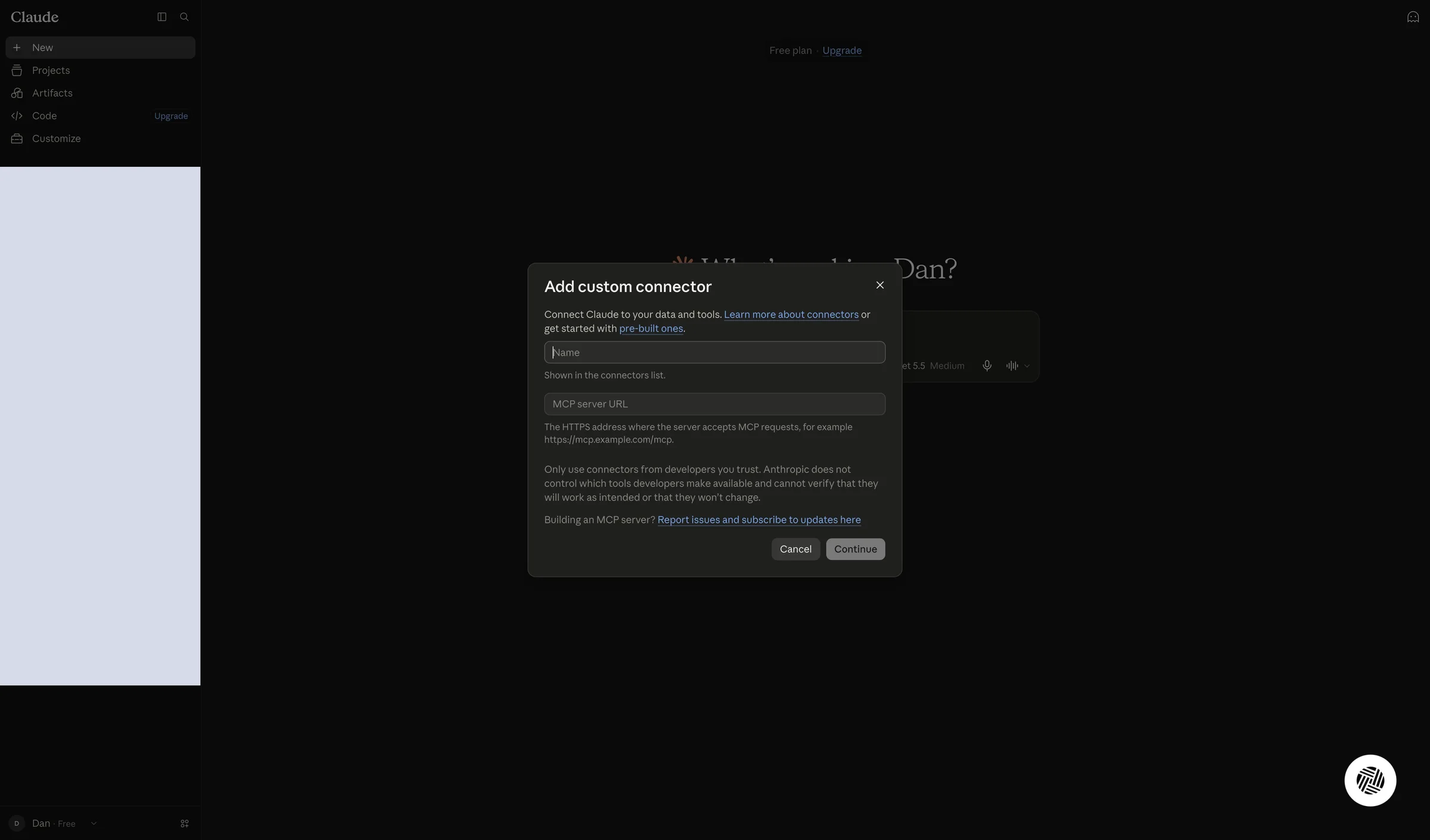
השם שבחרתם מופיע בשדה Name.
לחצו בשדה MCP server URL והדביקו את הכתובת ששמרתם במסך 'הכל מוכן!'.
זו הכתובת שבה השרת של LeonAI מקבל בקשות MCP. ודאו שהיא מתחילה ב‑https ומסתיימת ב‑/mcp.
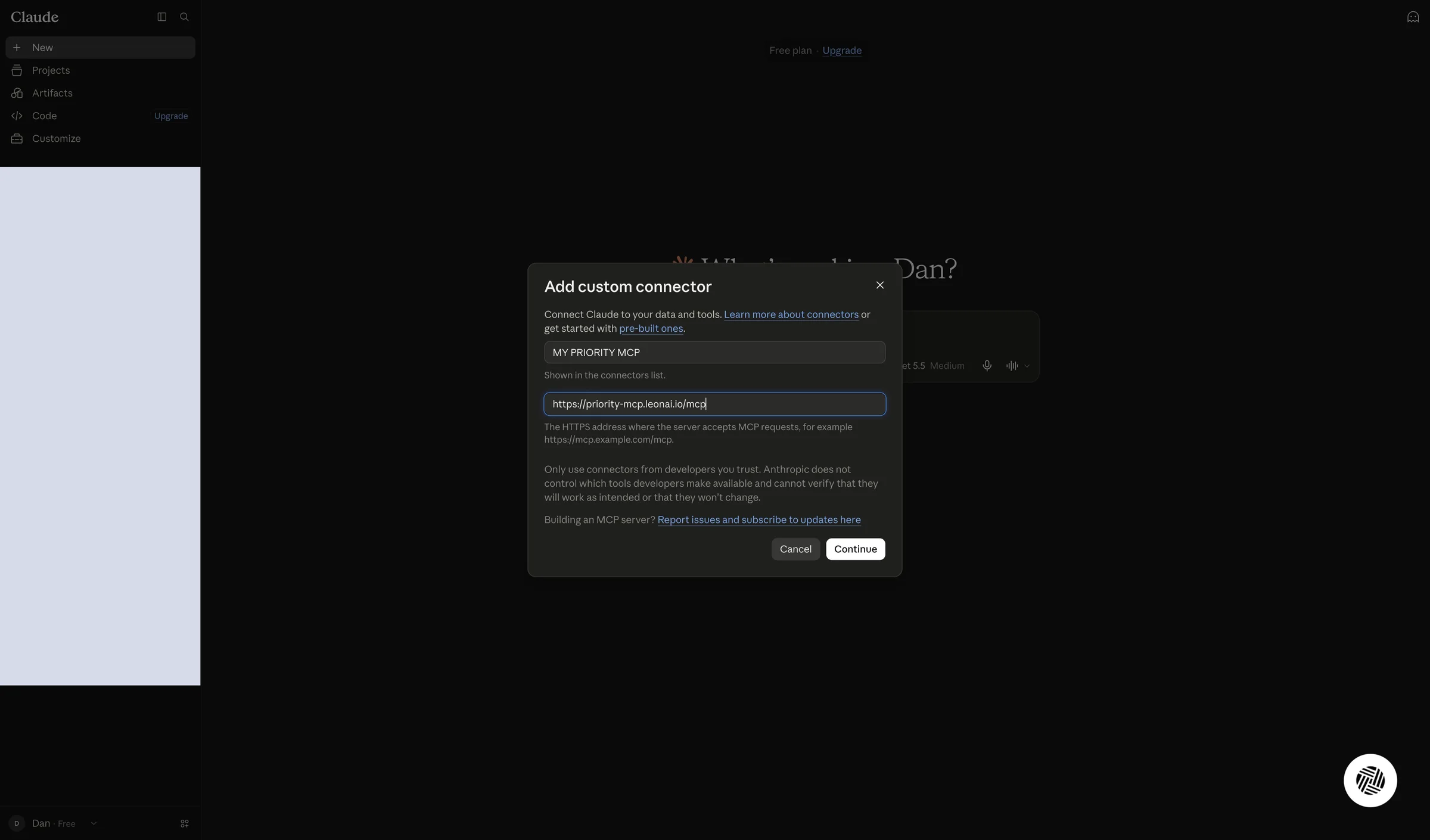
בשדה MCP server URL מופיעה הכתובת המלאה.
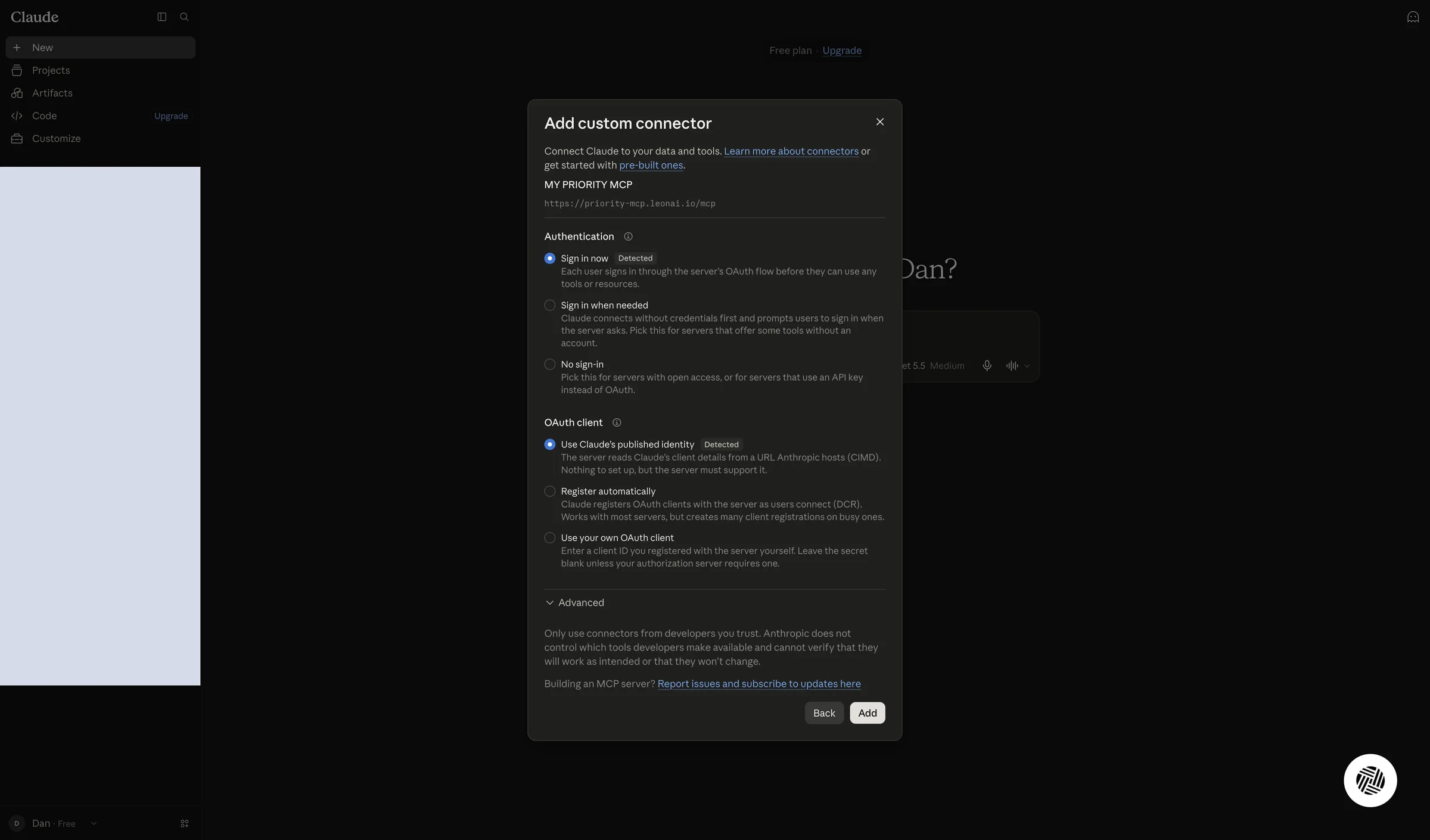
לחצו Continue. בחלון הבא השאירו את האפשרויות שזוהו — Sign in now ו‑Use Claude's published identity, שתיהן מסומנות Detected — ולחצו Add.
לפי ההסבר בחלון, Sign in now מחייב כל משתמש להתחבר דרך דף ההרשאה של השרת לפני שימוש בכלים או במשאבים.
נפתח דף ההרשאה של LeonAI Priority MCP.
בדף ההרשאה של LeonAI הזינו בשדה Your Email את האימייל שאיתו נרשמתם.
בראש הדף מופיע לאיזו אפליקציה אתם נותנים גישה (Claude) ולאן תחזרו (claude.ai). אם הפרטים לא מוכרים לכם, סגרו את הדף ואל תזינו את המפתח.
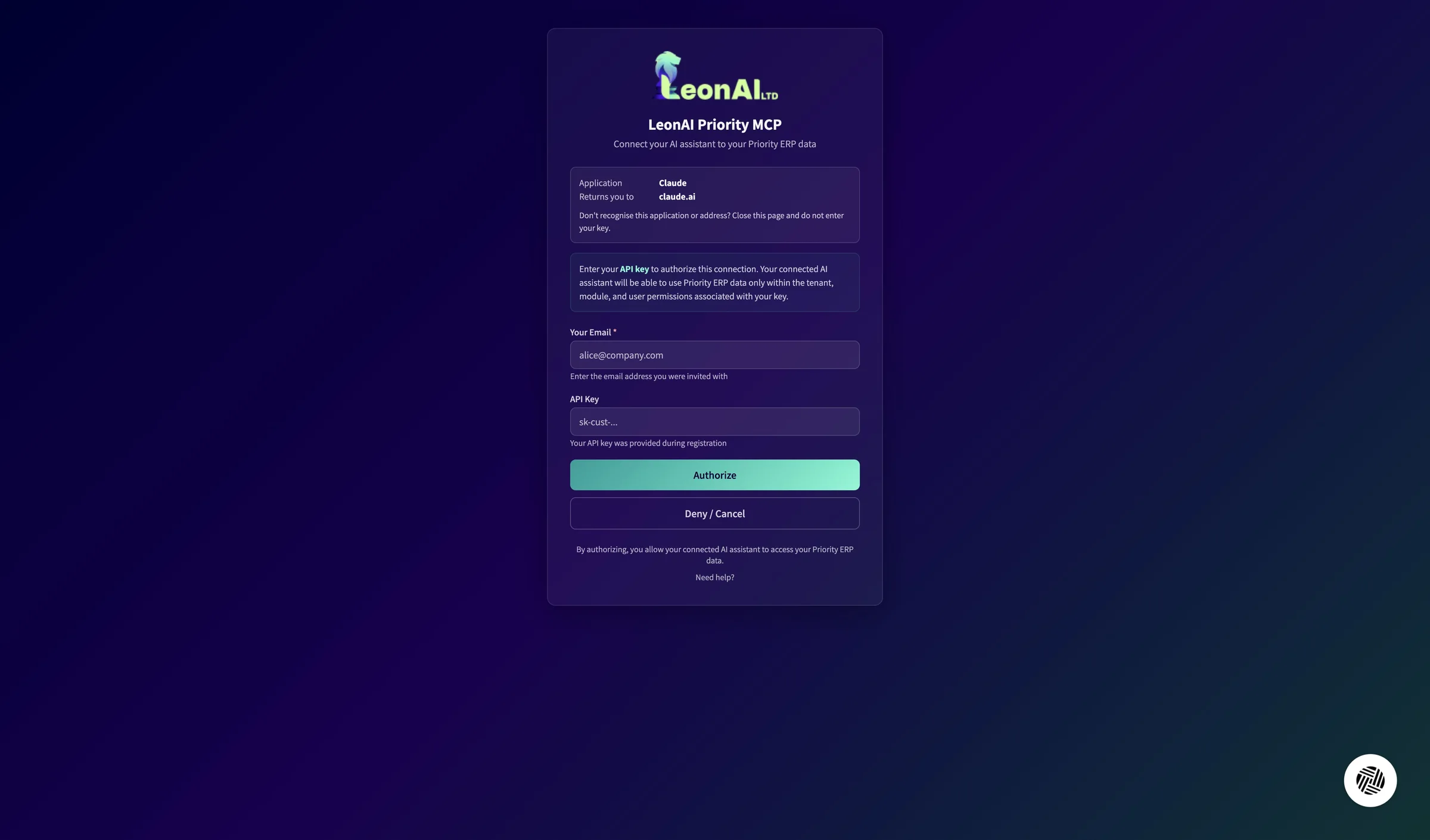
כתובת האימייל שנרשמתם בה מוזנת בשדה Your Email.
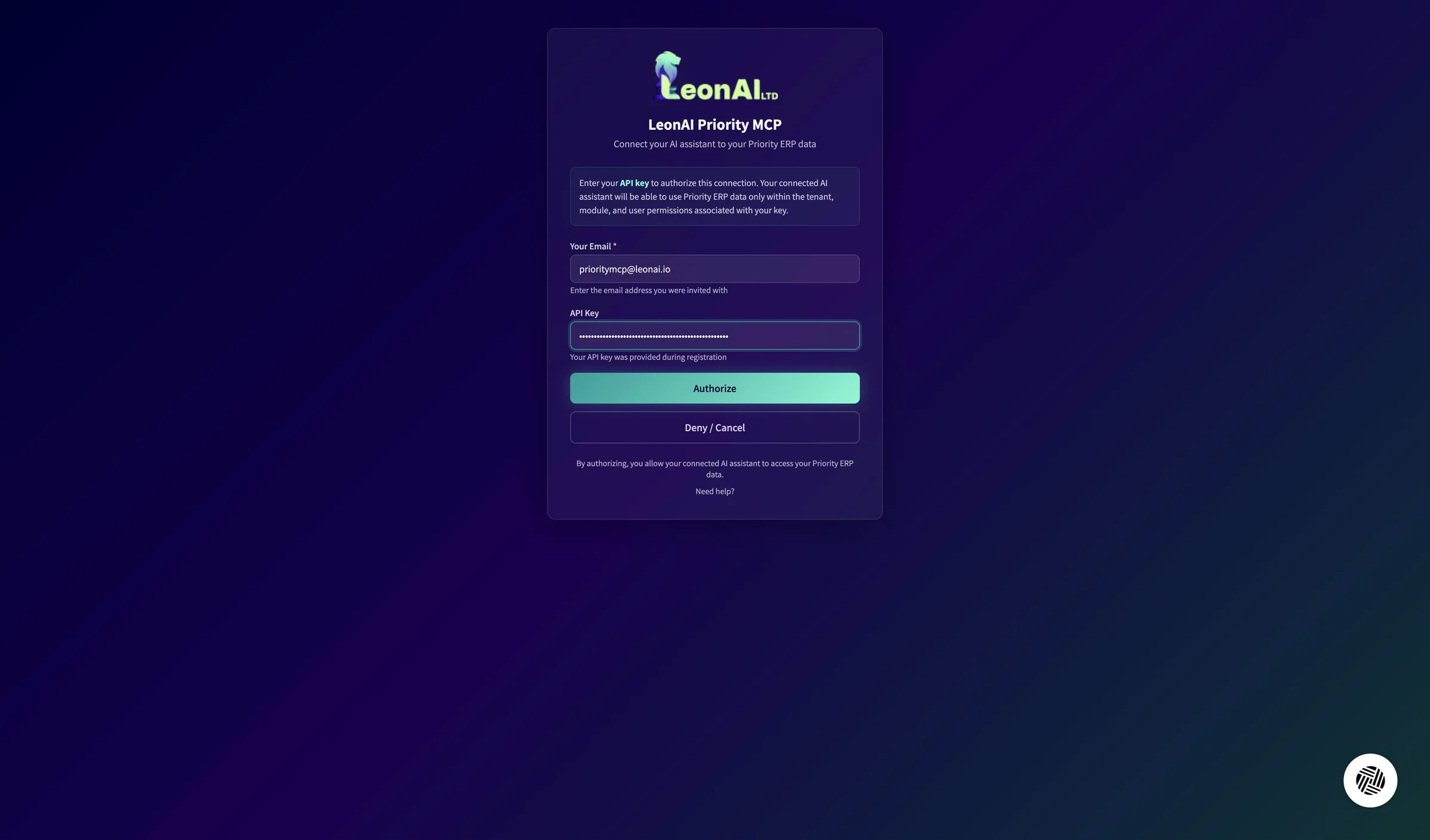
לחצו בשדה API Key, הדביקו את המפתח ששמרתם ולחצו Authorize.
המפתח מתחיל ב‑sk-cust ונמסר לכם במסך 'הכל מוכן!' בסוף ההרשמה. השדה מסתיר את התווים אחרי ההדבקה: ודאו שהדבקתם את המפתח המלא, בלי רווחים בהתחלה או בסוף.
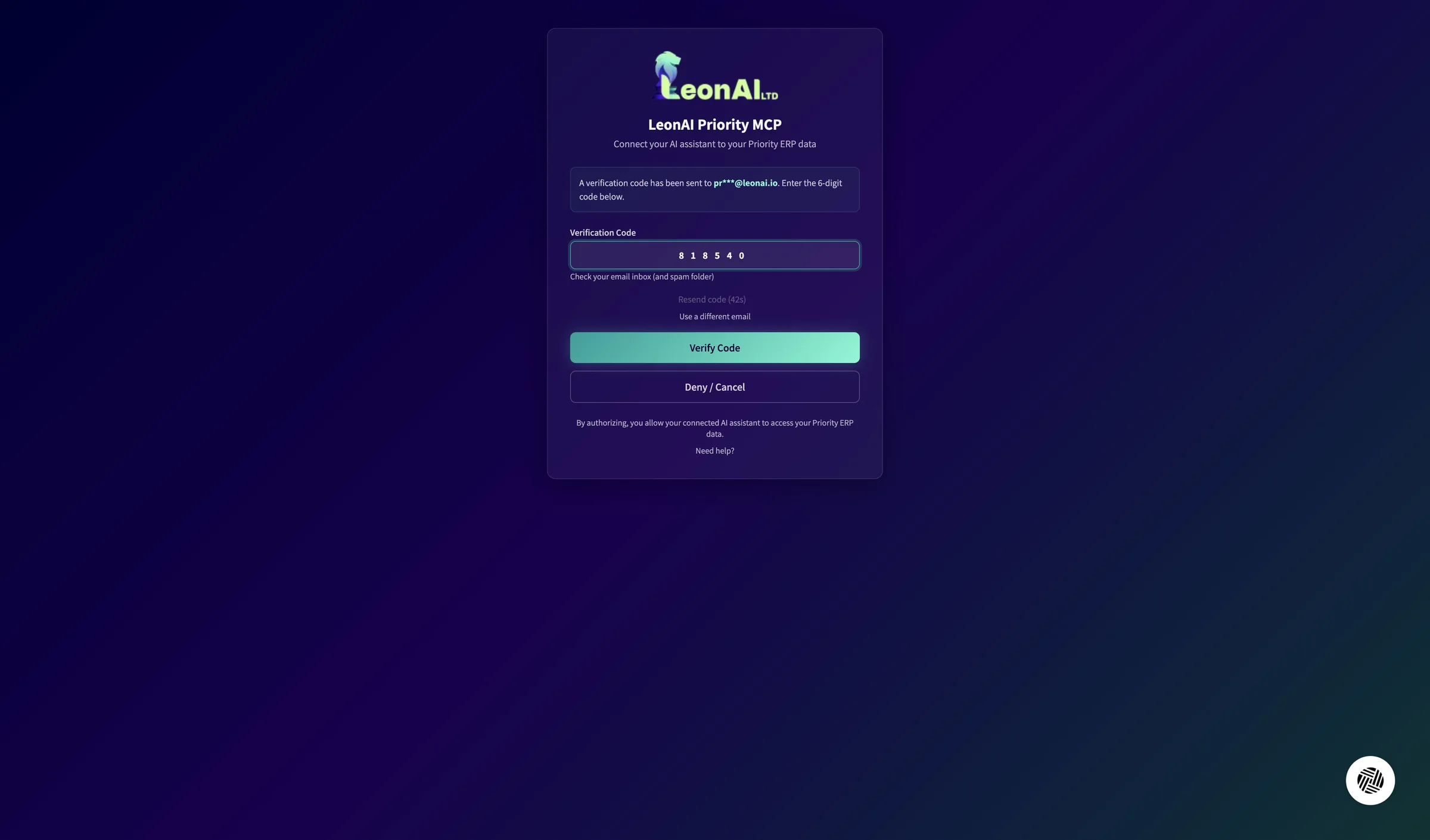
מופיעה הודעה שקוד אימות נשלח לאימייל שלכם.
בתיבת הדואר פתחו את המייל קוד האימות שלכם ל‑LeonAI Priority MCP, וסמנו והעתיקו את הקוד בן 6 הספרות.
זה קוד חדש, נפרד מקוד ההרשמה, והוא בתוקף ל‑10 דקות. במקביל יגיע גם מייל 'ברוכים הבאים' — תשתמשו בו בהמשך כדי להיכנס לפורטל הניהול.
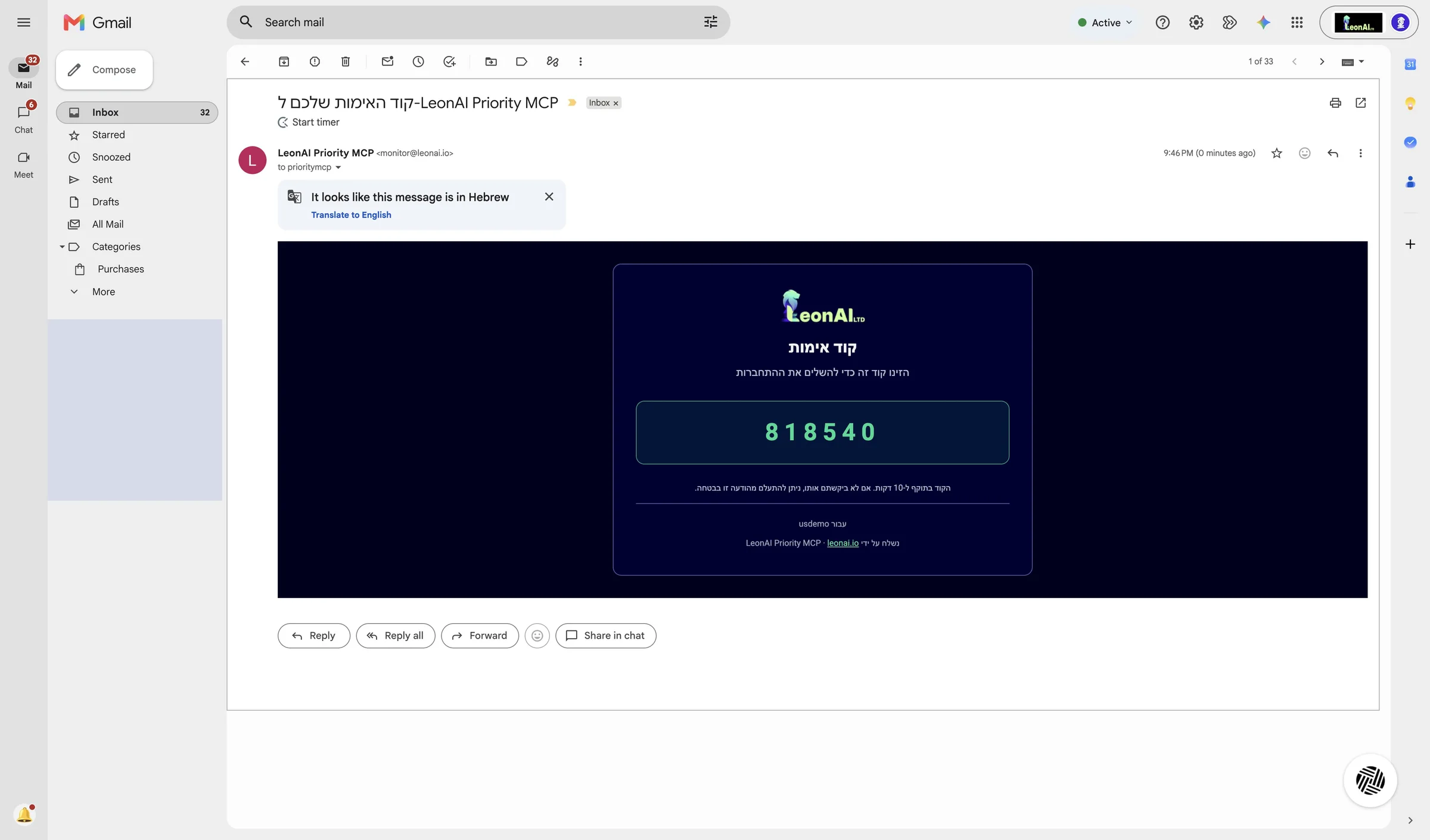
קוד ההתחברות נמצא בלוח ההעתקה.
בדף ההרשאה לחצו בשדה Verification Code, הדביקו את הקוד ולחצו Verify Code.
הדף מציין לאיזו כתובת נשלח הקוד, כשחלק מהכתובת מוסתר.
חזרתם ל‑Claude, והמחבר של LeonAI מחובר.
קוד ההתחברות לא הגיע
שתי הגדרות פרטיות, גישת רשת עם הדומיין של LeonAI, ו‑AI-powered artifacts.
בהגדרות של Claude (Settings) לחצו על Privacy, וכבו את המתגים Location metadata ו‑Help improve our AI models.
לפי התיאורים במסך, הראשון מאפשר ל‑Claude להשתמש במיקום משוער (עיר/אזור), והשני מאפשר להשתמש בשיחות ובסשנים של קוד לאימון המודלים של Anthropic.
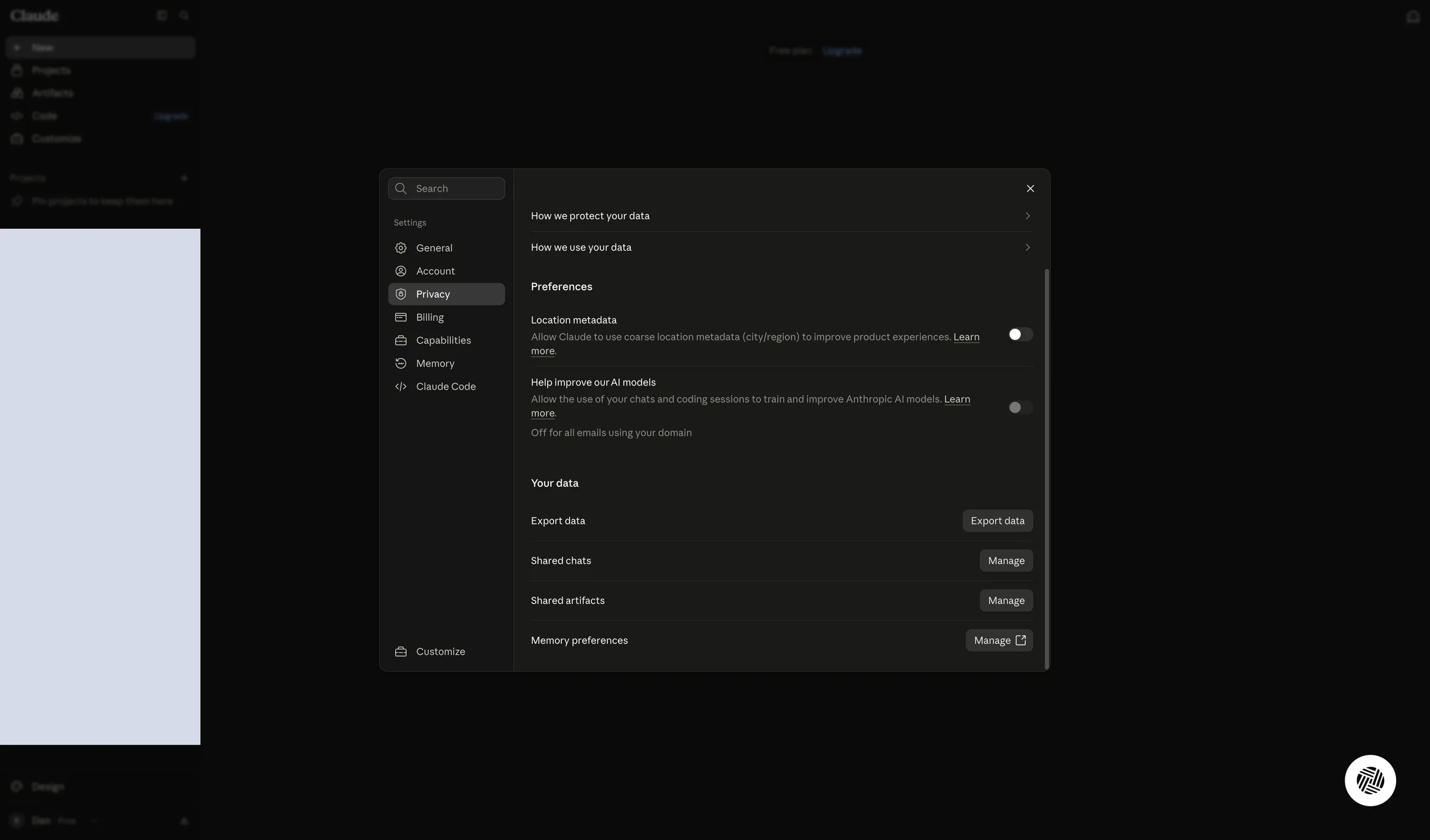
שני המתגים כבויים.
לחצו על Capabilities והפעילו את המתג Allow network egress.
לפי התיאור במסך, המתג מאפשר ל‑Claude לגשת למנהלי חבילות נפוצים ולהתקין ספריות לניתוח נתונים, ויזואליזציות ועיבוד קבצים. המסך מציין שיש בכך סיכוני אבטחה וממליץ לעקוב אחרי השיחות.
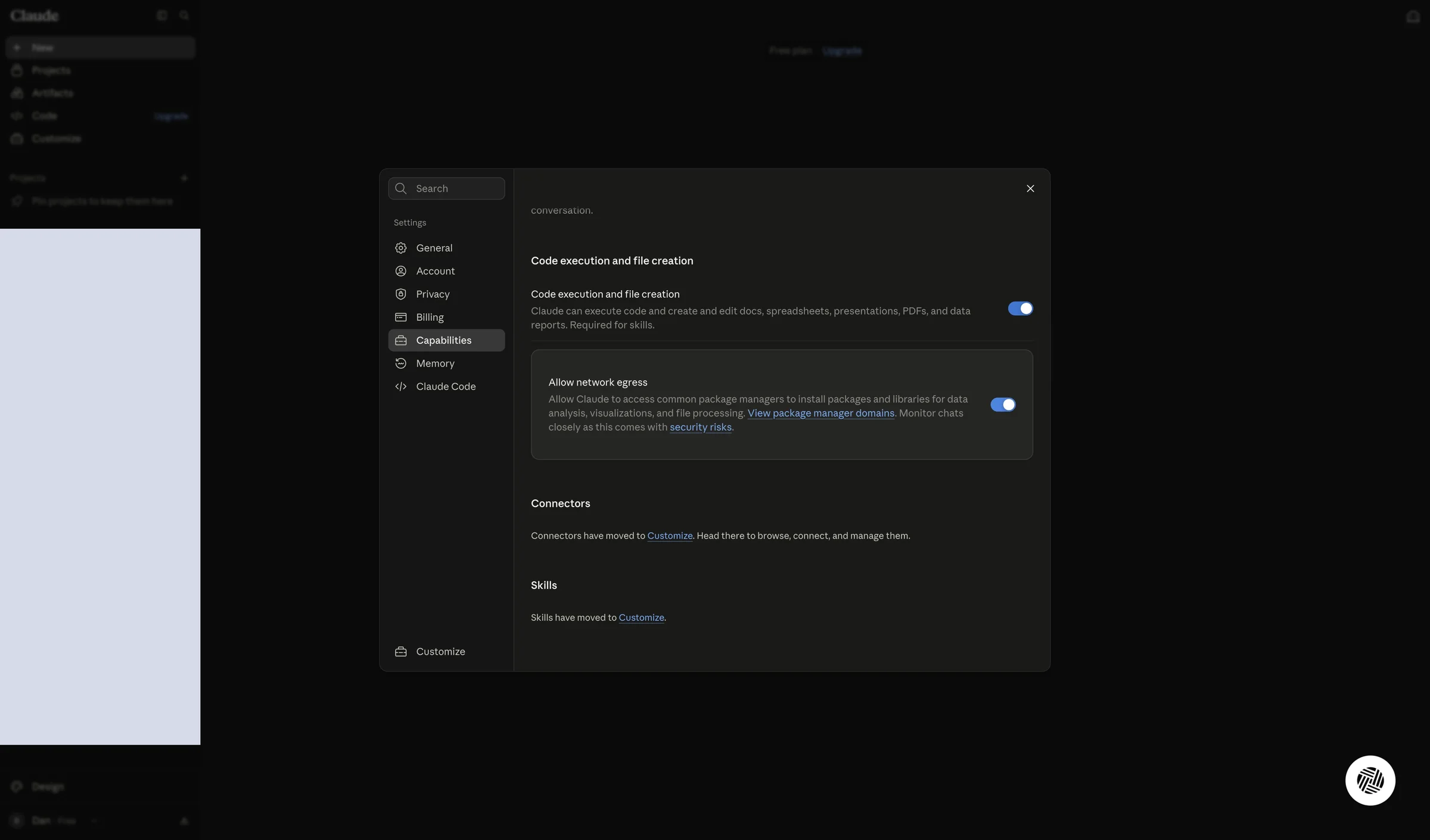
המתג Allow network egress פעיל.
מתחת למתג, ב‑Additional allowed domains, הקלידו priority-mcp.leonai.io ולחצו Add.
את Domain allowlist אפשר להשאיר על Package managers only.
בלי הדומיין הזה Claude לא יכול לפנות לשרת של LeonAI מתוך סביבת הקוד.
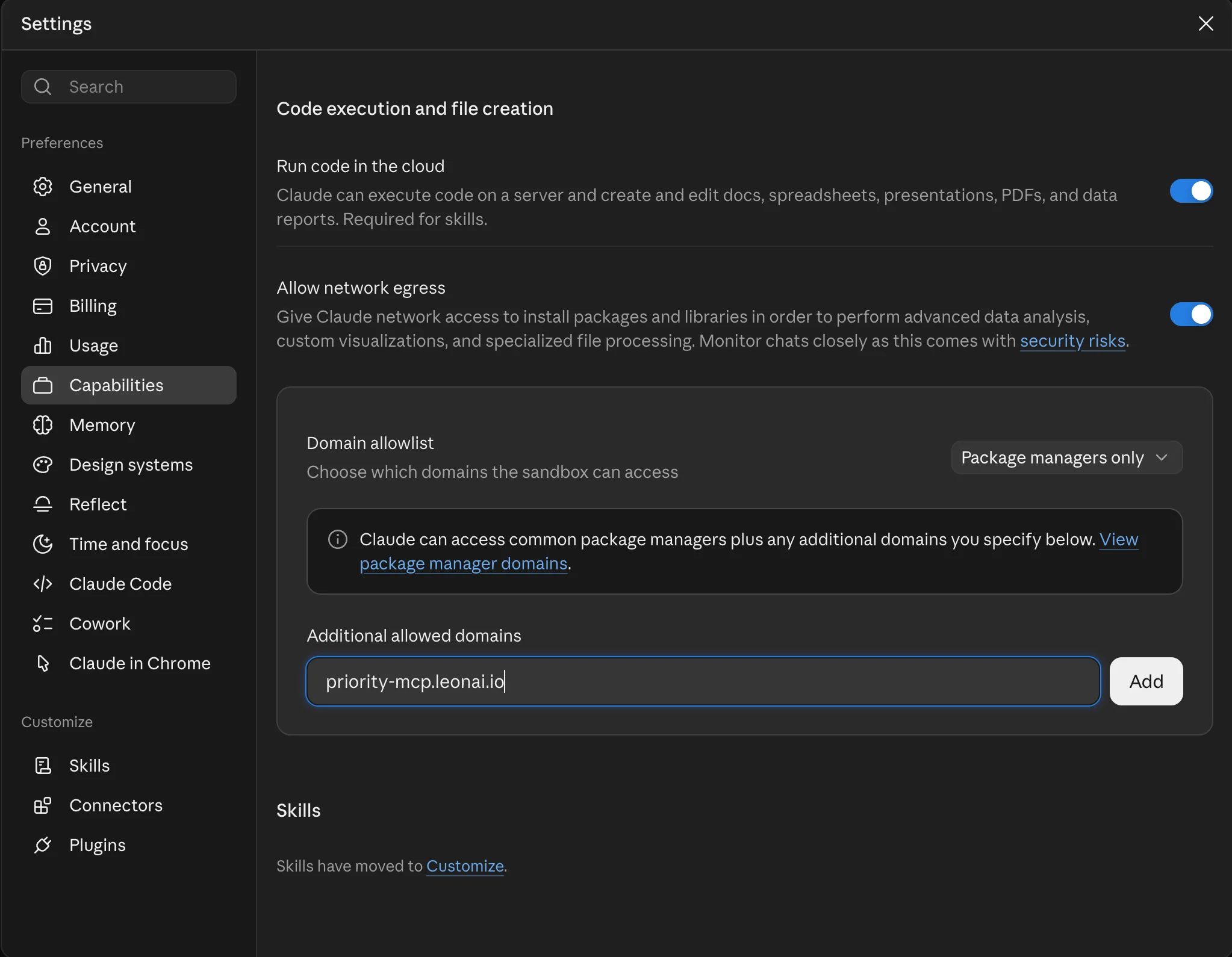
הדומיין priority-mcp.leonai.io מופיע ברשימת הדומיינים המותרים.
ב‑Capabilities הפעילו את המתג AI-powered artifacts.
לפי התיאור במסך, המתג מאפשר לבנות אפליקציות ומסמכים אינטראקטיביים שמשתמשים ב‑Claude בתוך ה‑artifact.
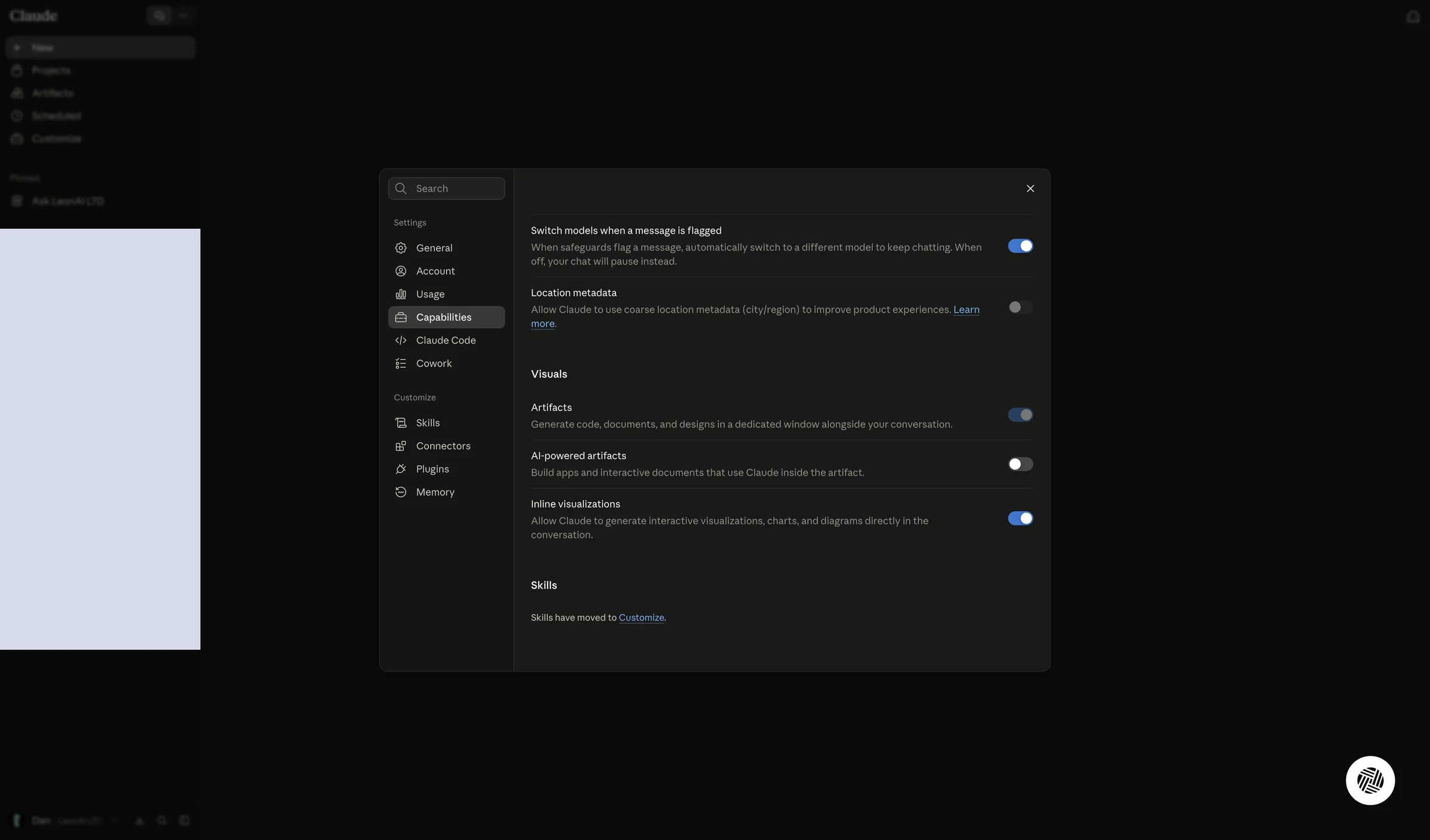
המתג AI-powered artifacts פעיל.
שואלים את Claude על נתוני Priority, מאשרים את הכלי, וקובעים מראש מה מותר לו בלי לשאול.
פתחו שיחה חדשה ושאלו על הנתונים, למשל:
Claude מחפש את הכלים המתאימים של LeonAI ומפעיל אותם — למשל Query Table לשליפה וסינון של רשומות.
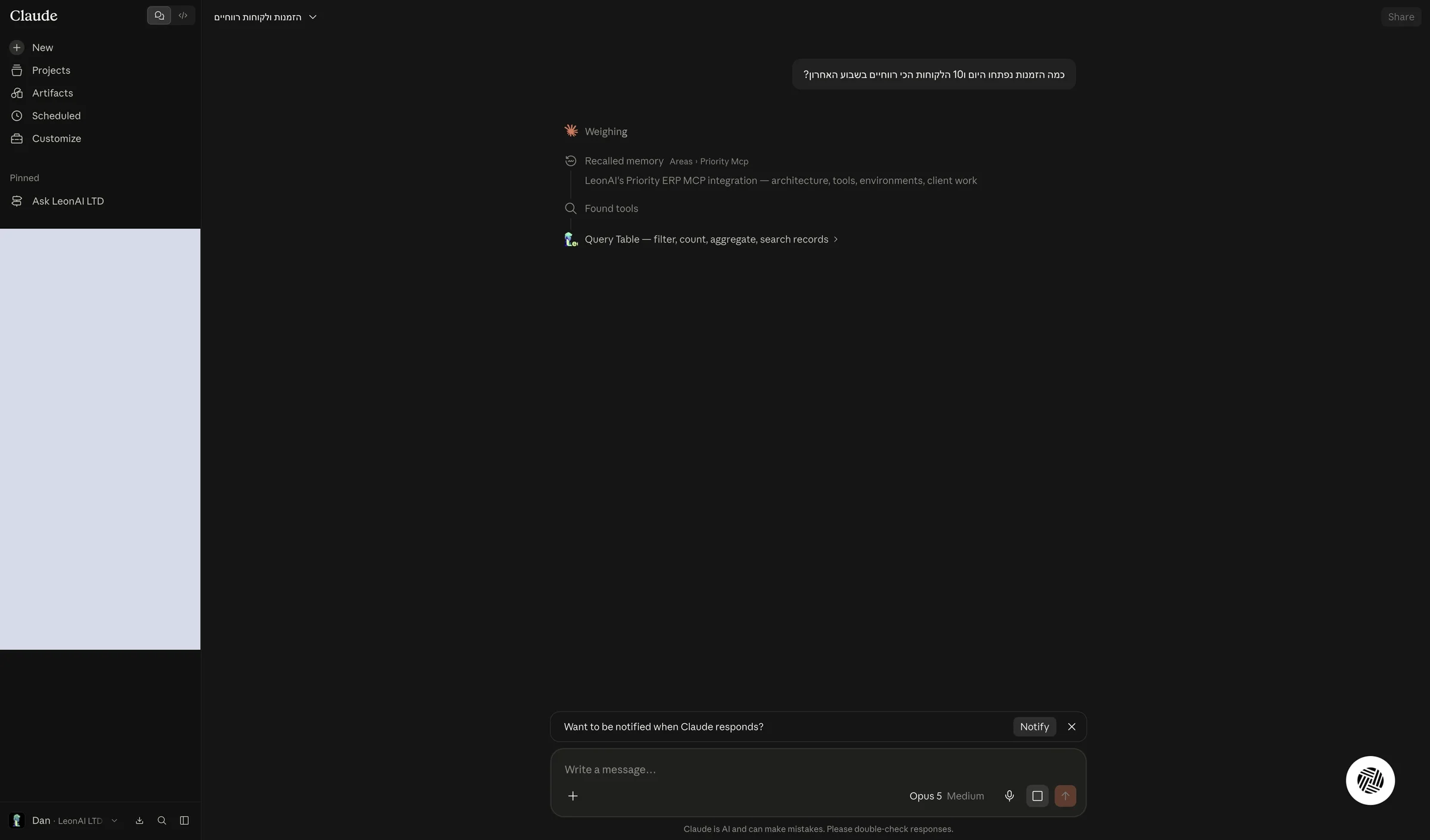
Claude מציג שהוא משתמש בכלי של LeonAI Priority.
כשמופיעה בקשת הרשאה לכלי של LeonAI, בחרו Always allow או Allow once.
Claude מבקש אישור בפעם הראשונה שהוא משתמש בכל כלי. Always allow חוסך את השאלה בפעמים הבאות; Allow once מאשר רק את הפעולה הנוכחית.
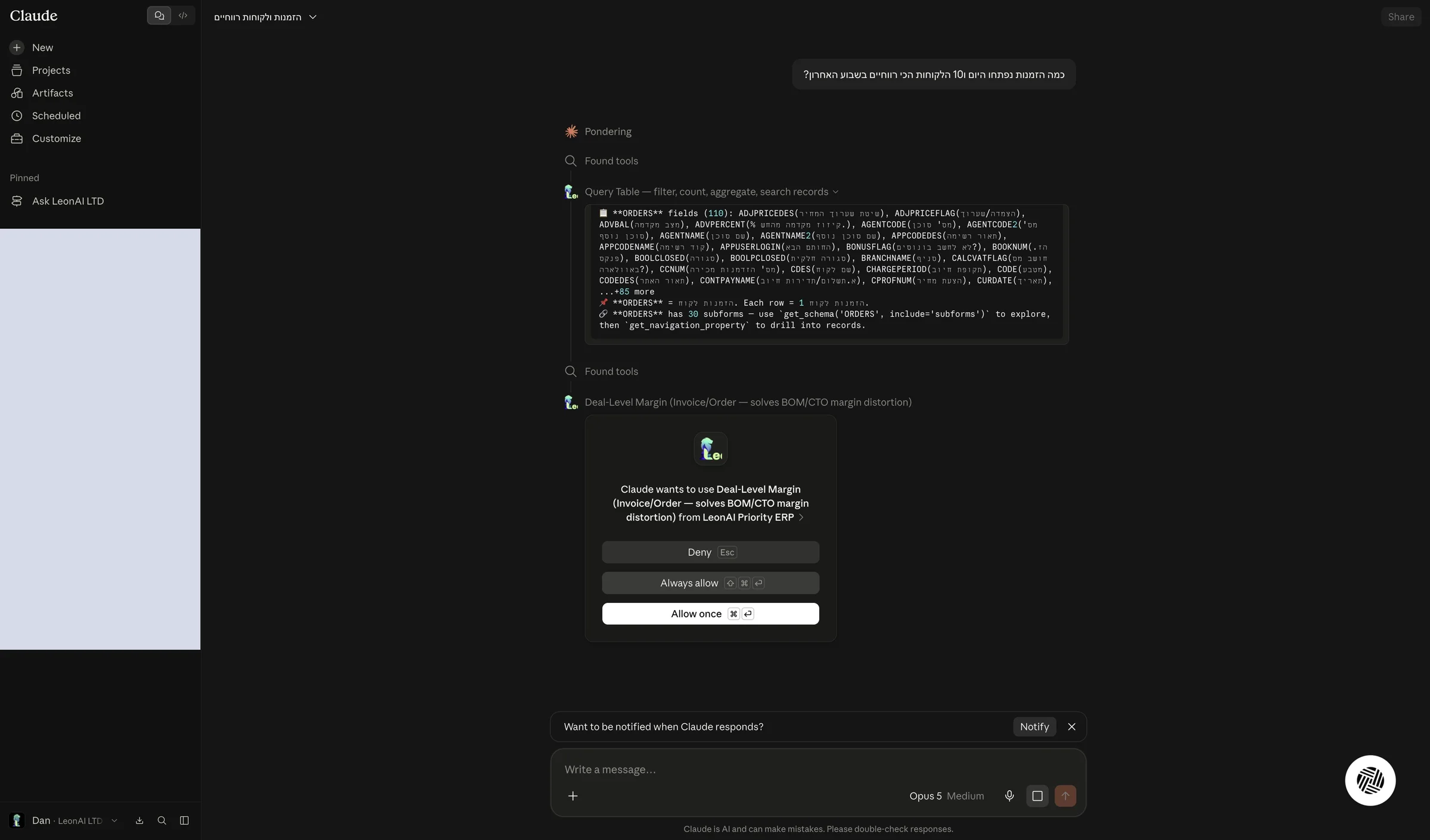
Claude הפעיל כלי של LeonAI Priority והחזיר נתונים מ‑Priority.
ב‑Settings › Connectors, במחבר של LeonAI, לחצו על הבחירה ליד Read-only tools ובחרו Always allow.
כלי הקריאה רק שולפים נתונים, ולכן אישור מראש של כל הקבוצה חוסך בקשות הרשאה חוזרות. לכל כלי יש שלוש אפשרויות: אישור תמידי (✓), בקשת אישור (✋) או חסימה (⊘), ואפשר עדיין לקבוע הרשאה שונה לכל כלי בנפרד.
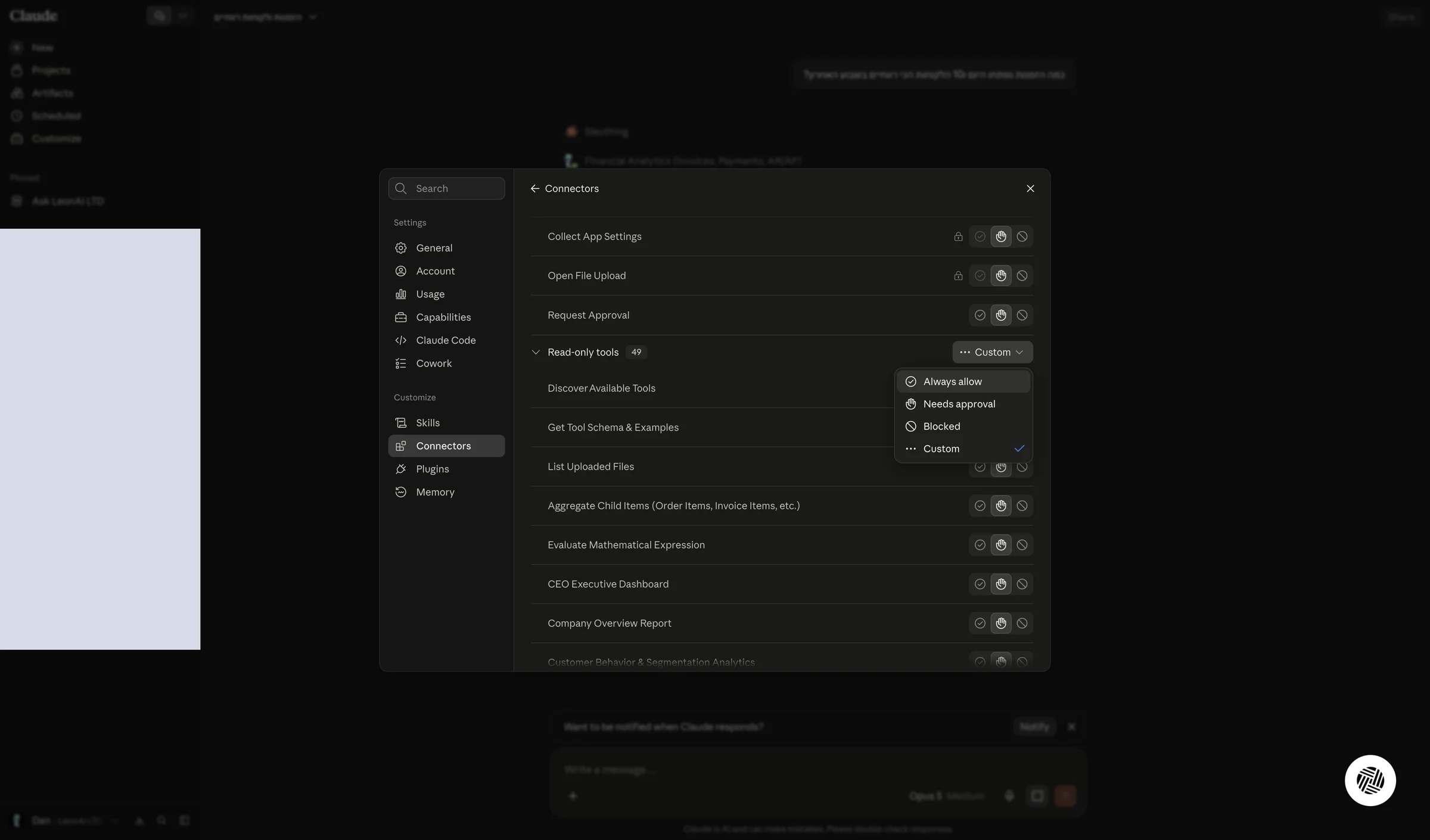
קבוצת Read-only tools מוגדרת ל‑Always allow.
באותו מסך, קבוצת Write/delete tools מוגדרת ל‑Needs approval. חלק מהכלים בה מסומנים במנעול.
הכלים בקבוצה הזו יכולים ליצור או לעדכן נתונים ב‑Priority, למשל Create Priority ERP Entity או Execute a Procedure on a Record. במצב Needs approval, Claude מבקש את אישורכם לפני כל פעולה כזו. את ההרשאה של כלי נעול אי אפשר לשנות.
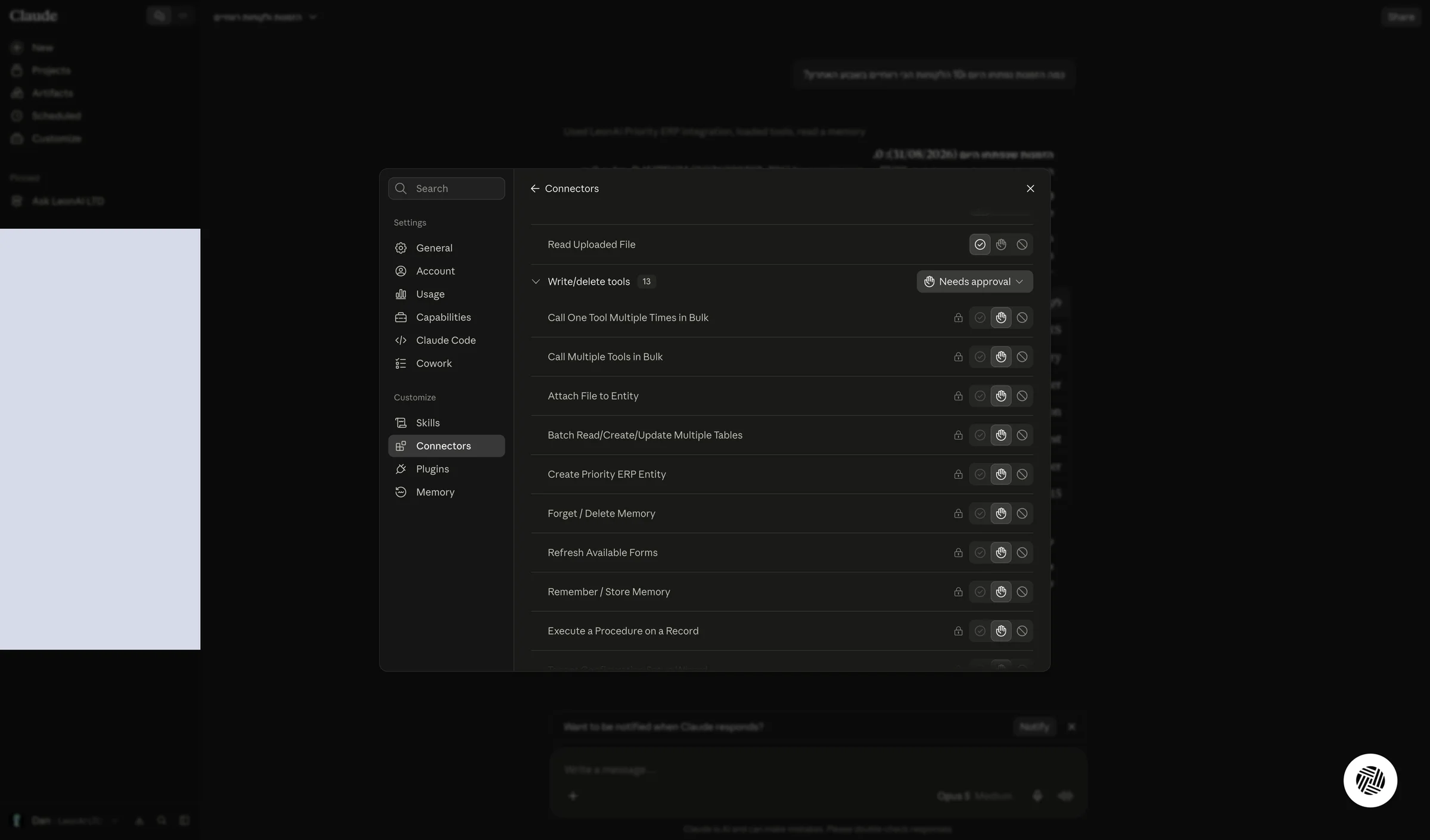
בדקתם איזו הרשאה מוגדרת לכלי הכתיבה, ומה המשמעות שלה.
נכנסים לפורטל הניהול ממייל הפתיחה, בודקים את רשימת תחילת העבודה, ועוברים למסלול בתשלום כשמוכנים.
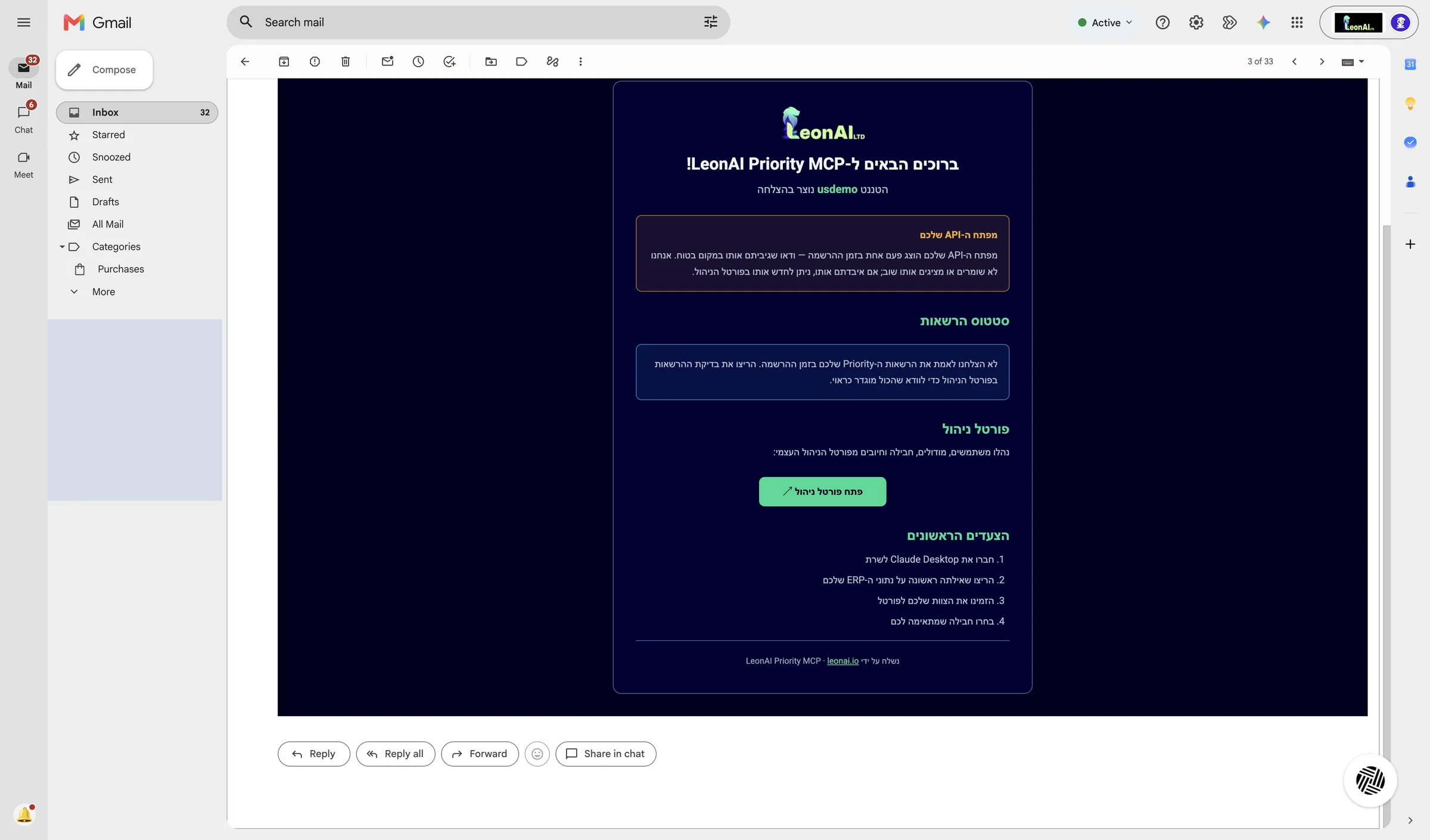
בתיבת הדואר פתחו את המייל ברוכים הבאים ל‑LeonAI Priority MCP ולחצו פתח פורטל ניהול.
בפורטל מנהלים משתמשים, מודולים, חבילה וחיובים. במייל מופיעה גם רשימת 'הצעדים הראשונים': חיבור Claude, שאילתה ראשונה, הזמנת הצוות ובחירת חבילה.
פורטל הניהול פתוח במסך 'סקירה'.
במסך סקירה בדקו את רשימת תחילת עבודה ואת תאריך סיום הניסיון. אם תרצו, סמנו הפעלת יכולות מבוססות AI (רשות).
יכולות ה‑AI כבויות כברירת מחדל. הפעלתן שולחת חלק מהמידע לעיבוד בשירות Gemini של Google, מחוץ לישראל, למשל לתמצות תוצאות ארוכות. שאר רכיבי השירות נשארים בישראל.
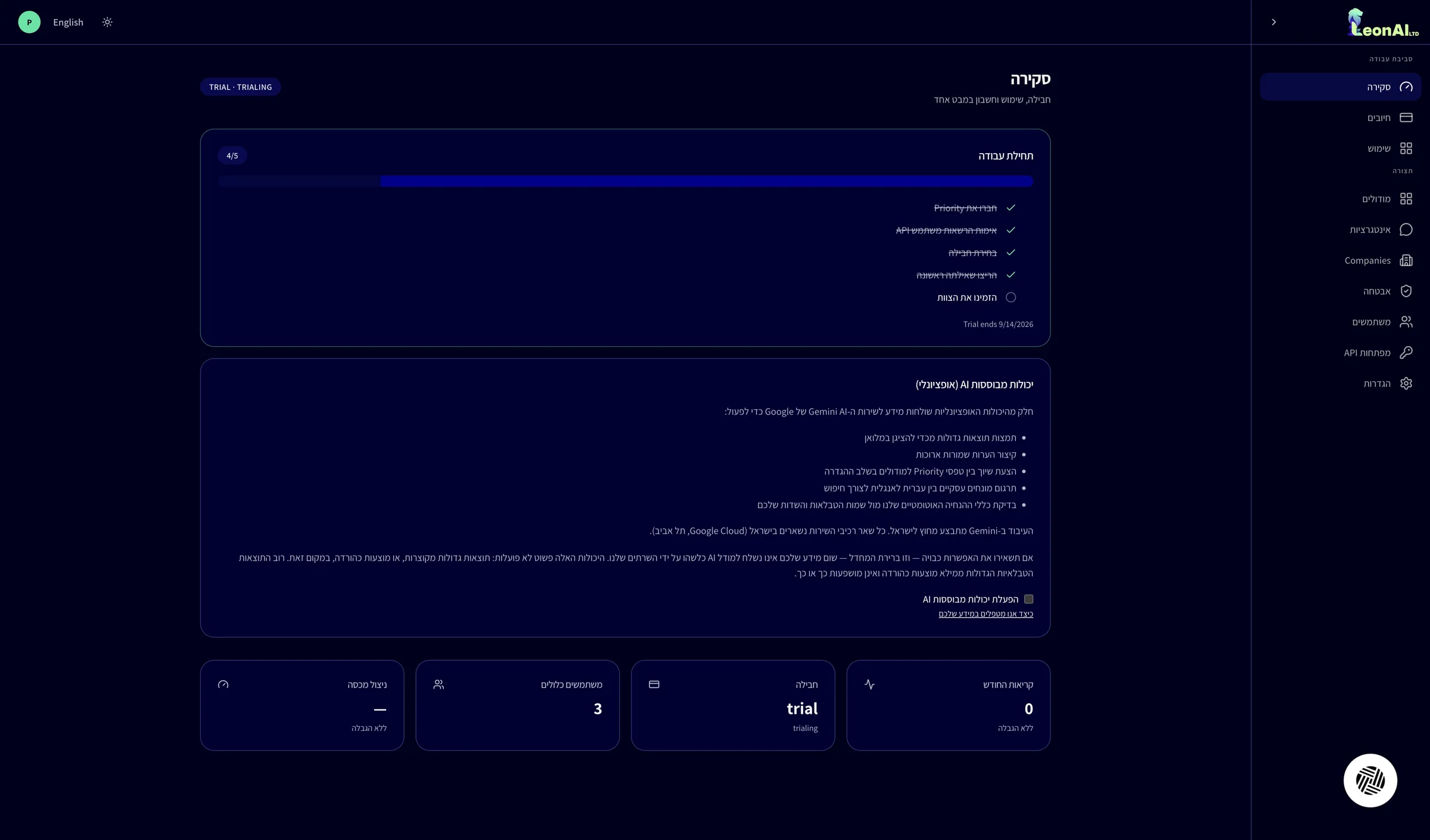
ראיתם מה נשאר ברשימת תחילת העבודה ומתי מסתיים הניסיון.
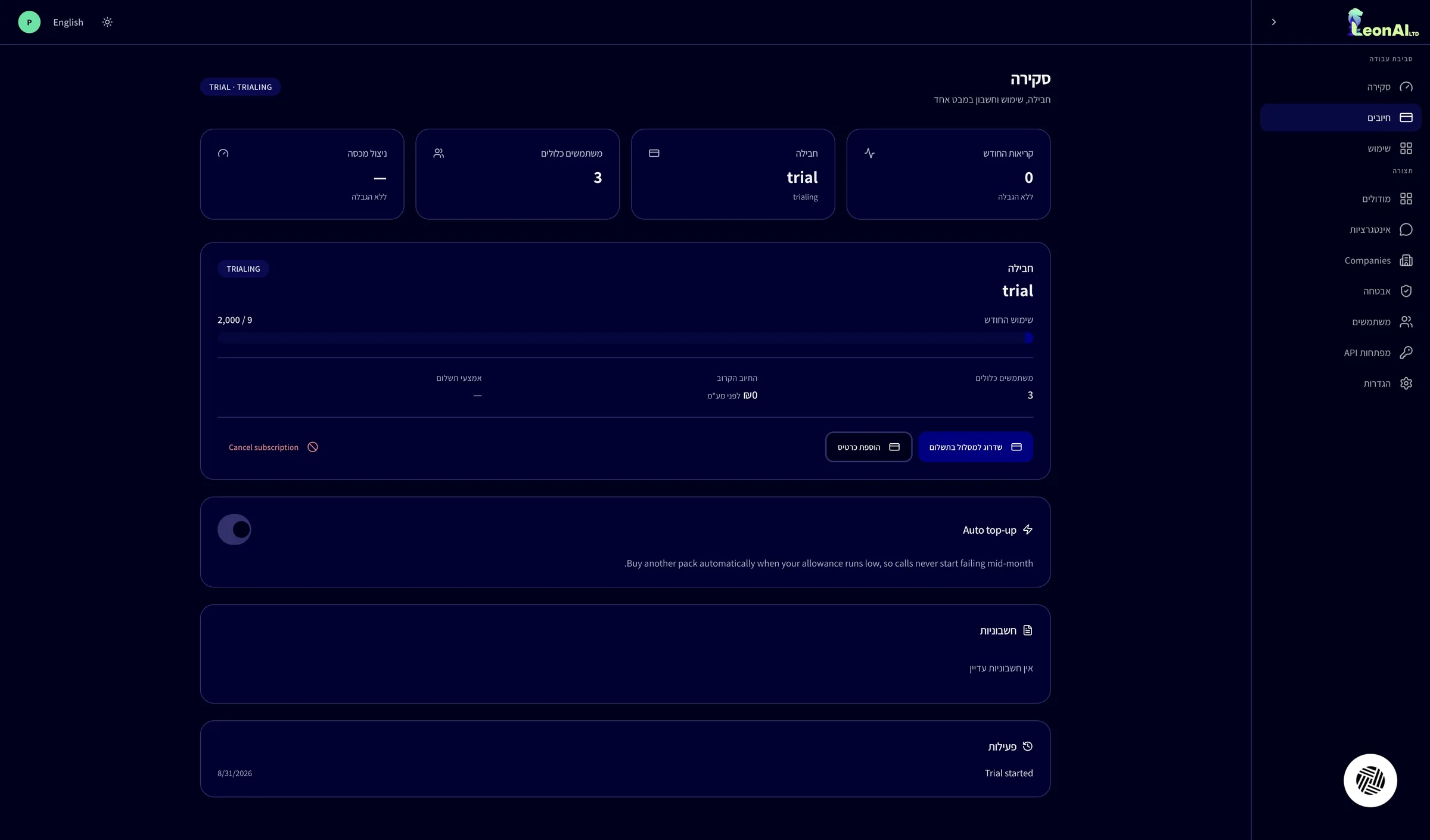
בתפריט הצד לחצו על חיובים, ואז שדרוג למסלול בתשלום.
במסך החיובים רואים את החבילה, השימוש החודשי, החיוב הקרוב והחשבוניות. כאן גם מוסיפים כרטיס ומפעילים Auto top-up, שרוכש חבילה נוספת אוטומטית כשהמכסה עומדת להיגמר.
נפתח חלון 'הצטרפות למנוי'.
בחלון הצטרפות למנוי לחצו על השדה תוכנית, ובחרו בין בסיס, בסיס פלוס וללא הגבלה.
בסיס פלוס מסיר את מגבלת המשתמשים, וללא הגבלה מסיר את מגבלת הקריאות — ושתיהן באותו מחיר. בחרו לפי המגבלה שתגיעו אליה קודם. המחירים אינם כוללים מע״מ.
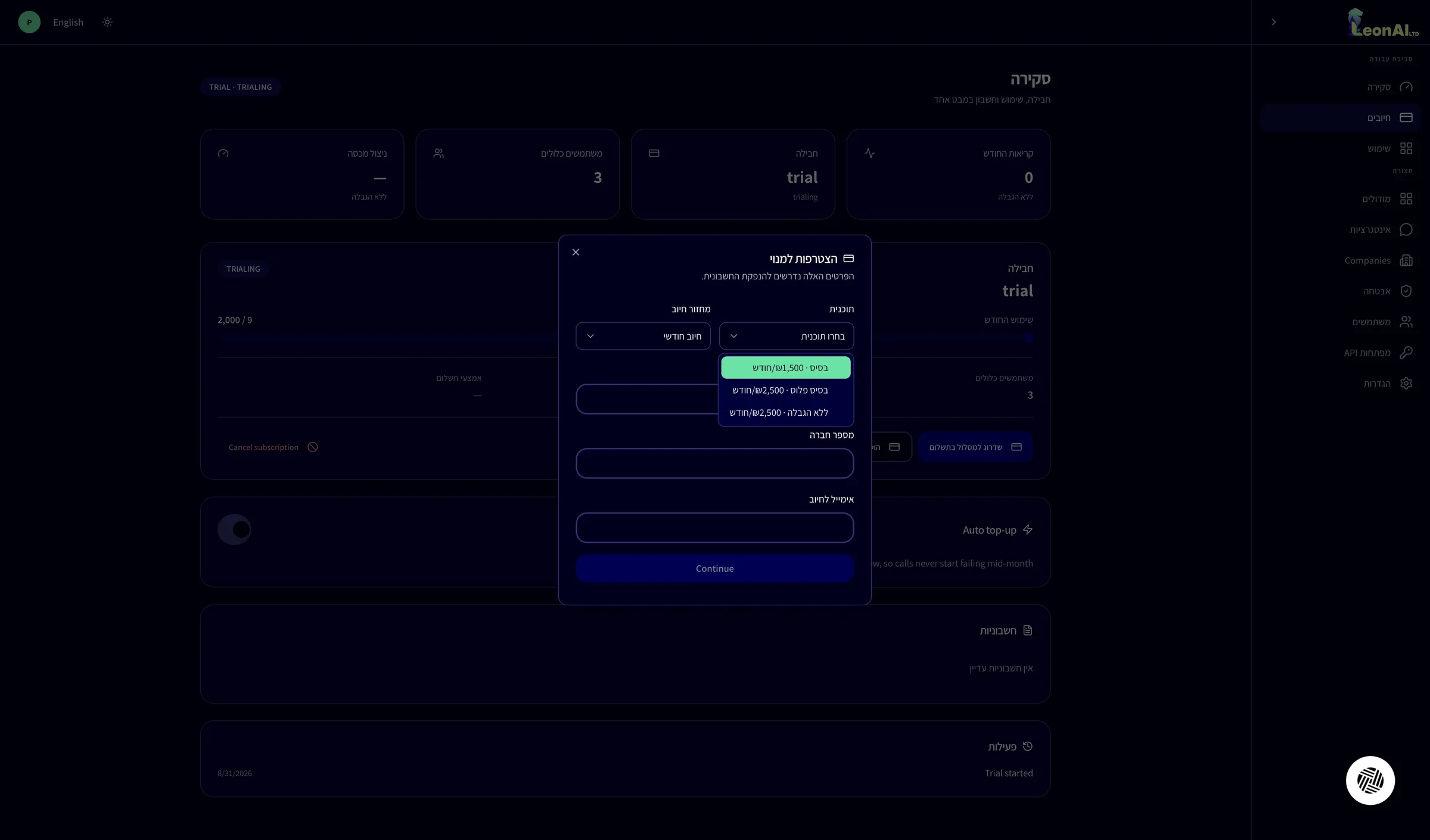
התוכנית שבחרתם מופיעה בשדה.
בחרו מחזור חיוב, מלאו שם החברה הרשום, מספר חברה ואימייל לחיוב, ולחצו Continue.
אפשר לבחור חיוב חודשי, או חיוב שנתי שבו מקבלים חודשיים מתנה. הפרטים נדרשים להפקת החשבונית, ולכן הקפידו שיתאימו לרישום החברה.
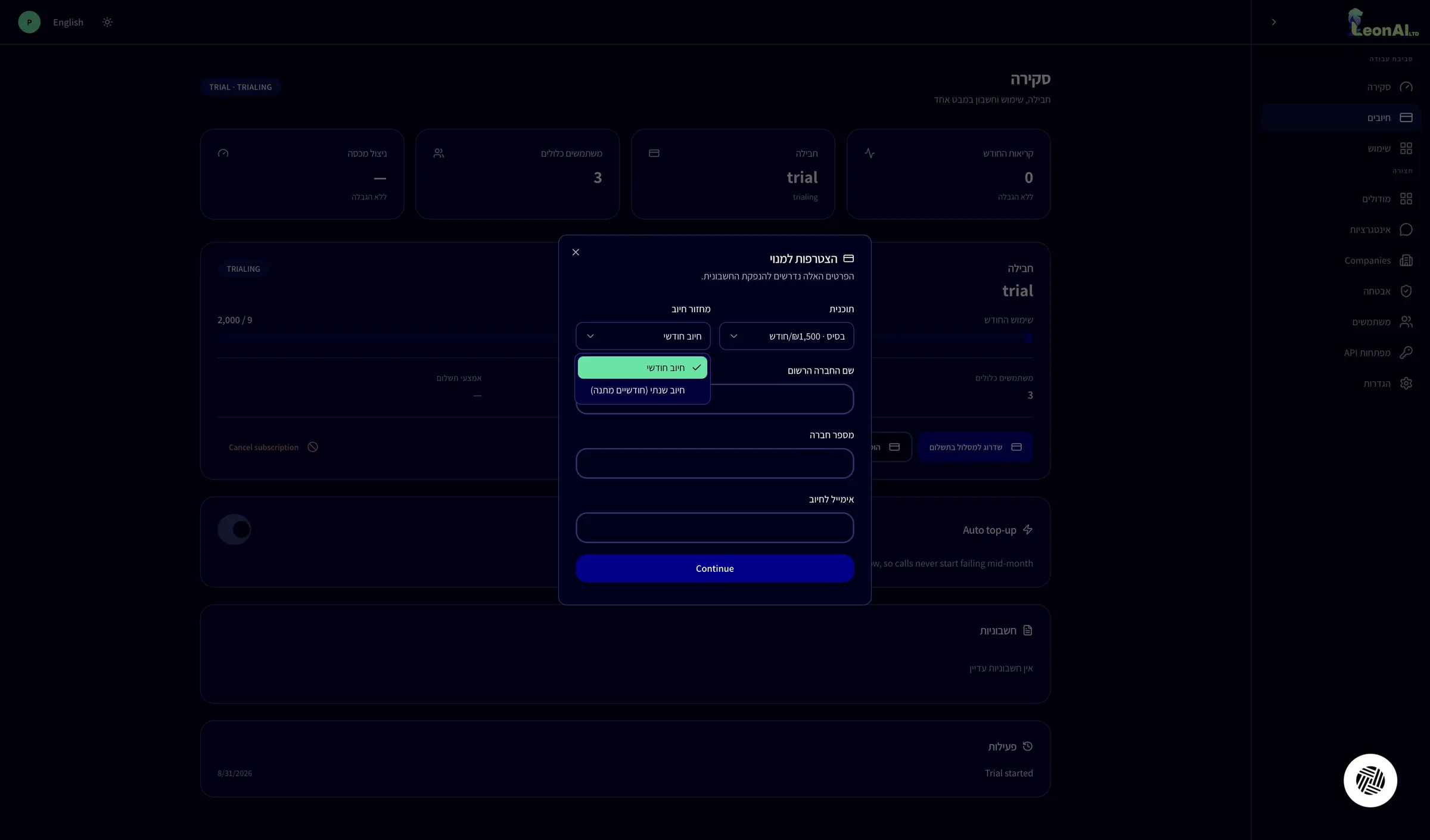
כל השדות בחלון מלאים, ולחצתם Continue.
אפשר לשאול את Claude על הלקוחות, ההזמנות, המלאי והכספים שלכם. את המשתמשים, המודולים והחבילה מנהלים בפורטל הניהול. אם משהו לא עובד, פתרון תקלות.