

בקשו לאשר בחומת האש של הארגון גישה נכנסת משלוש כתובות ה‑IP של LeonAI, בפורט 443.
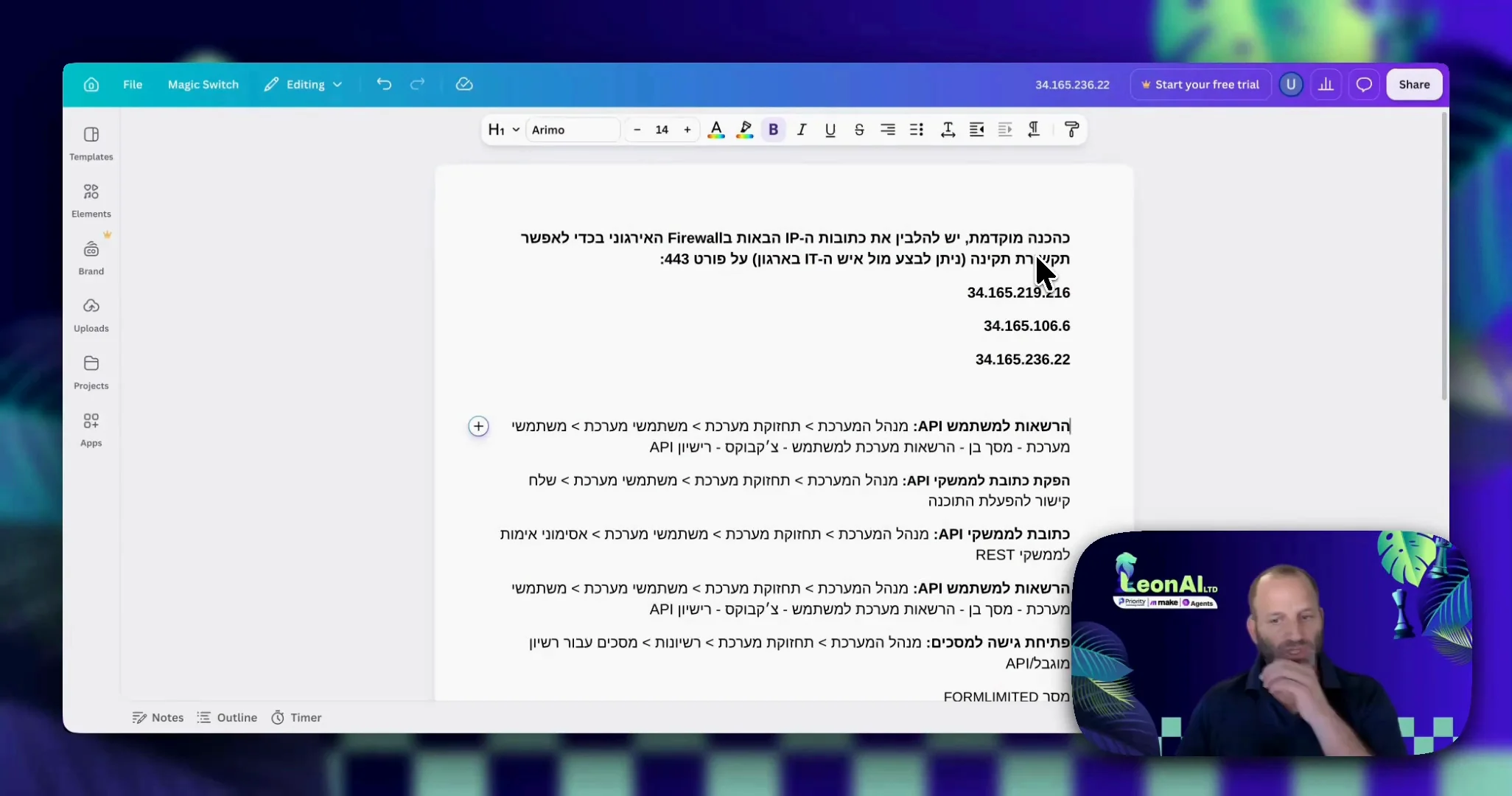
איש ה‑IT אישר ששלוש הכתובות פתוחות בפורט 443.
JOURNEYמסלול התחלה · Make
בסוף המסלול תהיה לכם ב‑Make חיבור פעיל ל‑Priority, ותוכלו להשתמש בכל המודולים של LeonAI Priority ERP.
LeonAI ניגשת ל‑Priority משלוש כתובות IP קבועות. אם השרת שלכם מאחורי חומת אש, אשרו אותן.
בקשו לאשר בחומת האש של הארגון גישה נכנסת משלוש כתובות ה‑IP של LeonAI, בפורט 443.
איש ה‑IT אישר ששלוש הכתובות פתוחות בפורט 443.
LeonAI פועלת ב‑Priority בשם משתמש אחד. למשתמש הזה חייב להיות רישיון API.
מנהל המערכת › תחזוקת מערכת › משתמשי מערכת › משתמשי מערכת
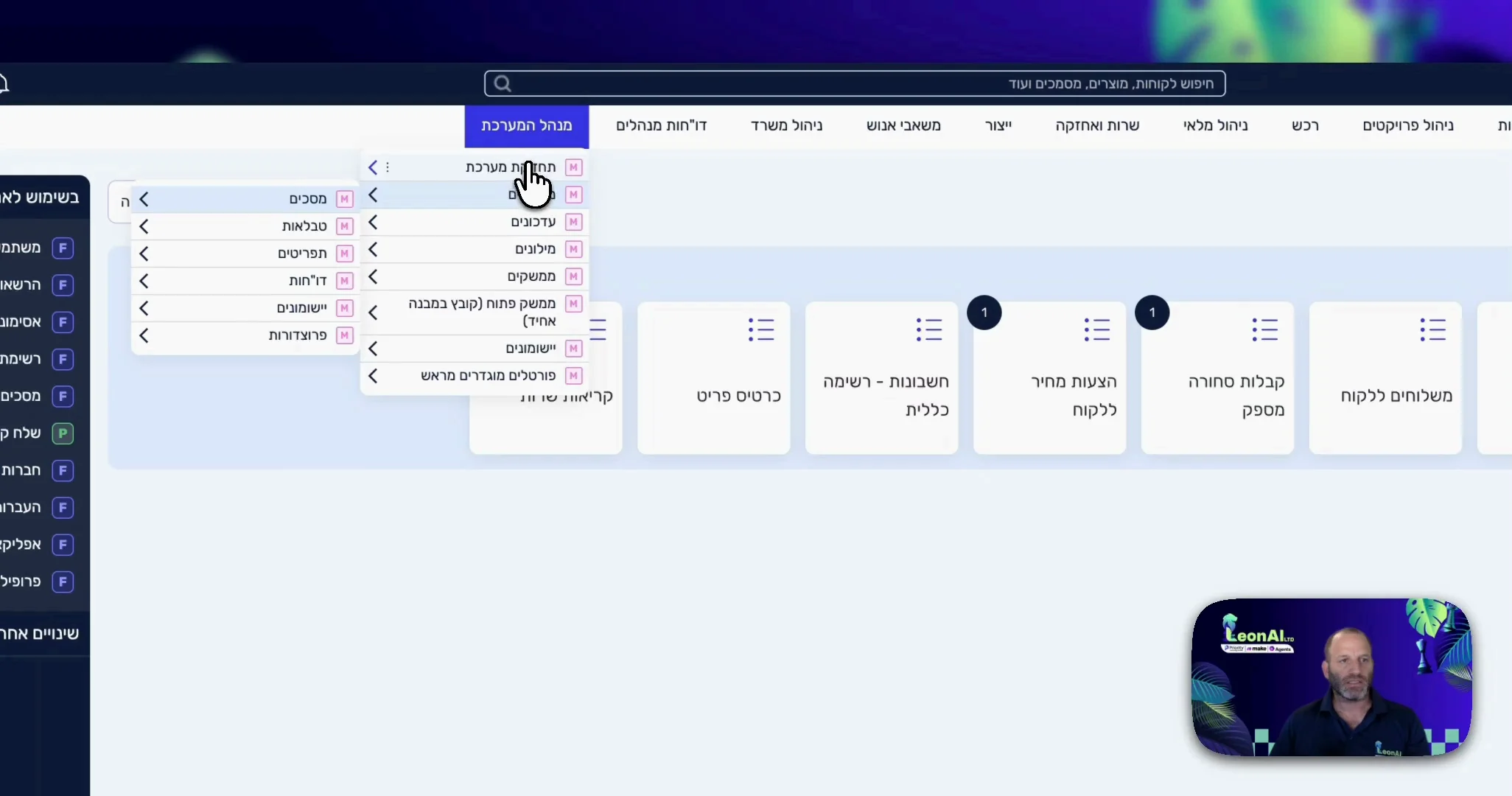
מסך משתמשי המערכת פתוח.
עמדו על המשתמש שתחברו ופתחו את הלשונית הרשאות מערכת למשתמש.
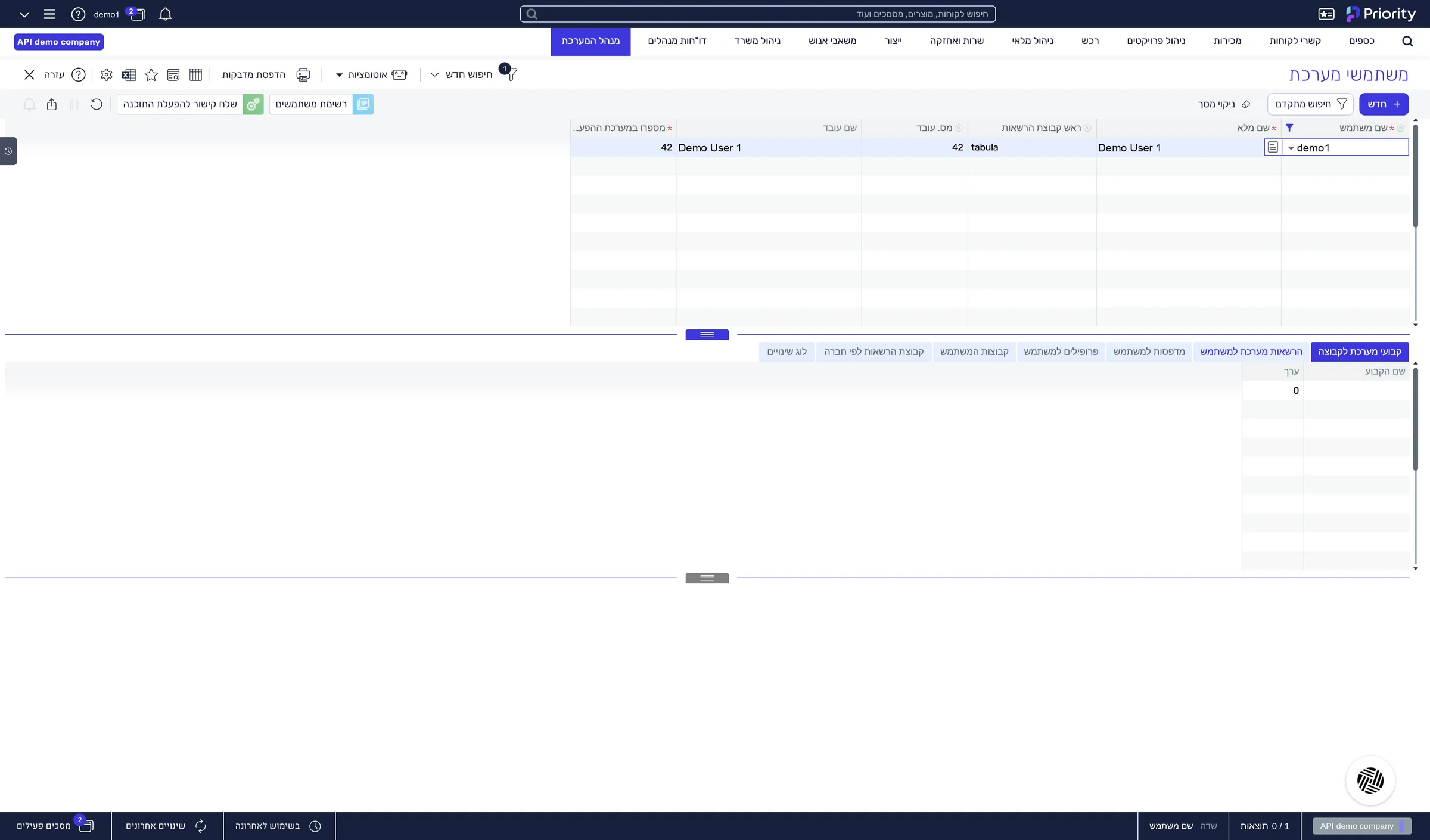
הלשונית ״הרשאות מערכת למשתמש״ פתוחה.
עברו לרשיון וודאו שהתיבה רשיון API מסומנת.
אם התיבה אינה מסומנת, אי אפשר לחבר את המשתמש. פנו למנהל ה‑Priority לפני שתמשיכו.
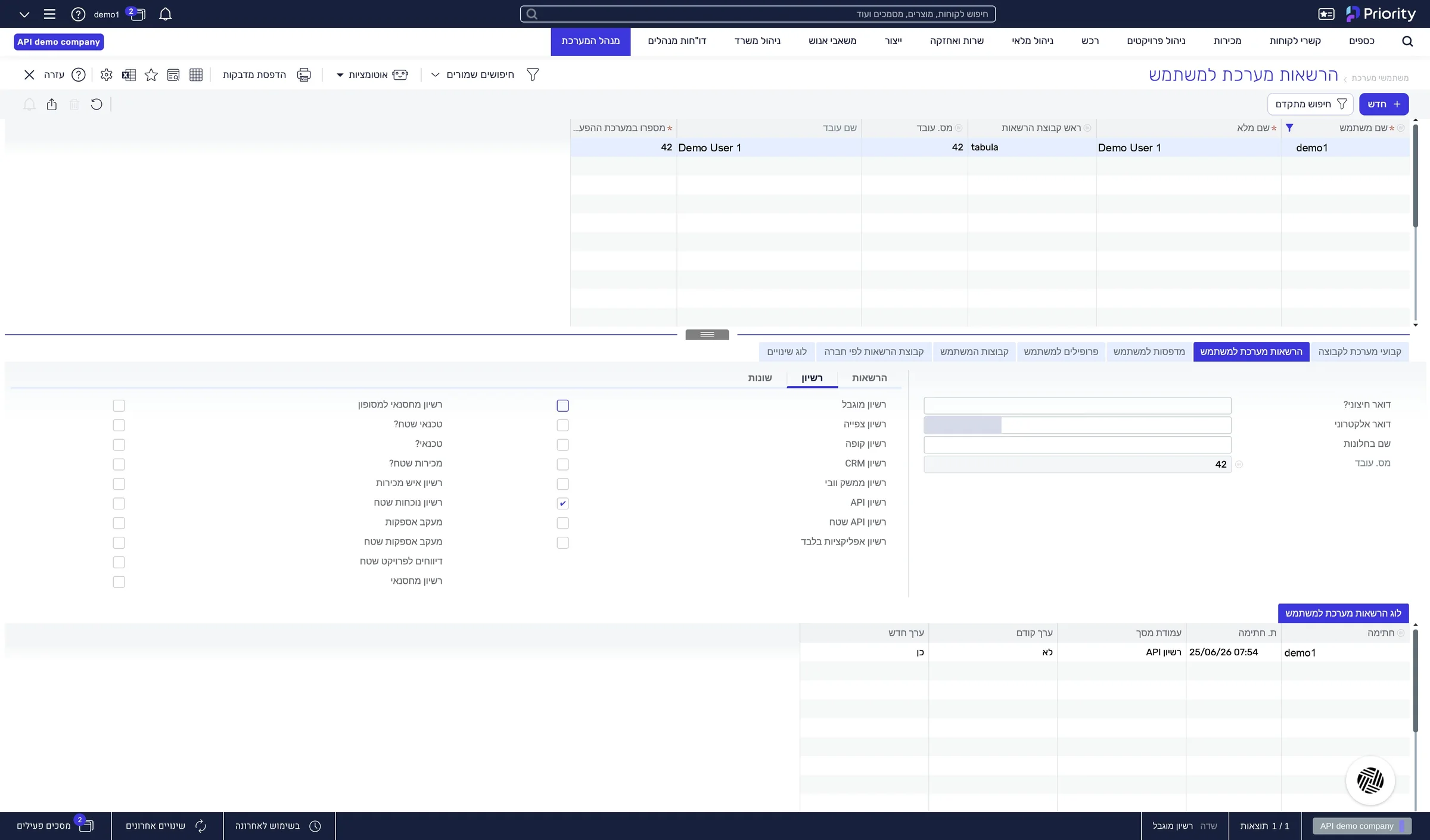
התיבה ״רשיון API״ מסומנת אצל המשתמש.
כתובת אחת מ‑Priority, ומתוכה שלושה ערכים לחיבור: כתובת השרת, קובץ ההגדרות ושם החברה.
בתפריט העליון של Priority לחצו על מנהל המערכת.
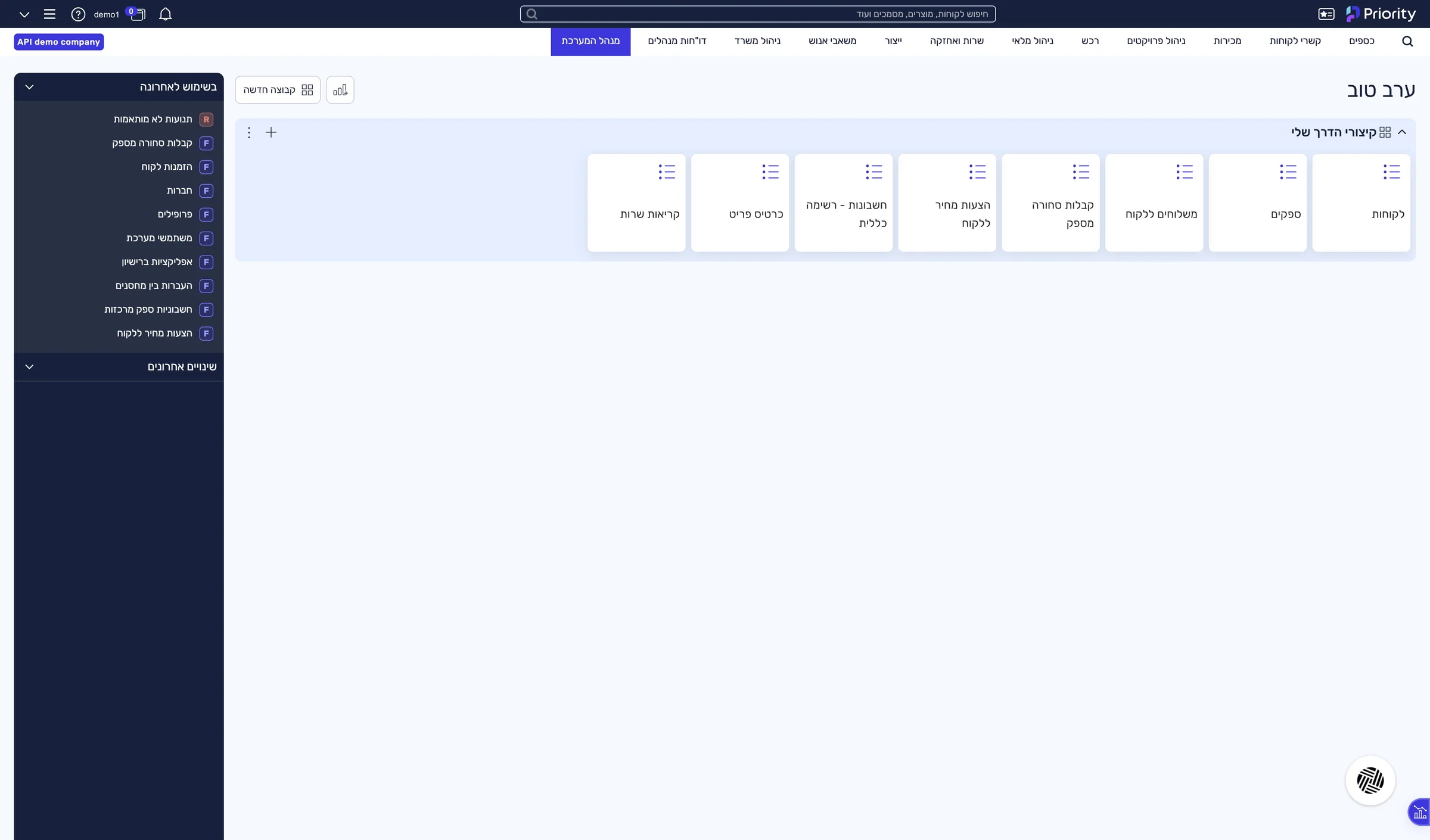
תפריט מנהל המערכת פתוח.
תחזוקת מערכת › משתמשי מערכת › שלח קישור להפעלת התוכנה
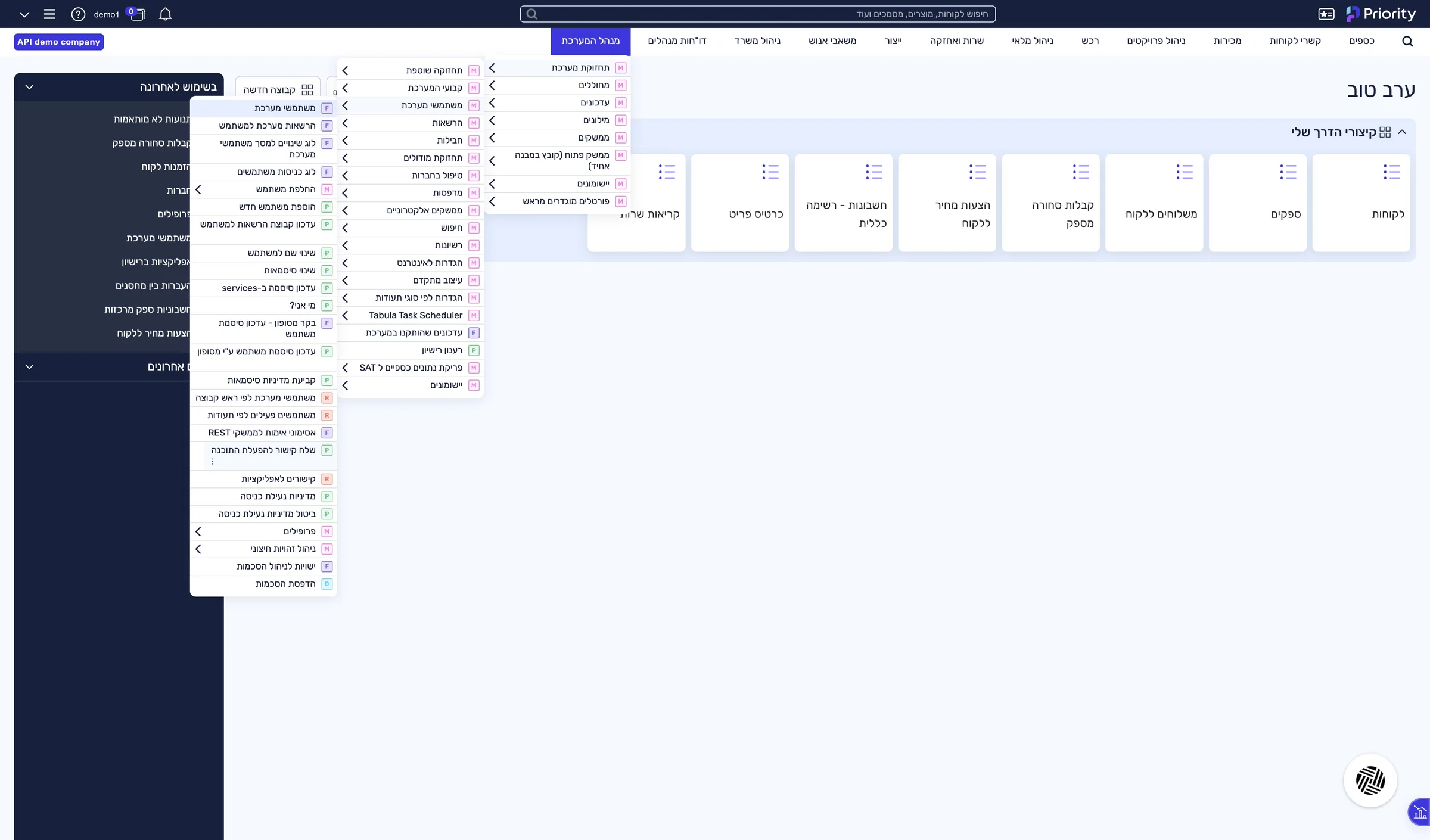
נפתח חלון ״סוג הפנייה״.
סמנו API ולחצו אישור.
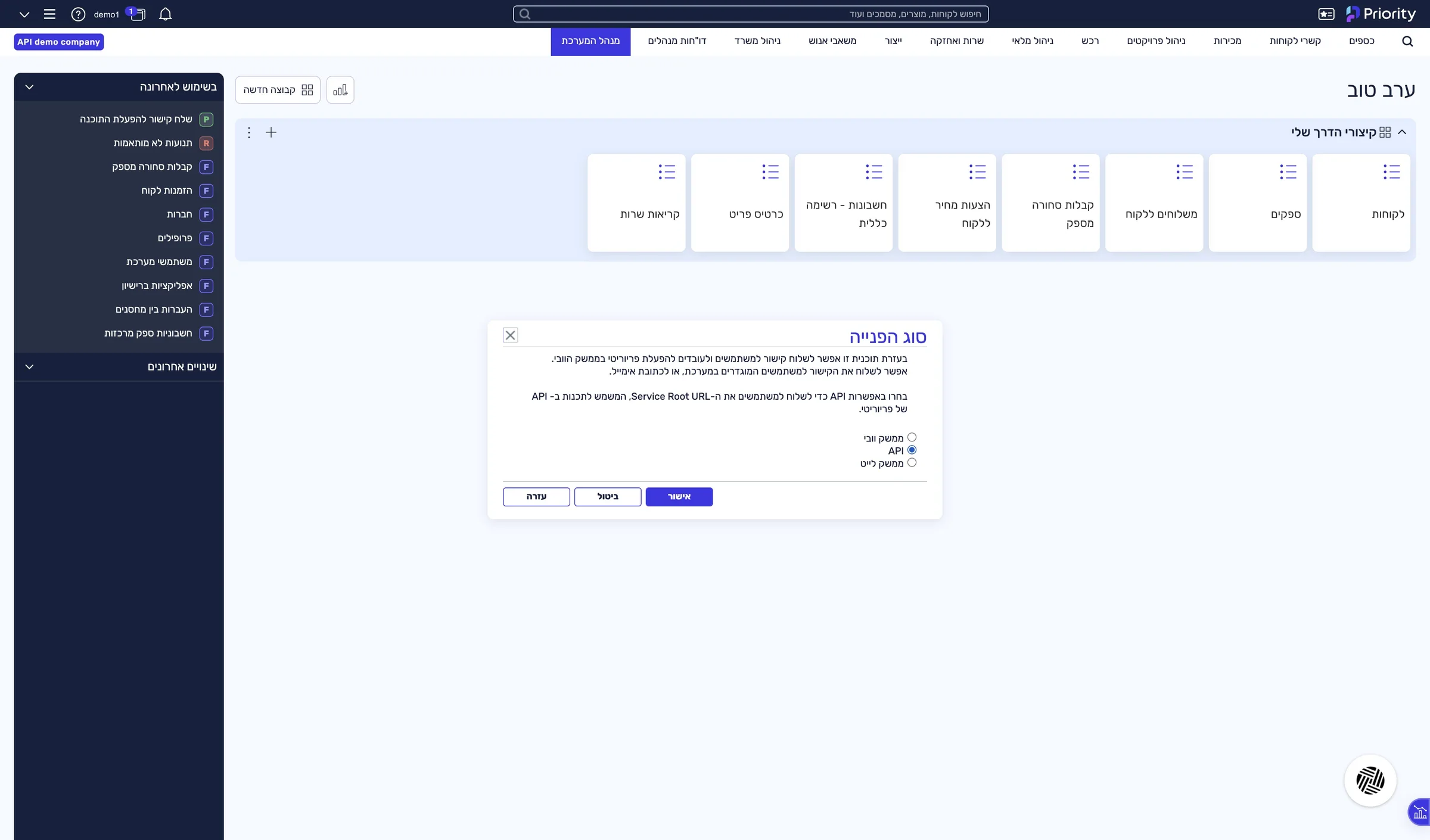
נפתח חלון ״קליטת פרמטרים״.
סמנו להציג קישור ולחצו אישור.
נפתח חלון ובו הכתובת.
סמנו את הכתובת המלאה והעתיקו אותה (Ctrl+C).
בחלון הכתובת נשברת לשתי שורות. העתיקו אותה כרצף אחד. Priority שולחת אותה גם באימייל למנהל המערכת, ומשם נוח יותר להעתיק.
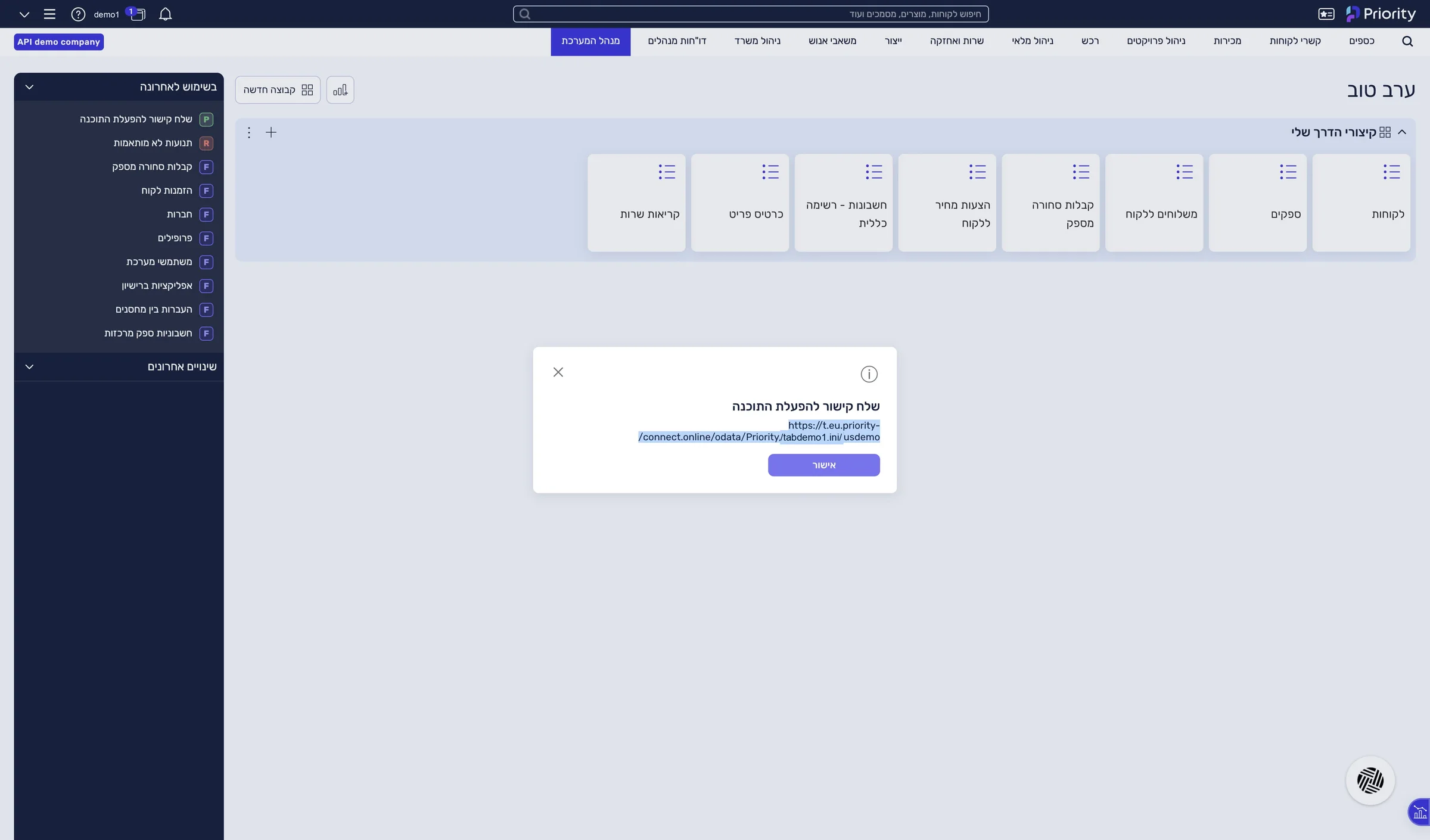
הכתובת המלאה, שמסתיימת בשם החברה, בלוח ההעתקה.
הכתובת שהעתקתם מחולקת לשלושה ערכים שתצטרכו בחיבור:
https://p.priority-connect.online/odata/Priority/tabdemo1.ini/usdemoהדביקו את הכתובת שלכם בבודק הכתובות — הוא יפרק אותה בשבילכם ←
טוקן שמאפשר ל‑LeonAI לפעול ב‑Priority בשם המשתמש בעל רישיון ה‑API.
מנהל המערכת › תחזוקת מערכת › משתמשי מערכת › אסימוני אימות לממשקי REST
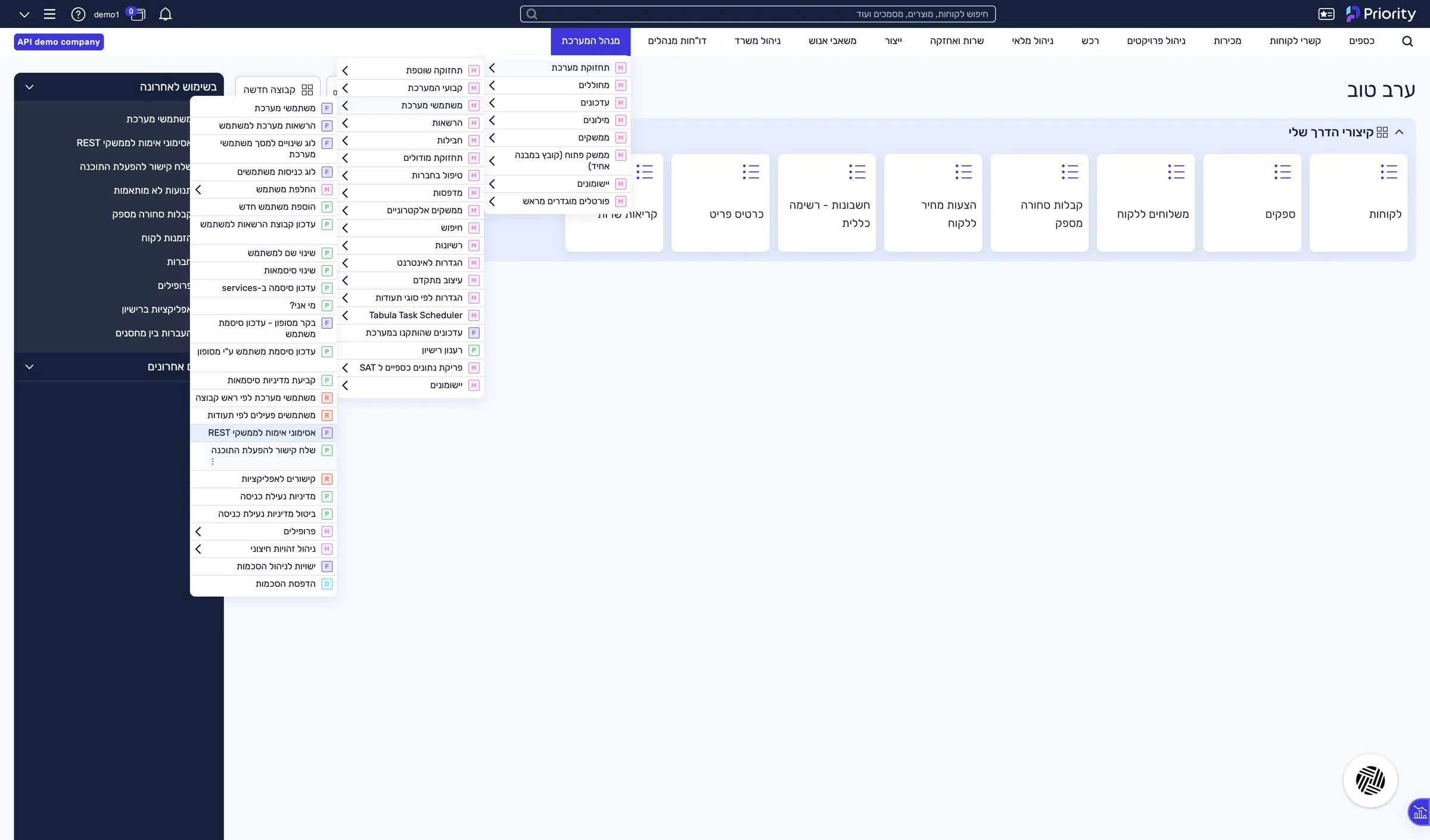
מסך ״אסימוני אימות לממשקי REST״ פתוח, עם רשימת האסימונים הקיימים.
לחצו + חדש, ובטופס החדש סמנו את התיבה יצירת אסימון.
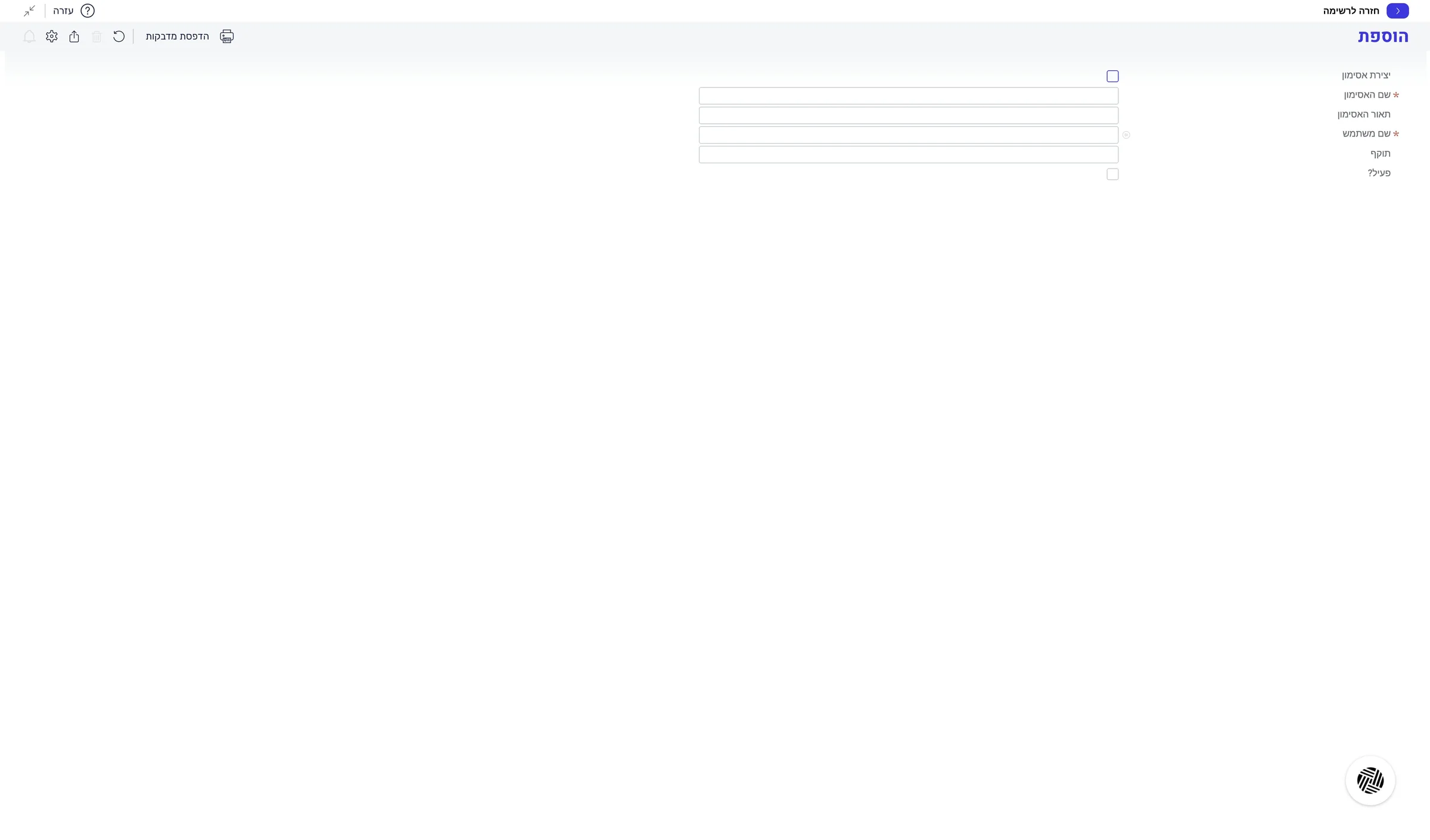
מופיעה הודעה על שמירת האסימון.
בהודעה עליך לשמור את האסימון לפני יציאה מהשורה לחצו אישור.
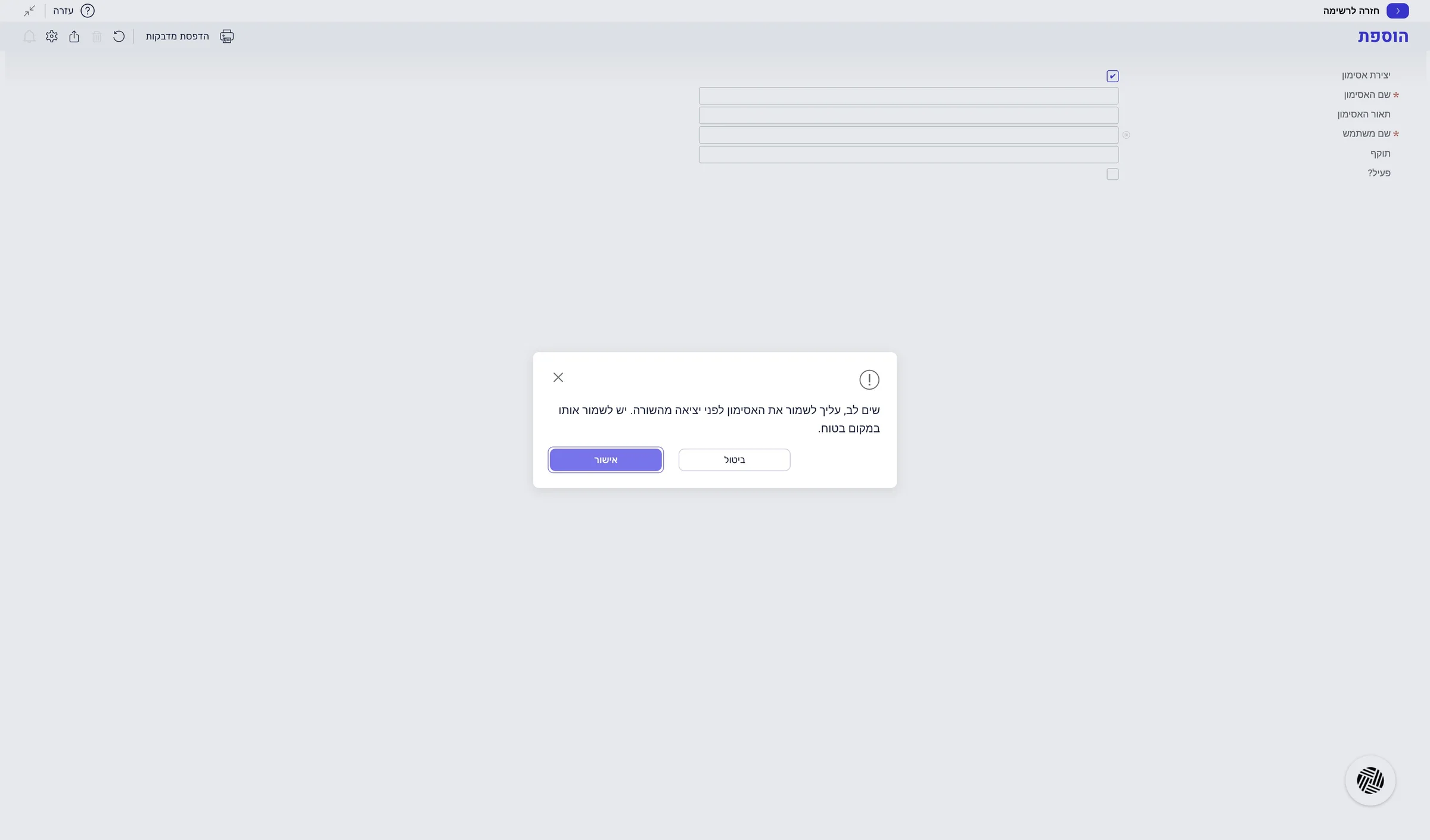
ההודעה נסגרה, ו‑Priority מילאה את שם האסימון.
לחצו לחיצה ימנית על הטוקן בשדה שם האסימון ובחרו העתקה (או Ctrl+C). שמרו אותו במקום בטוח.
זה הרגע היחיד שבו הטוקן מוצג במלואו. אחרי היציאה מהשורה הוא מוסתר.
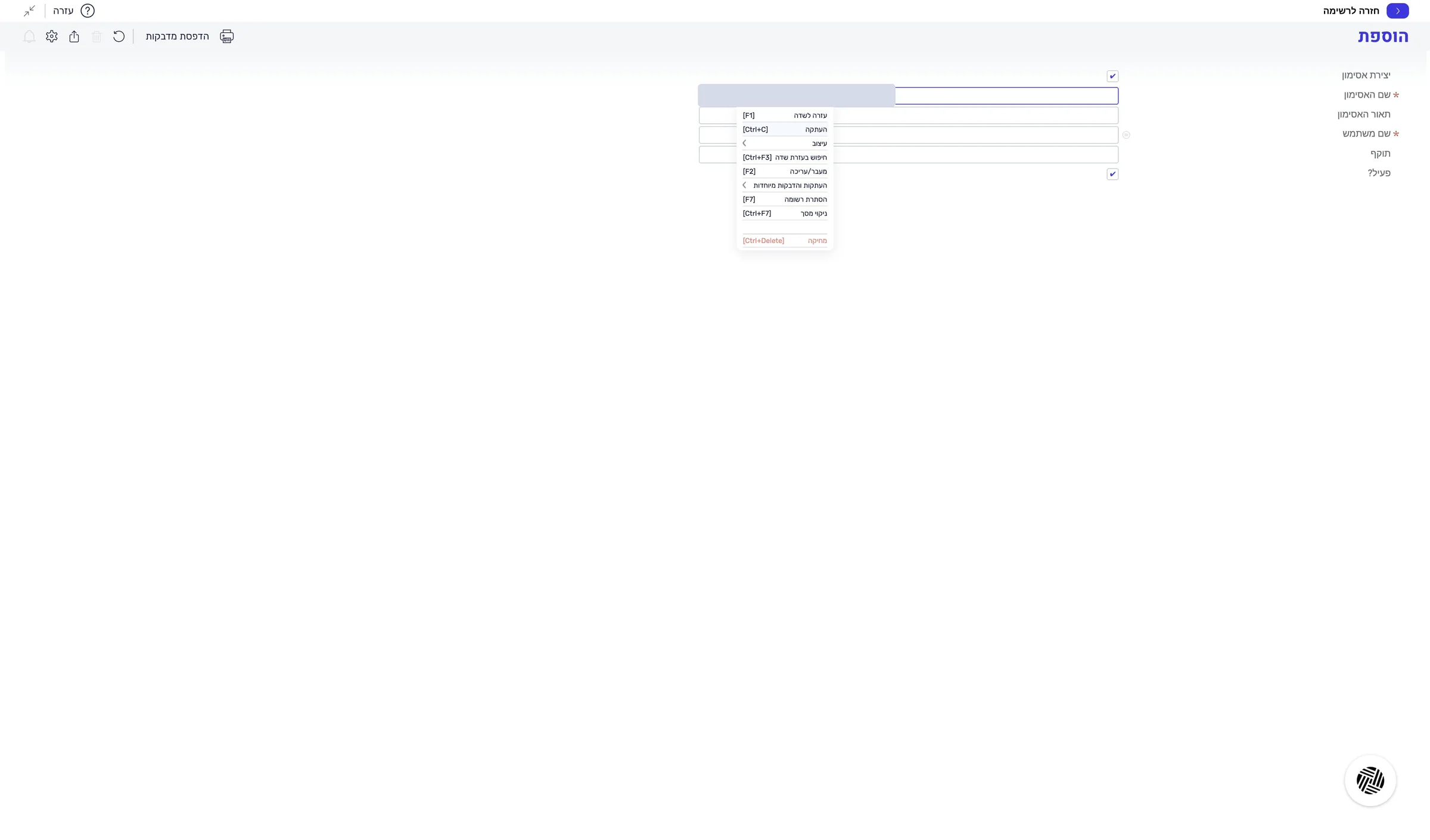
הטוקן המלא בלוח ההעתקה, ועדיין לא יצאתם מהשורה.
בשדה שם משתמש בחרו את המשתמש שבדקתם. אפשר גם להוסיף תיאור, למשל LeonAI.
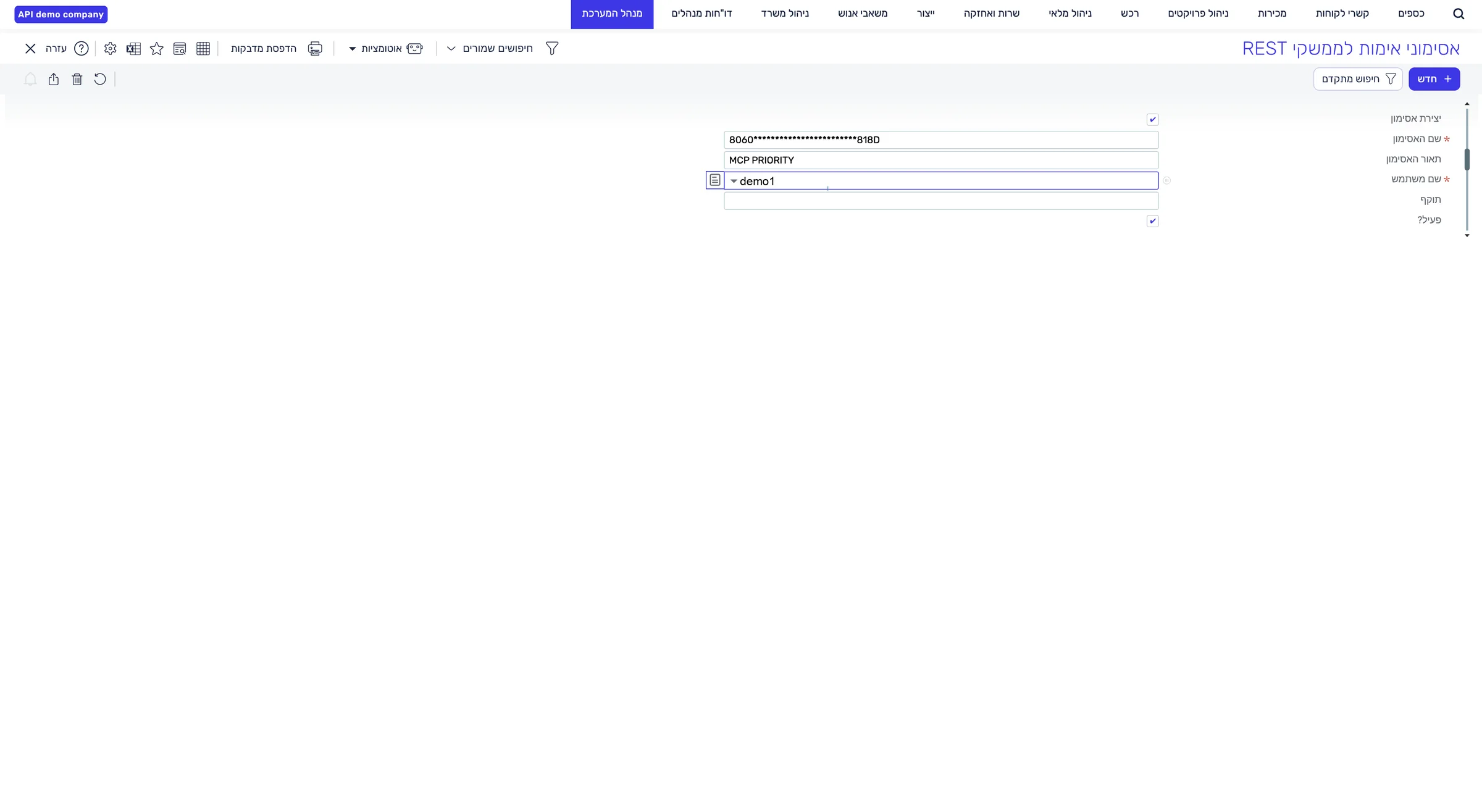
בשדה שם משתמש נבחר המשתמש בעל רישיון ה‑API.
ודאו שהתיבה פעיל? מסומנת ולחצו חזרה לרשימה.
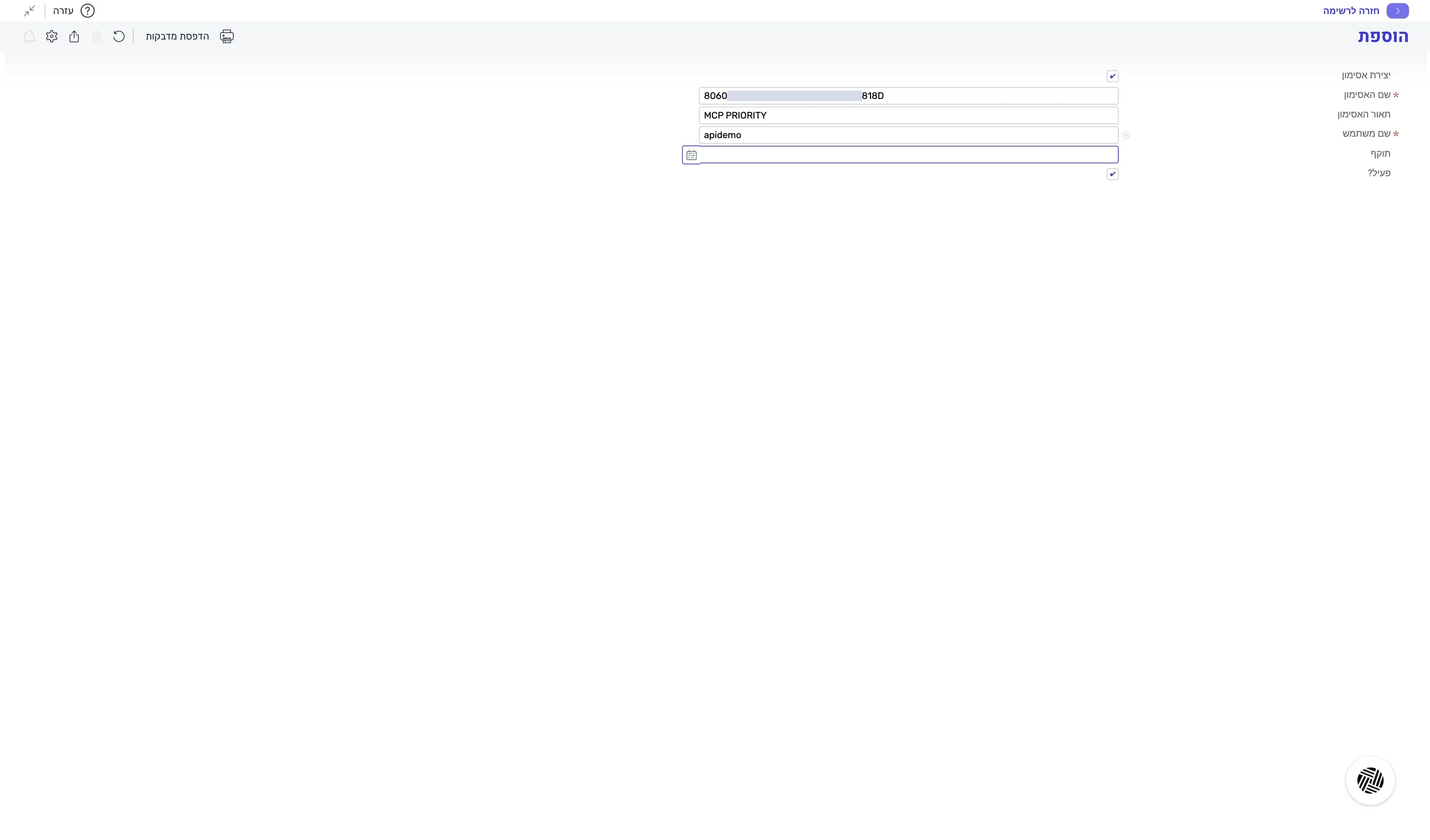
הטוקן החדש מופיע ברשימה, מוסתר.
LeonAI רואה רק מסכים שפתוחים ל‑API. מתחילים במסך FORMLIMITED, ופותחים מסכים נוספים לפי הצורך.
מנהל המערכת › תחזוקת מערכת › רישיונות › מסכים עבור רישיון מוגבל/API
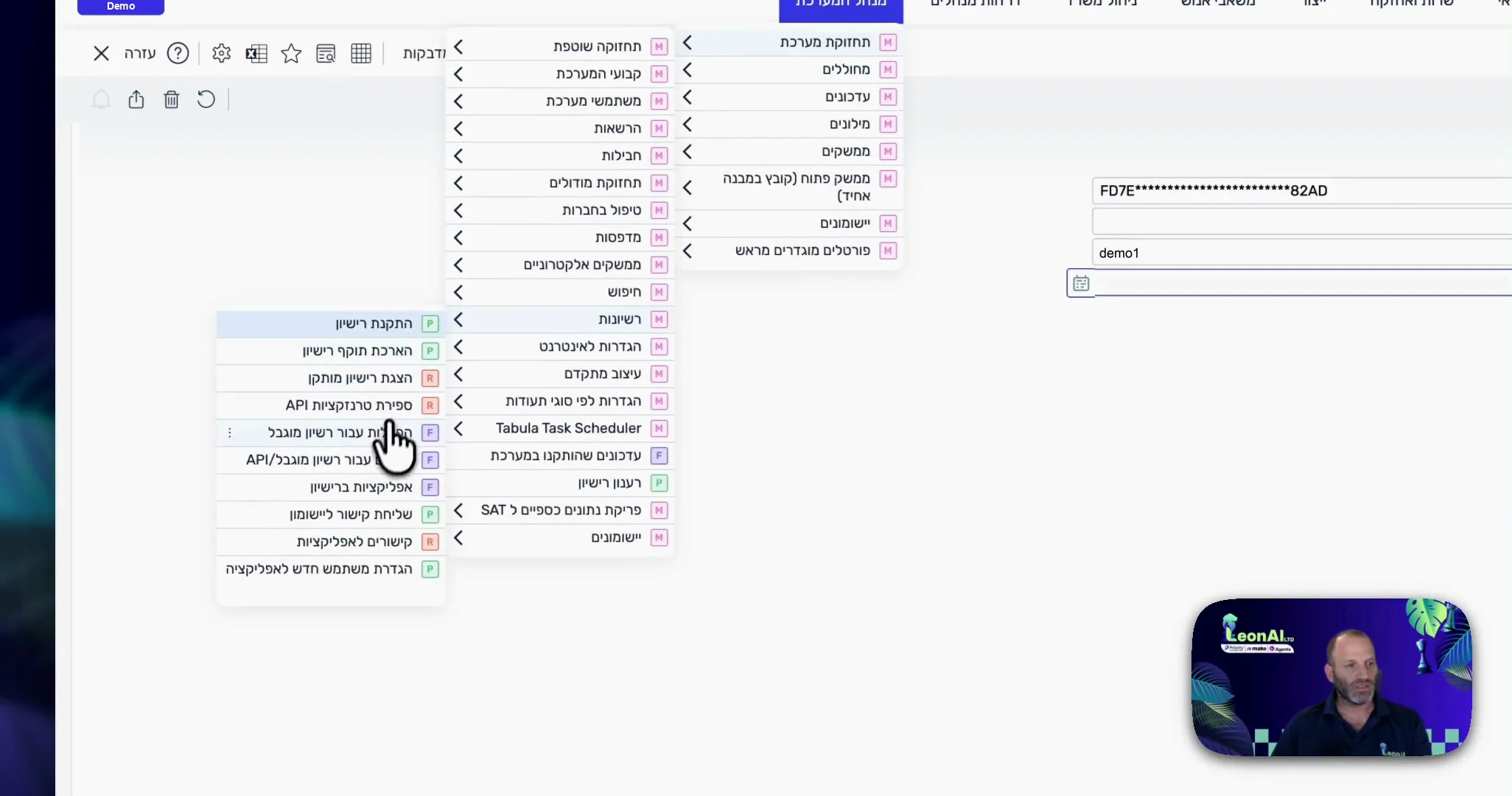
המסך פתוח.
חפשו את המסך FORMLIMITED וסמנו בו את התיבה של API.
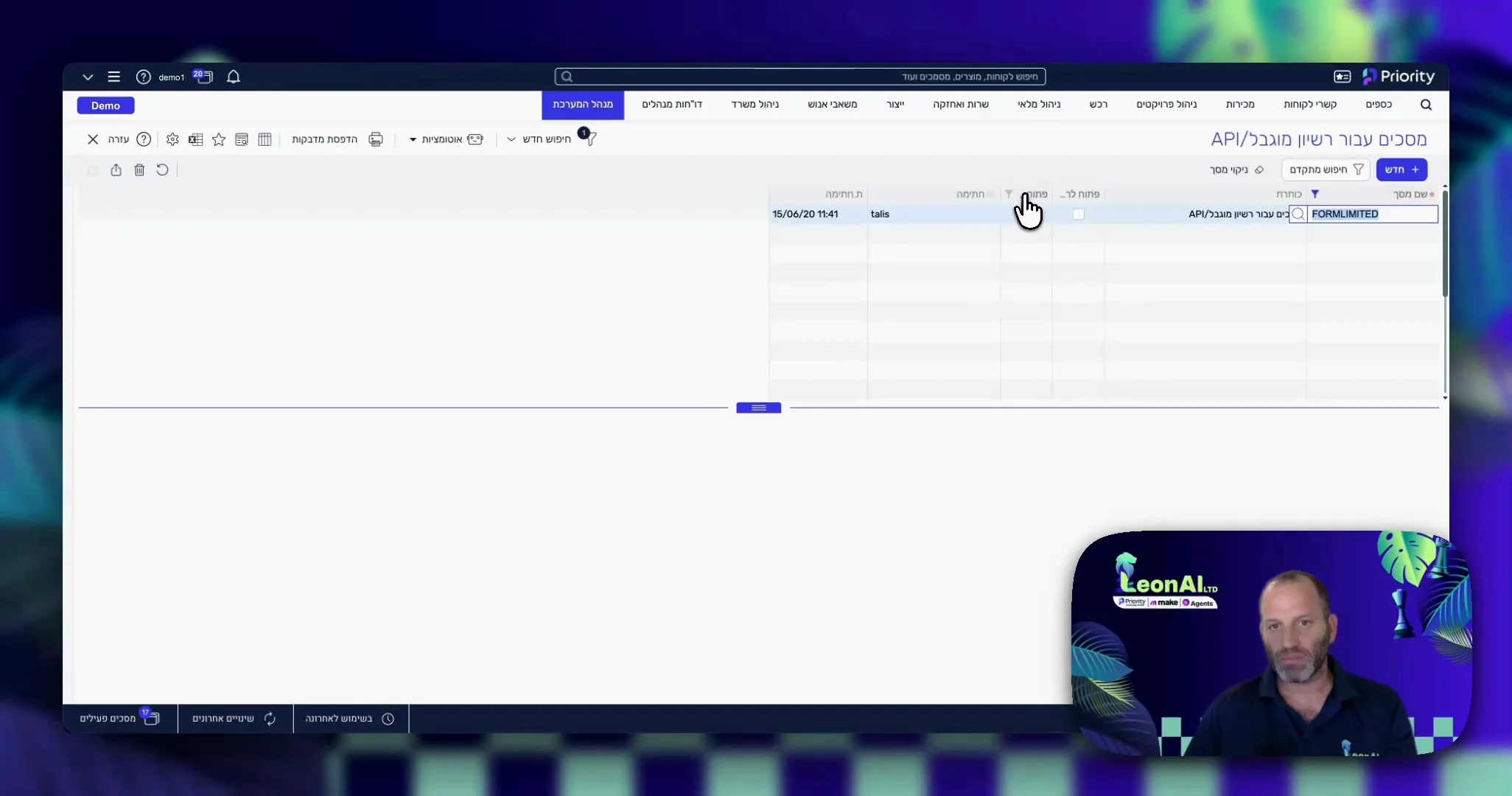
בשורה של FORMLIMITED התיבה של API מסומנת.
באותו מסך פתחו ל‑API כל מסך שתעבדו איתו, למשל CUSTOMERS.
כל מסך שתעבדו איתו מסומן ל‑API.
הטוקן שמזהה את החשבון שלכם ב‑LeonAI. נמצא בדשבורד, ונשלח אליכם גם באימייל בהרשמה.
היכנסו ל‑dash.leonai.io עם המשתמש שלכם.
הדשבורד פתוח.
בכרטיס API Token לחצו על כפתור ההעתקה.
בתוכנית החינמית הטוקן כולל 250 טרנזקציות בחודש.
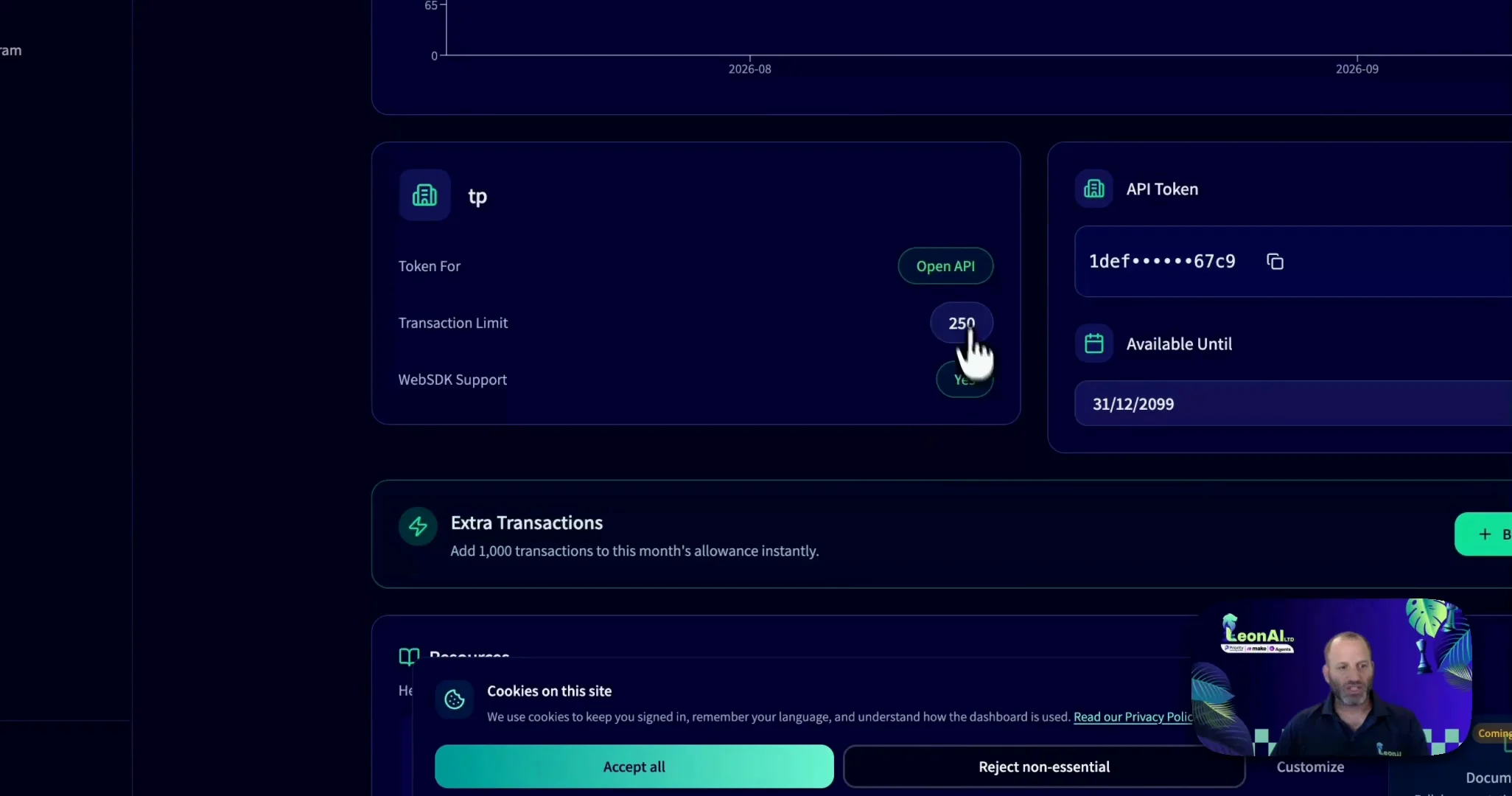
הטוקן בלוח ההעתקה.
מוסיפים מודול של LeonAI Priority ERP ל‑scenario, ויוצרים חיבור משישה ערכים.
ב‑scenario לחצו +, חפשו LeonAI Priority ERP ובחרו מודול כלשהו.
האפליקציה כבר זמינה ב‑Make. אין צורך להתקין אותה.
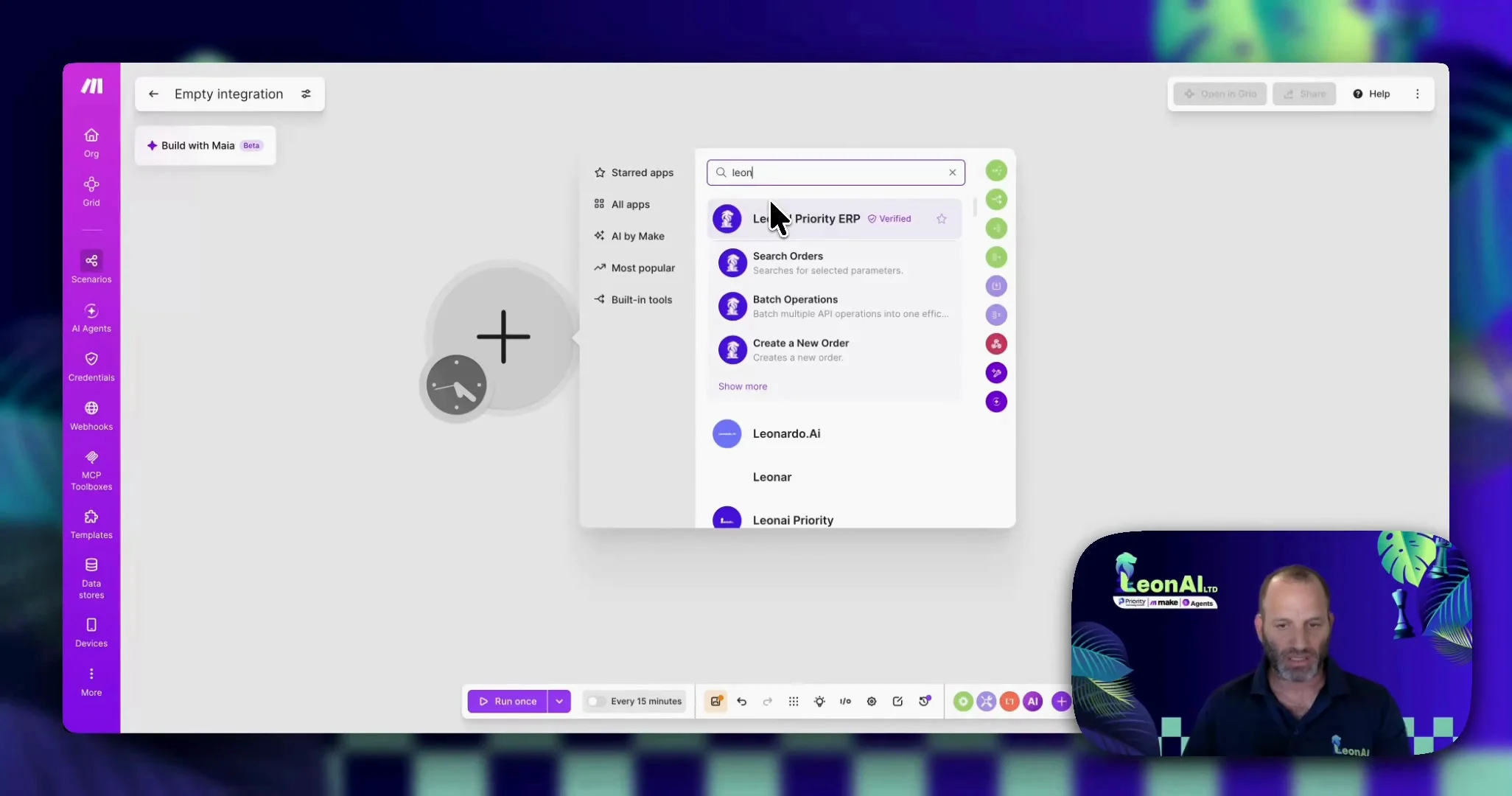
המודול על הקנבס וחלון ההגדרות פתוח.
בשדה Connection לחצו Create a connection.
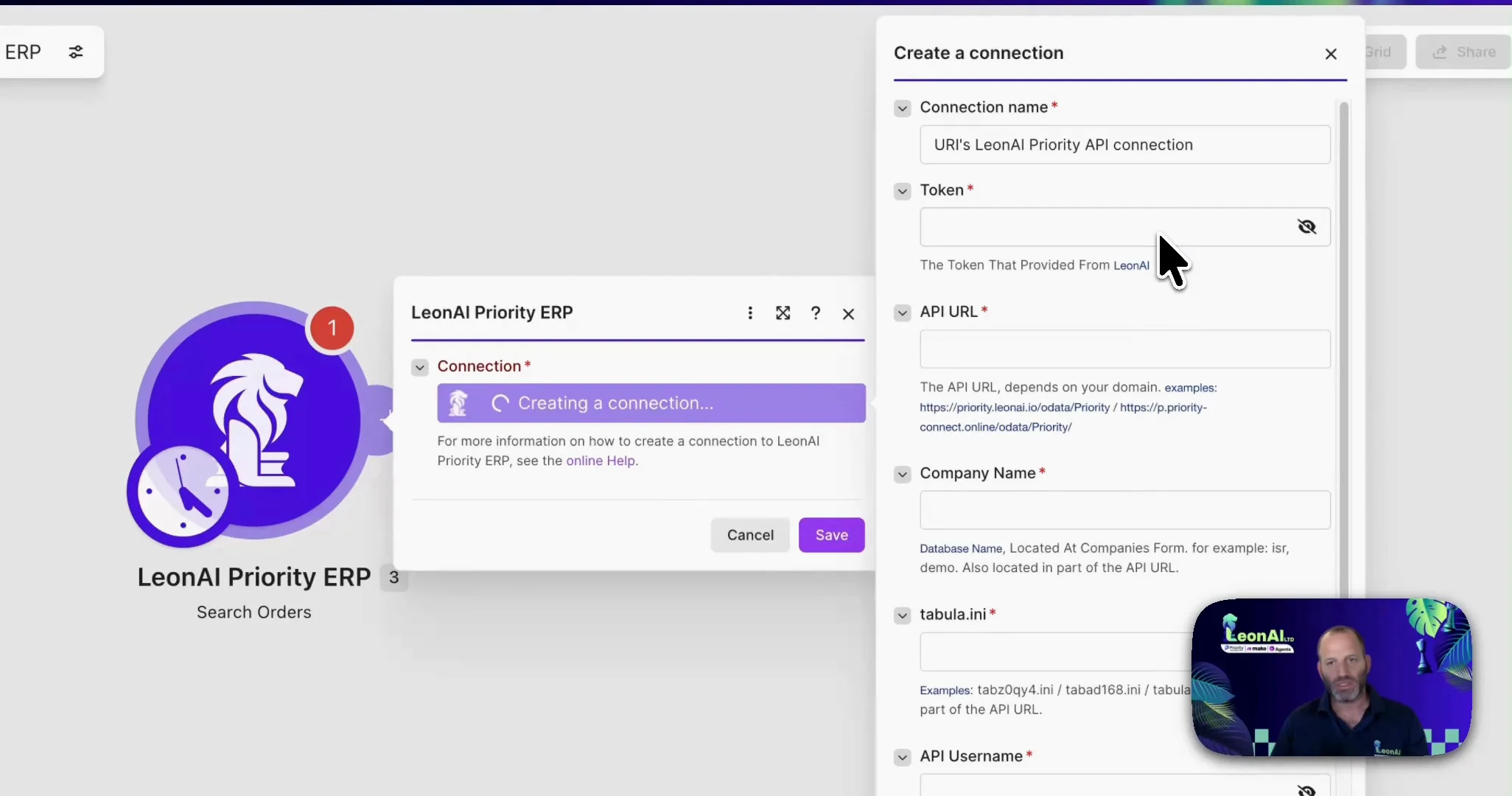
נפתח חלון עם שישה שדות.
מלאו לפי הטבלה למטה.
| שדה ב‑Make | מה מזינים |
|---|---|
| Token | טוקן LeonAIטוקן LeonAI ← |
| API URL | כתובת השרת + /odata/Priority/כתובת ה‑API של Priority ← |
| Company Name | שם החברה — הקטע האחרון בכתובת ה‑APIכתובת ה‑API של Priority ← |
| tabula.ini | קובץ ההגדרות — הקטע שלפני האחרוןכתובת ה‑API של Priority ← |
| API Username | הטוקן האישי מ״אסימוני אימות לממשקי REST״טוקן גישה אישי (PAT) ← |
| Password | תמיד המילה PAT באותיות גדולות |
כל ששת השדות מלאים.
לחצו Save.
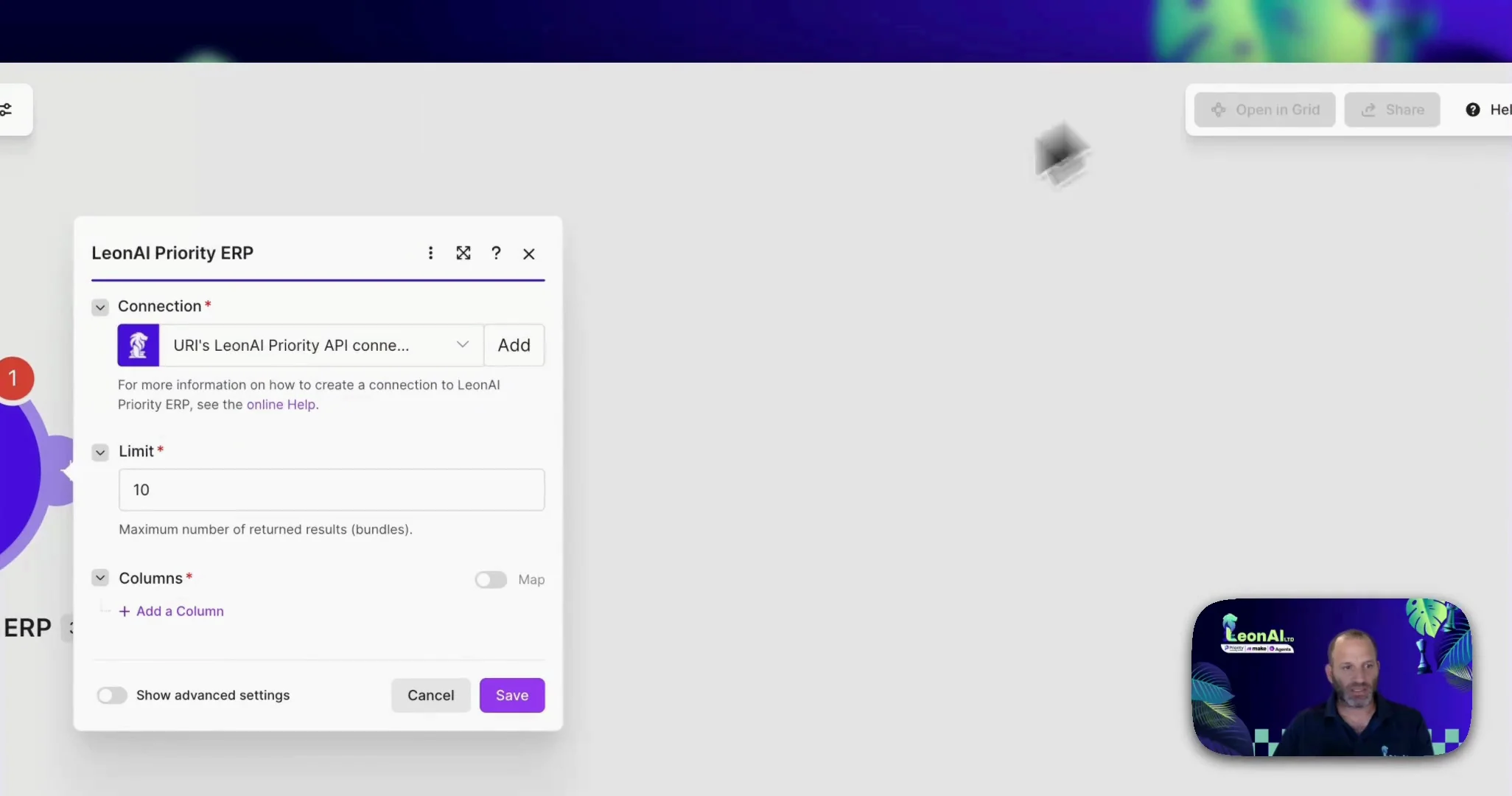
החיבור נוצר ומופיע בשדה Connection.
שגיאת התחברות (Login) בשמירת החיבור
ב‑Make שם המשתמש הוא הטוקן האישי מ‑Priority, והסיסמה היא תמיד המילה PAT.
רוצים להתחבר עם שם משתמש וסיסמה של Priority, ולא עם טוקן
המדריך הזה מתחבר עם טוקן אישי (PAT). חיבור עם שם משתמש וסיסמה אפשרי רק כשהמשתמש מסומן ב‑Priority כמשתמש API.
יש לנו Priority Zoom, לא Pro. האם הרישוי זהה?
ב‑Priority Pro הרישוי הוא כמו באתר. ב‑Priority Zoom פתיחת ה‑API ב‑Priority נעשית דרכנו, ולכן התמחור שונה.
אפשר להתחיל לבנות ב‑Make עם כל המודולים של LeonAI Priority ERP. אם משהו לא עובד, פתרון תקלות.